Category : Excel
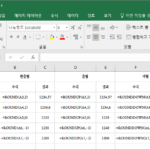
엑셀 / ROUND - 반올림, ROUNDUP - 올림, ROUNDDOWN - 내림
개요 반올림은 ROUND 함수로, 올림은 ROUNDUP 함수로, 내림은 ROUNDDOWN 함수로 합니다. 구문 반올림 ROUND(number, num_digits) number 필수 요소입니다. 반올림할 숫자입니다. num_digits 필수 요소입니다. 반올림할 자릿수입니다. 예를 들어 =ROUND(1234.5678,2) 는 소수 셋째 자리에서 반올림하여 소수 둘째 자리까지 나타냅니다. =ROUND(1234.5678,0) 은 소수 첫째 자리에서 반올림하여 일의 자리까지 나타내고, =ROUND(1234.5678,-2) 는 십의 자리에서 반올림하여 […]
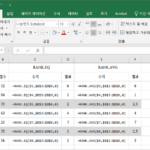
엑셀 / 함수 / RANK, RANK.EQ, RANK.AVG / 순위 구하는 함수
개요 RANK, RANK.EQ, RANK.AVG는 순위를 구하는 함수이다. RANK는 EXCEL 2007 이전 버전을 위한 함수이고, RANK.EQ와 RANK.AVG는 최신 버전을 위한 함수이다. RANK.EQ와 RANK.AVG는 같은 순위를 어떻게 처리하는지가 다르다. 구문 RANK(number,ref,[order]) RANK.EQ(number,ref,[order]) RANK.AVG(number,ref,[order]) number : 필수 요소로, 순위를 구하려는 수 ref : 필수 요소로, 순위의 기준이 되는 수의 집합. 수 이외의 값은 무시된다. […]
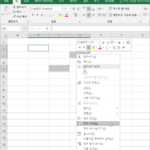
엑셀 / 메모 삽입하는 방법, 메모 삭제하는 방법, 메모 일괄 삭제하는 방법
엑셀의 메모 기능을 이용하면 셀에 대한 설명을 남길 수 있습니다. 복잡한 계산을 했거나 공동 작업을 할 때 유용한 기능입니다. 어떻게 메모를 삽입하고 삭제할 수 있는지 알아보겠습니다. 메모 삽입하는 방법 메모를 삽입하고자 하는 셀에 마우스를 올리고 우클릭을 합니다. 팝업 메뉴에서 [메모 삽입]을 클릭합니다. 메모 삽입 단축키는 [SHIFT + F2]입니다. 포스트잇처럼 생긴 […]
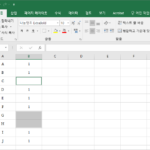
엑셀 / 빈 셀, 빈 셀이 있는 행, 빈 셀이 있는 열 삭제하는 방법
빈 셀 또는 빈 셀을 포함한 행 또는 빈 셀을 포함한 열이 필요 없는 자료여서 삭제를 해야 할 때, 일일이 찾아서 삭제하는 것은 번거롭습니다. 자료가 많다면 시간도 많이 걸리고 실수할 가능성도 커집니다. 다행히 엑셀에는 그러한 작업을 쉽게 할 수 있는 기능을 포함하고 있습니다. 빈 셀 선택하기 빈 셀을 찾을 범위를 정합니다. 정하지 […]
엑셀 / 인쇄 / 워크시트에서 선택한 영역만 인쇄하는 방법
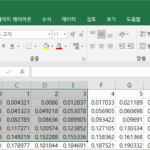
엑셀은 선택한 영역만 인쇄하는 기능을 갖고 있습니다. 일부분만 인쇄하기 위해서 새로 시트를 만들 필요가 없습니다. 인쇄하고 싶은 셀들을 선택합니다. Ctrl+P를 눌러서 인쇄 창을 엽니다. 그리고 [설정]에서 [선택 영역 인쇄]를 선택합니다. 미리보기에서 어떻게 인쇄가 되는지 볼 수 있습니다. 설정을 마쳤으면 [인쇄]를 클릭하여 출력합니다.
엑셀 / 함수 / MEDIAN / 중앙값(중간값) 구하는 함수
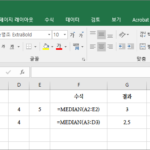
개요 MEDIAN 함수는 수의 집합에서 수를 크기순으로 나열했을 때 정가운데에 있는 수를 구하는 함수입니다. 그 수를 중앙값 또는 중간값이라 합니다. 구문 MEDIAN(number1, [number2], ...) number1은 필수 요소이고, 이후의 number는 선택 요소입니다. 1개에서 255개까지 사용할 수 있습니다. 수의 개수가 홀수일 때는 크기순으로 나열했을 때 정가운데의 수를 반환합니다. 예를 들어 MEDIAN(3,4,5,6,6) 은 5입니다. […]
엑셀 / 암호 설정하는 방법, 암호 해제하는 방법
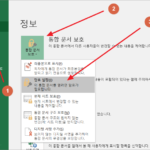
암호 종류 엑셀에는 두 가지 암호가 있어요. 하나는 열기 암호, 또 하나는 쓰기 암호입니다. 둘 중 하나만 설정해도 되고, 둘 다 설정해도 돼요. 열기 암호를 설정하면 문서를 열 때 암호가 필요합니다. 암호를 모르면 문서 내용을 볼 수 없어요. 쓰기 암호를 설정하면 문서를 수정할 때 암호가 필요합니다. 암호를 몰라도 문서의 내용은 볼 […]
엑셀 / 워크시트 이름 바꾸는 방법, 탭 색 변경하는 방법
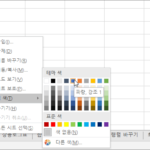
워크시트 이름 바꾸는 방법 1 워크시트 탭을 더블 클릭합니다. 시트 이름 배경이 회색으로 바뀌면서 이름을 변경할 수 있습니다. 워크시트 이름 바꾸는 방법 2 워크시트 탭에 마우스를 올리고 우클릭을 합니다. 메뉴 중에서 [이름 바꾸기]를 클릭하면 이름을 변경할 수 있습니다. 워크시트 탭 색 변경하는 방법 탭을 이름이 아니라 색으로 구분할 수도 있습니다. […]
엑셀 / 행의 최대 개수, 열의 최대 개수, 셀의 최대 개수
행, 열, 셀 엑셀은 표 형태로 되어 있어요. 가로를 행이라 하고, 세로를 열이라 하고, 각 칸을 셀이라 합니다. 행은 숫자로 구분하고, 열은 문자로 구분해요. 셀은 열과 행의 이름을 합하여 나타냅니다. 예를 들어 D3는 D열과 3행이 만나는 셀을 의미합니다. 사용할 수 있는 행과 열의 개수는 정해져있어요. 꽤 많긴 하지만 무한대로 있지는 […]
엑셀 / 셀 병합하기, 셀 분할하기
보기 좋게 표를 만들거나 보고서를 만들려면 셀들을 합쳐야 할 때가 있습니다. 엑셀에서는 셀을 합치는 것을 병합이라고 하고, 다시 나누는 것을 분할이라고 합니다. 어떻게 병합하고 분할하는지, 병합에는 어떤 방법이 있는지 알아보겠습니다. 병합하고 가운데 맞춤 셀을 합치는 가장 간단한 방법은 합치려는 셀들을 선택하고 [병합하고 가운데 맞춤]을 클릭하는 것입니다. 셀들이 하나도 합쳐지고, 텍스트는 가운데 […]