윈도우 11 / Microsoft Defender / 검사 예외 처리 하는 방법
Microsoft Defender(마이크로소프트 디펜더)는 Windows에 기본으로 포함된 보안 기능으로, 바이러스와 악성코드 등을 실시간으로 검사합니다.
하지만 특정 프로그램이나 파일이 정상임에도 반복적으로 탐지되거나, 프로그램 동작에 문제가 발생하는 경우에는 Microsoft Defender 검사 예외를 설정할 수 있습니다.
Microsoft Defender에서는 특정 파일, 폴더, 파일 형식, 프로세스를 검사 대상에서 제외할 수 있습니다. 다만 검사 예외를 너무 넓게 설정하면 보안 수준이 낮아질 수 있으므로 신뢰할 수 있는 항목에만 적용하는 것이 좋습니다.
Microsoft Defender 검사 예외 처리하는 방법
Windows 설정에서 Microsoft Defender 검사 예외를 추가하는 방법은 다음과 같습니다.
- 시작 → 설정을 엽니다.
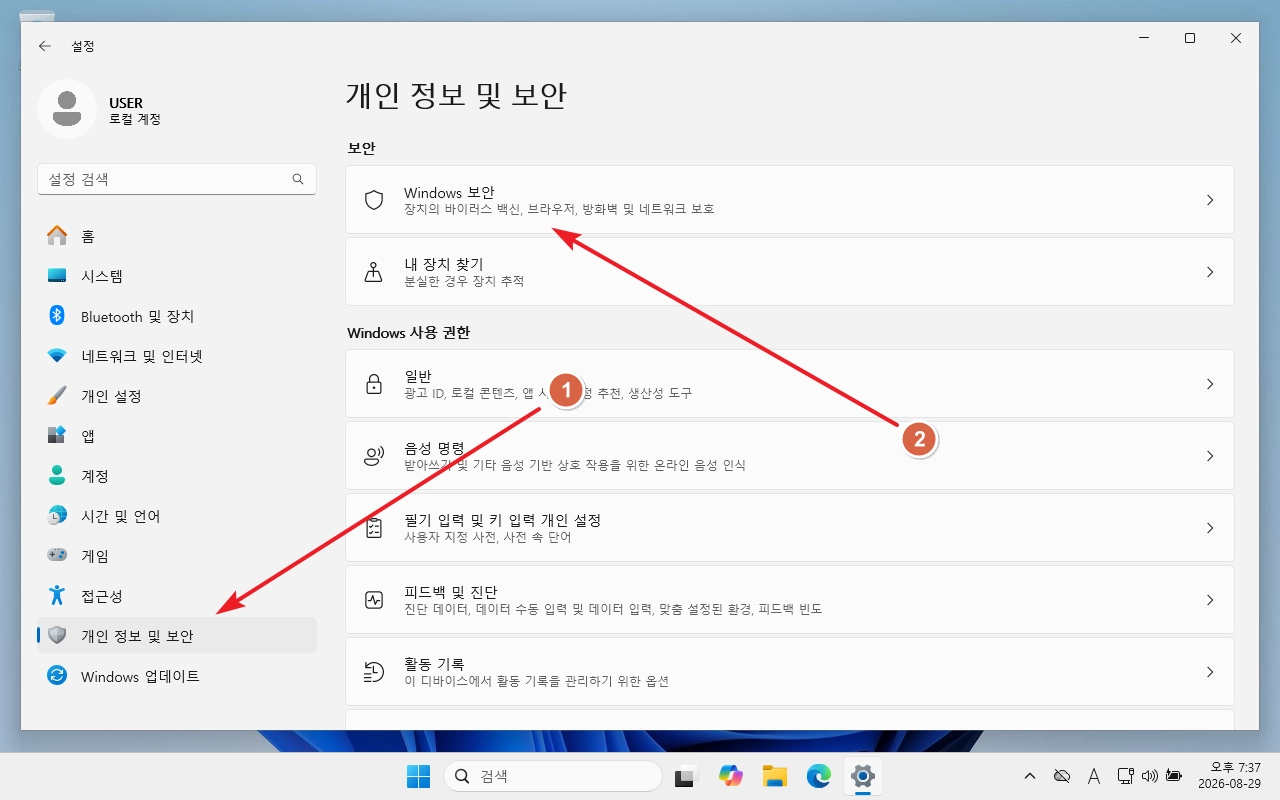
- 개인정보 및 보안 → Windows 보안으로 이동합니다.
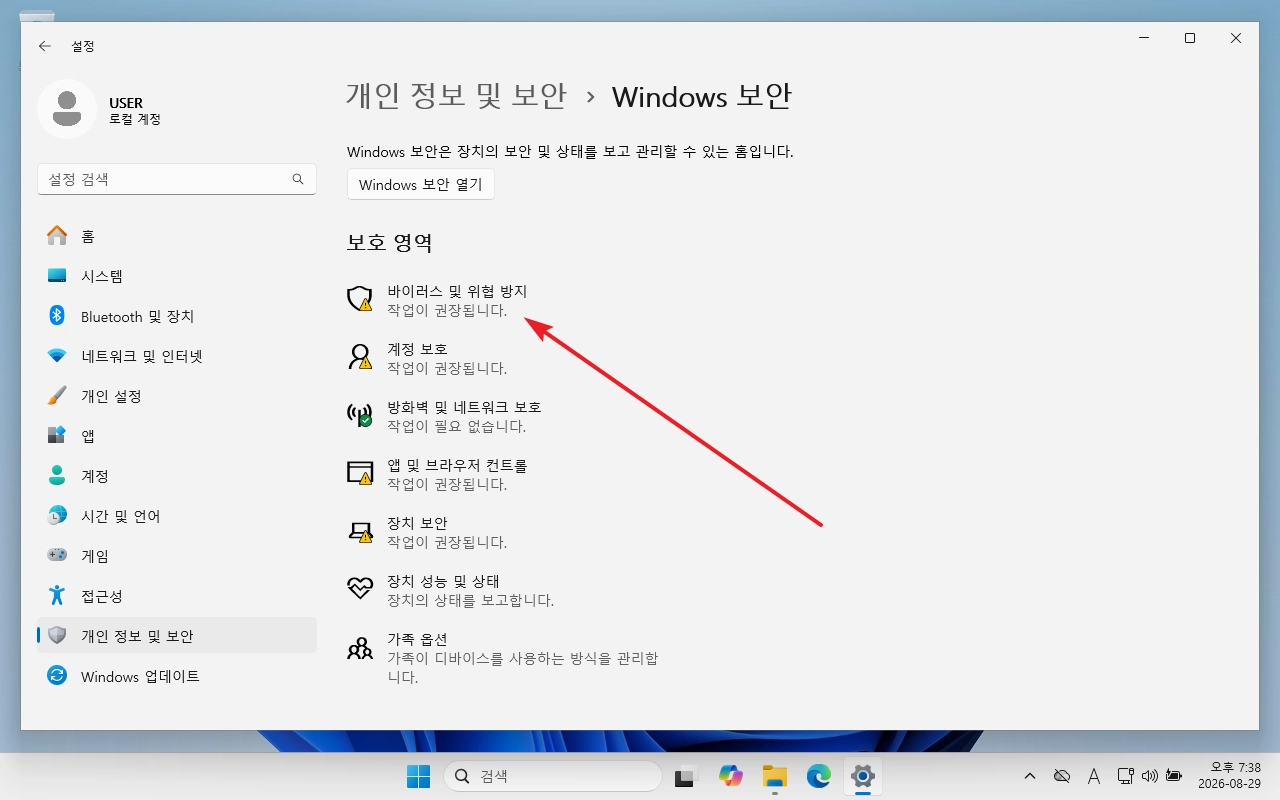
- 바이러스 및 위협 방지를 클릭합니다.
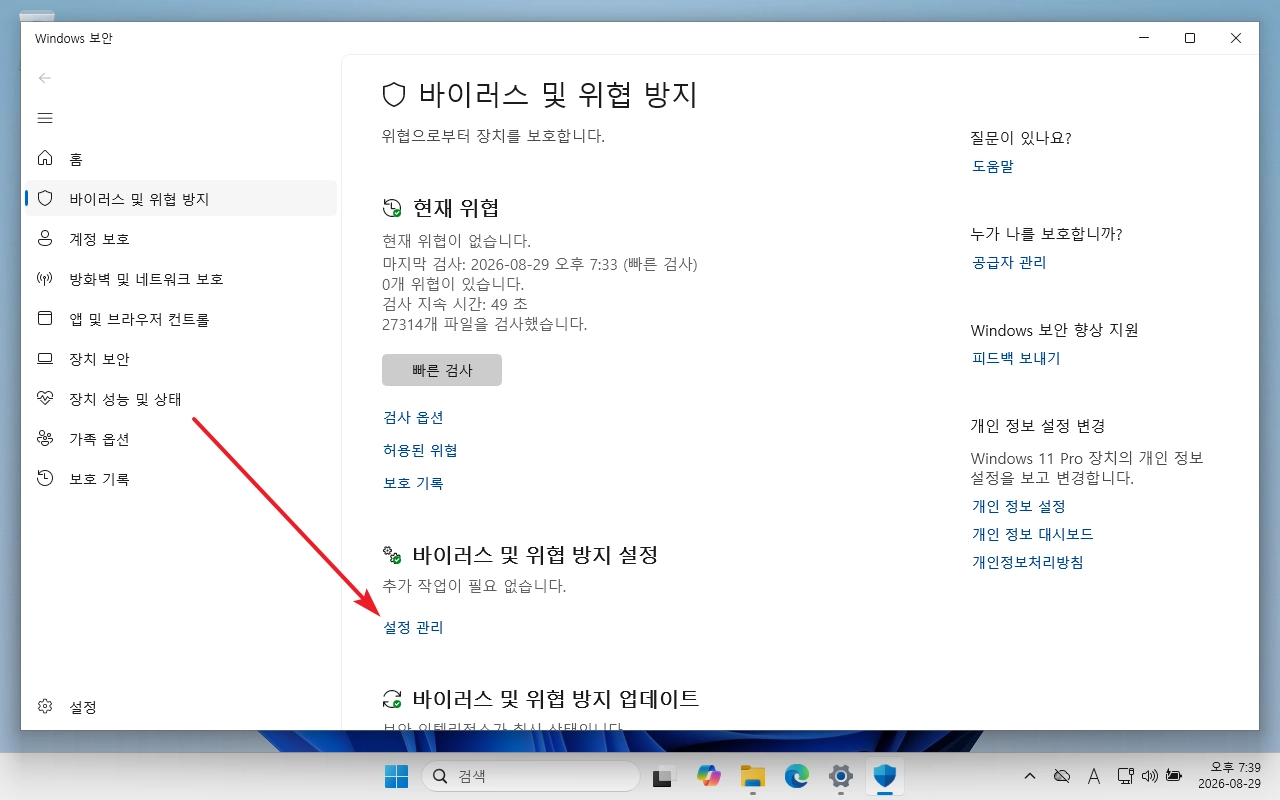
- 바이러스 및 위협 방지 설정에서 설정 관리를 클릭합니다.
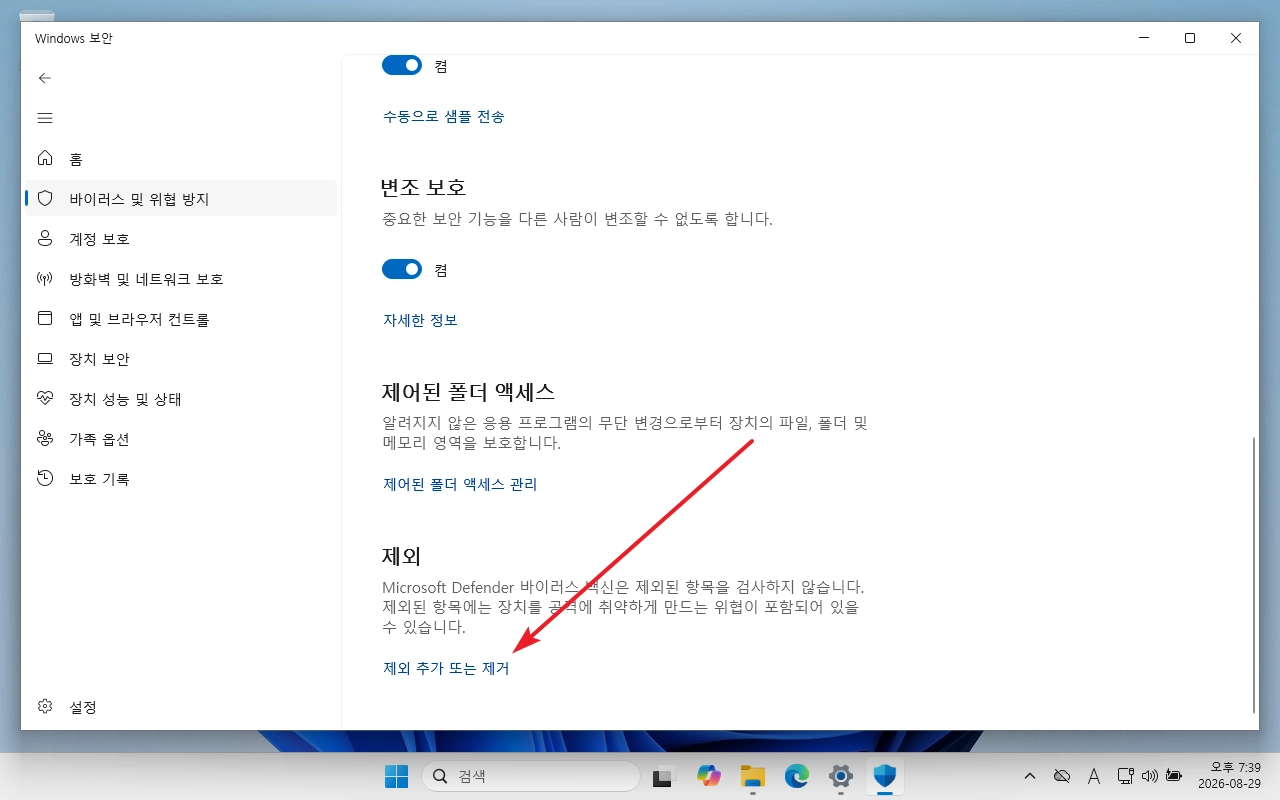
- 화면 아래쪽에 있는 제외에서 제외 추가 또는 제거를 클릭합니다.
- 제외 사항 추가를 클릭합니다.
- 파일, 폴더, 파일 형식 또는 프로세스 중 필요한 항목을 선택합니다.
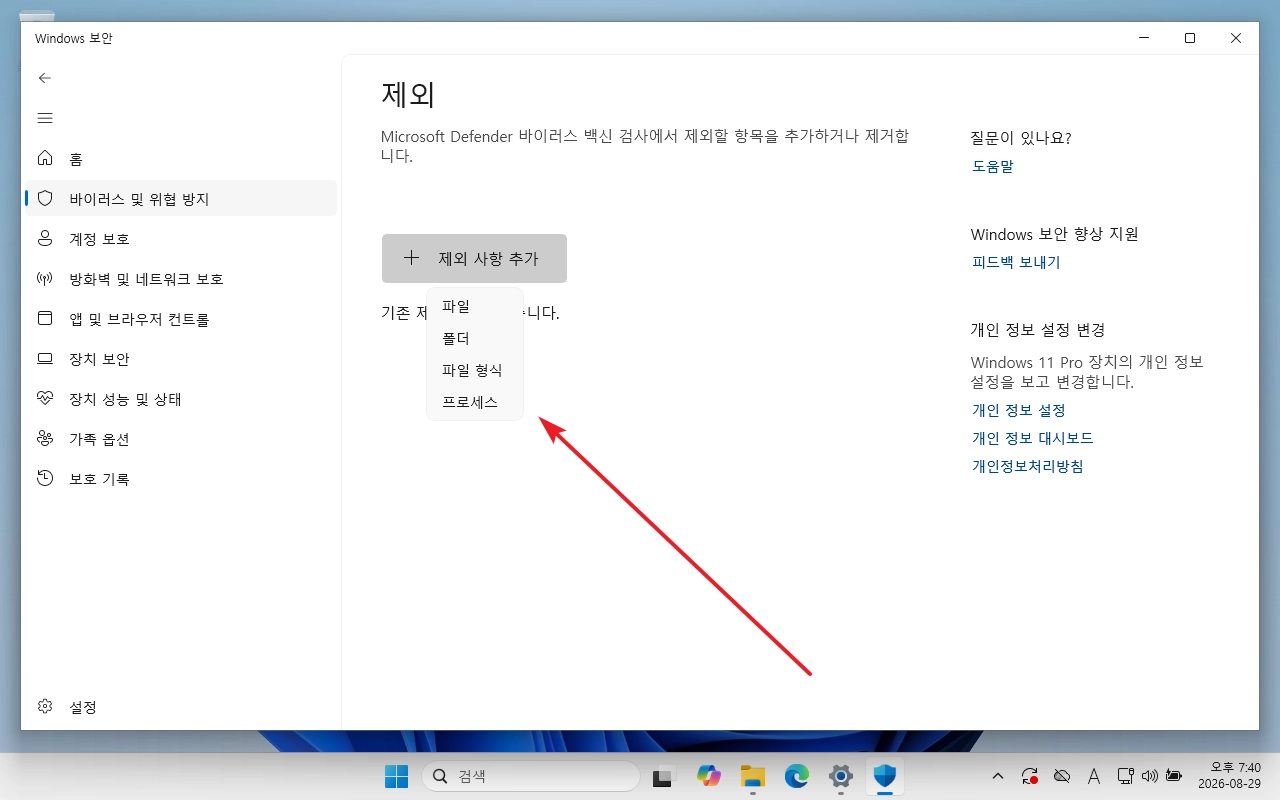
- Microsoft Defender에서는 다음과 같은 항목을 검사에서 제외할 수 있습니다.
| 제외 유형 | 설명 |
|---|---|
| 파일 | 특정 파일 하나를 Microsoft Defender 검사에서 제외합니다. |
| 폴더 | 선택한 폴더와 해당 폴더 안의 파일을 검사에서 제외합니다. |
| 파일 형식 | 특정 확장자를 사용하는 파일을 검사에서 제외합니다. |
| 프로세스 | 특정 프로세스와 관련된 파일 활동을 검사에서 제외합니다. |
PowerShell로 Microsoft Defender 검사 예외 추가하기
여러 컴퓨터를 관리하거나 명령어로 설정하려면 PowerShell을 사용할 수 있습니다.
먼저 PowerShell 또는 Windows Terminal을 관리자 권한으로 실행합니다.
폴더를 검사에서 제외하기
Add-MpPreference -ExclusionPath "C:\Program Files\MyApp"
지정한 폴더를 Microsoft Defender 검사 예외 목록에 추가합니다.
특정 파일을 검사에서 제외하기
Add-MpPreference -ExclusionPath "C:\Tools\program.exe"
특정 실행 파일이나 일반 파일 하나를 검사에서 제외할 때 사용할 수 있습니다.
특정 파일 확장자를 검사에서 제외하기
Add-MpPreference -ExclusionExtension ".log"
위 명령을 실행하면 .log 확장자를 사용하는 파일이 Microsoft Defender 검사에서 제외됩니다.
확장자 전체를 제외하면 적용 범위가 넓어지므로 꼭 필요한 경우에만 사용하는 것이 좋습니다.
특정 프로세스를 검사에서 제외하기
Add-MpPreference -ExclusionProcess "program.exe"
특정 프로그램의 프로세스를 검사 예외로 설정할 때 사용할 수 있습니다.
현재 설정된 Microsoft Defender 검사 예외 확인하기
PowerShell에서 현재 설정되어 있는 검사 예외 목록을 확인하려면 다음 명령을 실행합니다.
Get-MpPreference | Select-Object ExclusionPath, ExclusionExtension, ExclusionProcess
설정되어 있는 폴더, 파일 확장자, 프로세스 예외 항목을 확인할 수 있습니다.
Microsoft Defender 검사 예외 삭제하기
더 이상 필요하지 않은 검사 예외는 삭제하는 것이 좋습니다.
예를 들어 다음 폴더를 검사 예외 목록에서 제거하려면 다음 명령을 사용합니다.
Remove-MpPreference -ExclusionPath "C:\Program Files\MyApp"
파일 확장자나 프로세스도 각각 Remove-MpPreference 명령을 이용하여 제거할 수 있습니다.
Microsoft Defender 검사 예외 설정 시 주의사항
Microsoft Defender 검사 예외로 등록된 항목은 악성코드가 존재하더라도 Defender가 정상적으로 탐지하지 못할 수 있습니다.
따라서 다음과 같이 지나치게 넓은 범위를 검사에서 제외하는 것은 권장하지 않습니다.
C:\드라이브 전체C:\Windows폴더 전체C:\Users폴더 전체- 다운로드 폴더 전체
- 모든 실행 파일에 해당하는 확장자
가능하면 문제가 발생하는 특정 파일이나 프로그램 폴더만 최소 범위로 검사 예외 처리하는 것이 안전합니다.
윈도우 11 / 파일 탐색기 / 파일 탐색기 실행하는 네 가지 방법
윈도우 11의 기본 파일 관리 프로그램은 파일 탐색기입니다. 전문 프로그램보다는 기능이 적지만, 계속 개선되고 있습니다. 파일 탐색기를 여는 네 가지 방법을 소개합니다. 가장 편한 건 단축키입니다.
윈도우 11 / 저장소 풀, 저장소 공간으로 여러 개 디스크 하나로 합치는 방법
컴퓨터에 여분으로 갖고 있는 128GB 디스크 2개, 256GB 디스크 1개를 창착했다. 그대로 사용해도 되기는 한데, 작은 크기 여러 개보다는 큰 크기 한 개가 더 좋을 때가 있다. 어떻게 하면 3개의 디스크를 합해서 512GB로 사용할 수 있을까? 윈도우 11의 저장소 기능을 이용하면 가능하다. 순서는 다음과 같다. 저장소 풀 만들기 저장소 공간 만들기 볼륨 만들기 윈도우 11의 ...
윈도우 11 원격 데스크톱의 수신 포트를 변경할 때 필요한 레지스트리 설정, TCP 방화벽 규칙, 재부팅 후 접속 확인과 복구 방법을 설명합니다. 포트 변경만으로 보안이 확보되는 것은 아니므로 접속 범위와 인증 설정도 함께 확인하세요.
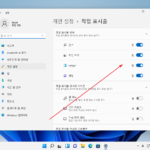
작업 표시줄에 자주 사용하는 프로그램을 등록해둔다. 프로그램을 가장 빠르게 실행할 수 있는 방법이 작업 표시줄의 아이콘을 클릭하는 것이기 때문이다. 만약 작업 표시줄에 등록한 프로그램을 제거하고 싶으면, 마우스 우클릭 후 를 클릭하면 된다. 그런데 몇 개의 아이콘은 그 방법으로 없어지지가 않는다. 검색, 작업 보기, 위젯, 채팅이 그런데, 그런 아이콘은 설정에서 ...
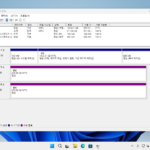
윈도우 11 / 디스크 관리 / 스팬 볼륨 만드는 방법
256GB 디스크 두 개 있는 것과 512GB 디스크 한 개 있는 것은, 총 크기는 같지만 다른 점이 있습니다. 전자의 경우는 300GB 크기의 파일을 저장할 수 없습니다. 런 경우 스팬 볼륨을 이용하여 256GB 디스크 두 개를 묶어서 하나처럼 사용할 수 있습니다.
윈도우 11 / 화상 키보드(가상 키보드) 사용하는 방법
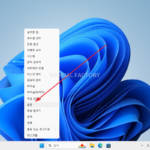
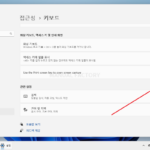
화상 키보드는 터치스크린 장치나 키보드 사용이 어려운 환경에서 유용하게 사용할 수 있는 가상 키보드입니다. 화상 키보드는 실제 물리적인 키보드 대신 화면에 나타나는 키보드로, 마우스나 터치로 입력할 수 있습니다. 윈도우 11에서 화상 키보드를 사용하는 방법은 다음과 같습니다. 시작 버튼에 마우스를 올리고 우클릭합니다. 을 클릭합니다. 왼쪽에서 을 클릭합니다. 를 클릭합니다. 오른쪽에 있는 토글 버튼을 클릭하면... 화상 키보드가 ...
윈도우 11 / 프린트 스크린 키 눌렀을 때 캡처 도구 실행되지 않게 하는 방법
윈도우에는 캡처 도구가 설치되어 있다. 그런데 컴퓨터 화면 캡처는 주로 픽픽을 사용한다. 여러 방식의 캡처가 가능하고, 단축키 사용도 편하고, 무엇보다 손에 익었다. 픽픽으로 캡처를 할 때 전체 화면 캡처의 단축키는 프린트 스크린(Print Screen)인데, 윈도우를 새로 설치하고 픽픽을 설치했더니 프린트 스크린 키를 눌렀을 때 픽픽으로 캡처하지 않고 캡처 도구가 뜬다. 이게 너무 불편하여 ...

윈도우 11 메모장에서 파일 저장, 텍스트 편집, 찾기·바꾸기, 탭 전환과 화면 확대에 사용하는 단축키를 기능별로 정리했습니다. 자주 혼동하는 탭 닫기와 창 닫기의 차이, 단축키가 작동하지 않을 때 확인할 점도 설명합니다.
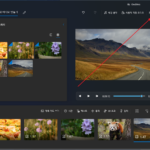
윈도우 11 / 사진 / 사진을 동영상으로 만드는 방법
윈도우 11에는 이미지를 보고 편집할 수 있는 사진이라는 앱이 있다. 이름은 사진이지만 동영상 편집도 가능하다. 사진 앱을 이용하면 사진들을 모아서 동영상을 만들 수 있다. 기능이 제한적이기는 하지만, 아주 쉽다. 사진 앱은 윈도우 10에도 포함되어 있다. 생김새는 약간 다르지만 사용법은 거의 비슷하다. 윈도우 10 / 사진 / 사진을 동영상으로 만드는 방법 윈도우 11에서는 동영상 편집기로 ...
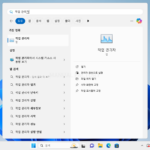
윈도우 11에서 작업 관리자를 여는 방법은 여러 가지가 있으며, 각각의 방법은 사용자의 필요와 상황에 따라 다르게 적용될 수 있습니다. 작업 관리자는 시스템 성능을 모니터링하고, 실행 중인 프로세스를 관리하며, 필요할 때 응답하지 않는 프로그램을 강제로 종료할 수 있는 유용한 도구입니다.