카테고리: Windows 10
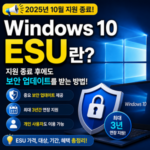
Windows 10 ESU(Extended Security Updates)
Windows 10의 공식 지원은 2025년 10월 14일에 종료됩니다. 지원 종료 이후에는 새로운 기능 업데이트는 물론 일반적인 보안 패치도 제공되지 않습니다. 하지만 기업이나 개인이 Windows 11로 즉시 전환하기 어려운 경우를 위해 ESU 프로그램이 제공됩니다.
윈도우 10 / 윈도우 11로 업그레이드하는 방법
윈도우 10 사용자가 윈도우 11을 사용하고 싶다면, 윈도우 11을 새로 설치하는 방법과 윈도우 10에서 업그레이드 하는 방법 중에서 하나를 선택할 수 있습니다. 새로 윈도우 11을 설치하고 필요한 앱을 하나씩 추가하는 게 성능 측면에서 가장 좋기는 하지만, 사용하는 앱이 많고 설정할 것이 많다면 업그레이드하는 것이 편합니다. 다음은 윈도우 10에서 윈도우 11로 업그레이드하는 방법입니다. 시간이 꽤 걸리니 여유있는 시간에 작업하는 것이 좋습니다.
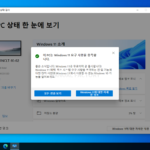
윈도우 10 / 윈도우 11로 업그레이드 가능한지 확인하는 방법
윈도우 11로 업그레이드가 가능한지 확인하는 가장 간단한 방법은 마이크로스프트가 제공하는 PC 상태 검사 앱을 이용하는 것입니다.
윈도우 10 / 지원 종료
Windows 10은 2025년 10월 14일에 지원이 종료됩니다. 현재 버전인 22H2는 Windows 10 최종 버전이 되며, 모든 버전은 해당 날짜까지 월별 보안 업데이트 릴리스를 통해 계속 지원됩니다. https://learn.microsoft.com/ko-kr/lifecycle/products/windows-10-home-and-pro 지원 종료 이후에는 다음과 같은 변화가 생깁니다. 보안 업데이트 중단 버그 수정 및 기능 개선 중단 Microsoft 기술 지원 종료 새로운 보안 위협에 […]
윈도우 10 / CPU 100% 해결하는 방법
윈도우 10에서 CPU 사용률이 100%에 도달하는 문제는 시스템 성능을 저하시킬 수 있습니다. 이 문제를 해결하기 위해 다음 단계를 시도해 볼 수 있습니다. 작업 관리자에서 문제 프로세스 확인 가장 먼저 해야 할 일은 작업 관리자를 사용하여 CPU 사용량이 높은 프로세스를 찾는 것입니다. Ctrl + Shift + Esc를 눌러 작업 관리자를 엽니다. […]
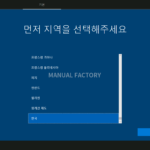
윈도우 10 / 초기화 하는 방법
보통 윈도우 10을 다시 설치한다고 하면, 설치 USB를 만들어서 USB로 부팅하고, 포맷하고 설치하는 것을 생각하는데, 이미 윈도우가 설치되어 있는 상태라면 그럴 필요가 없다. 윈도우 10에는 초기화 기능이 있어서, 아무것도 준비할 거 없이 깨끗한 상태로 만들 수 있다. 파일을 유지하는 옵션이 있기는 하지만, 중요한 파일은 백업하는 것이 좋다. 초기화하는 방법은... [설정]을 연다.(단축키는 […]
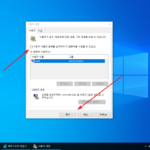
윈도우 10 / 자동 로그인하는 방법
컴퓨터를 사용하려면 사용자 계정이 필요하고, 보통 암호를 설정한다. 그런데 정말 나 혼자만 사용하는 컴퓨터라면 암호를 입력하고 로그인하는 과정이 불편할 수 있다. 컴퓨터를 켤 때 암호를 입력하지 않고 바로 로그인하도록 할 수 있을까? 방법은 두 가지가 있다. 아래의 스크린샷은 윈도우 10 기준이지만, 윈도우 11에서도 동일한 방법으로 가능하다. 방법 1 - 암호 […]
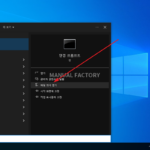
윈도우 10 / 명령 프롬프트(CMD) / 항상 관리자 권한으로 실행하는 방법
명령 프롬프트(CMD)를 관리자 권한으로 실행하는 경우가 많다면, 아예 항상 관리자 권한으로 실행되도록 설정할 수 있다. 아래는 윈도우 10 기준인데, 윈도우 11, 윈도우 서버도 방법은 같다. cmd로 검색하고 [파일 위치 열기]를 클릭한다. [명령 프롬프트]를 선택하고 마우스 우클릭 후 [속성]을 클릭한다. [고급]을 클릭한다. [관리자 권한으로 실행]을 체크하고, [확인]을 클릭하여 설정을 저장한다.
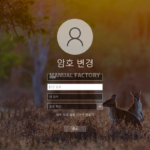
윈도우 10 / 암호 변경하는 세 가지 방법
윈도우 10에서 비밀번호를 변경하는 방법은 여러 가지가 있다. 그 중 세가지를 소개한다. 방법 2가 가장 편하고, 현재 비밀번호를 모른다면 방법 3을 사용한다. 방법 1 [설정]을 연다.(단축키는 WIN+I) [계정]을 클릭한다. 왼쪽에서 [로그인 옵션]을 클릭한다. [비밀번호]를 클릭한다. [변경]을 클릭한다. 현재 암호를 입력하고, 새 암호를 만든다. 방법 2 Ctrl+Alt+Del를 누른다. 화면이 바뀌면서 몇 […]
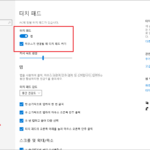
윈도우 10 / 터치 패드 끄는 방법
노트북에 키보드와 마우스를 연결하고 사용할 때, 터치 패드가 작동하면 불편할 수 있다. 노트북에서 펑션 키를 제공하면 그 키로 비활성화하면 되고, 그렇지 않다면 설정에서 끌 수 있다. 설정을 연다.(단축키는 WIN+I) [장치]를 클릭한다. 왼쪽에서 [터치 패드]를 클릭하고, 오른쪽에서 설정한다. 터치 패드 밑에 있는 토글 버튼으로 켜거나 끌 수 있다. 켠 상태에서 [마우스가 […]