아이피타임(ipTIME) 공유기 / 펌웨어 업데이트하는 방법
ipTIME 공유기의 펌웨어는 공유기 내부에서 동작하는 소프트웨어입니다. 펌웨어를 최신 버전으로 유지하면 보안 취약점이나 오류가 수정되고, 공유기의 안정성이 개선될 수 있습니다.
ipTIME 펌웨어 업그레이드는 관리자 페이지에 접속한 뒤 펌웨어 업그레이드 메뉴에서 자동 업그레이드를 실행하는 방법이 가장 간단합니다.
ipTIME 관리자 페이지 접속하기
먼저 PC나 스마트폰을 업그레이드하려는 ipTIME 공유기에 연결합니다. 웹 브라우저를 실행한 후 주소창에 다음 주소를 입력합니다.
http://192.168.0.1
ipTIME 공유기의 기본 관리자 페이지 주소는 192.168.0.1입니다. 공유기의 내부 IP 주소를 변경했다면 변경한 주소로 접속해야 합니다.
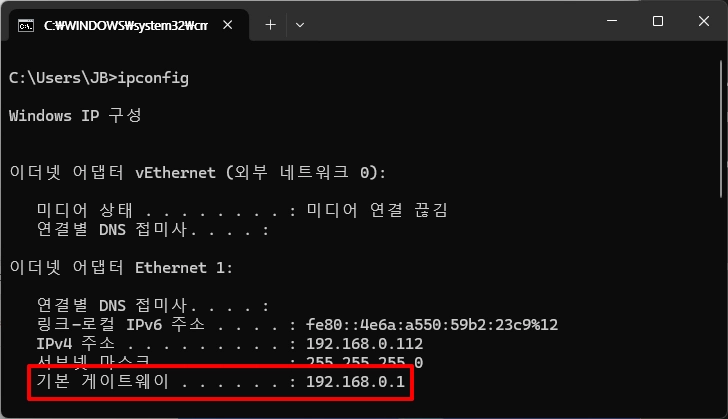
cmd 창에서 ipconfig를 실행했을 때, 게이트웨이가 공유기 주소입니다.
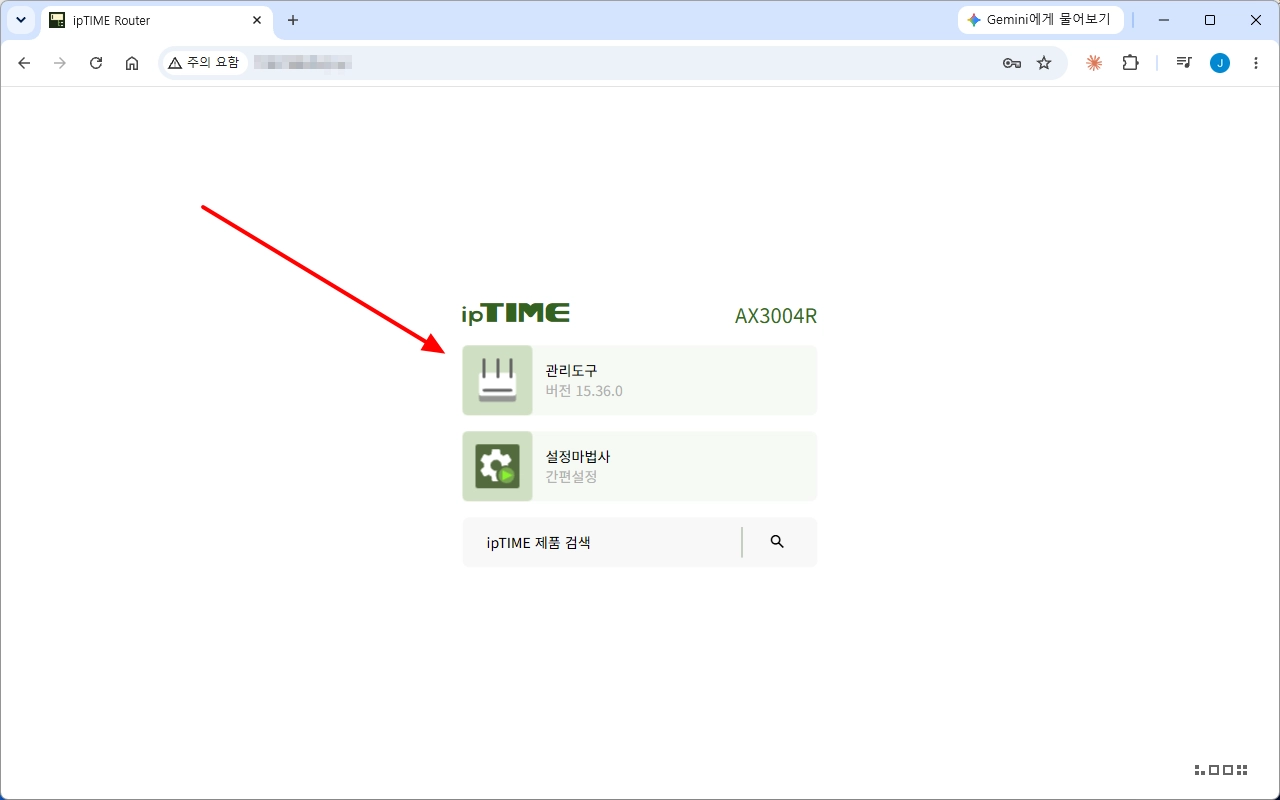
- 관리자 페이지가 나타나면 관리자 계정과 비밀번호를 입력하여 로그인한 후 [관리도구]를 클릭합니다.
ipTIME 펌웨어 자동 업그레이드
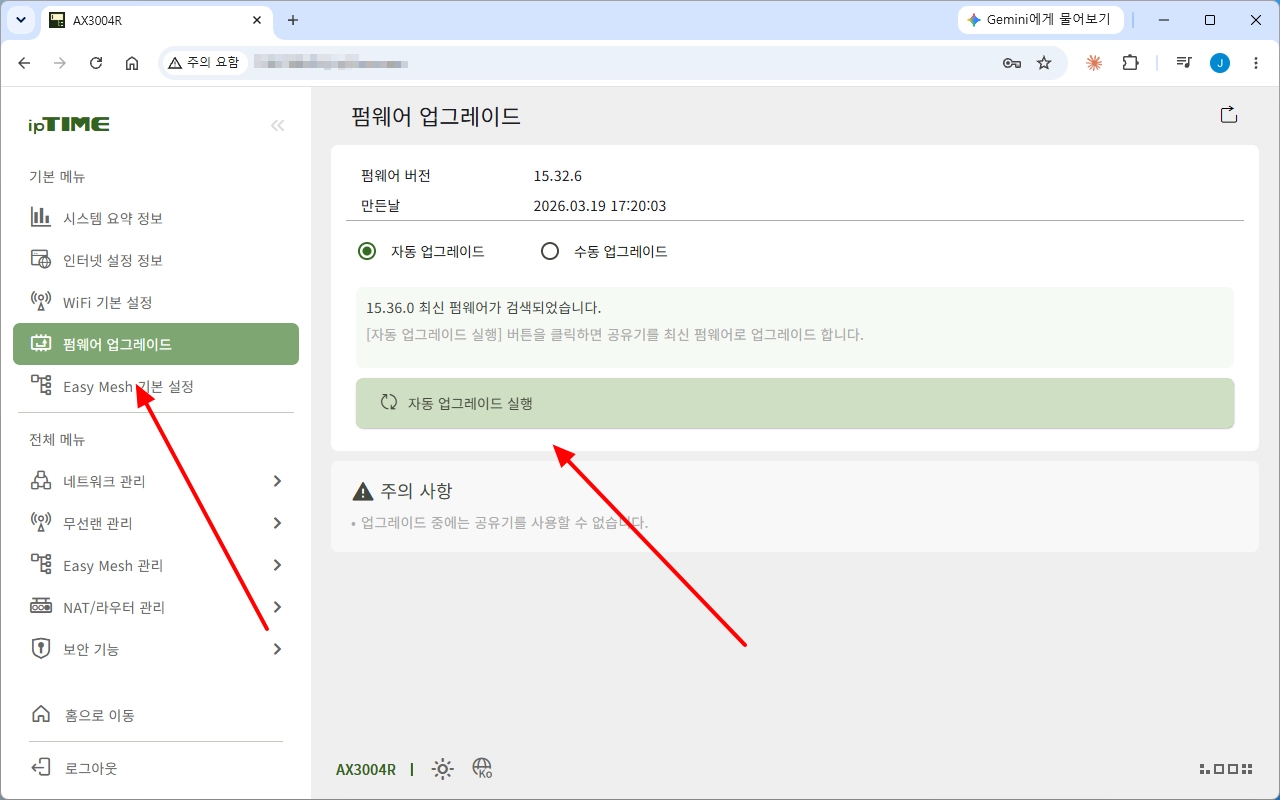
- 왼쪽 메뉴에서 [펌웨어 업그레이드]를 클릭합니다.
- 상위 버전의 펌웨어가 있는지 자동으로 확인하고, 업그레이드가 있다면 [자동 업그레이드 실행] 버튼이 나옵니다.
- [자동 업그레이드 실행] 버튼을 클릭합니다. 단, 업그레이드 중에는 공유기를 사용할 수 없다는 것에 주의합니다.
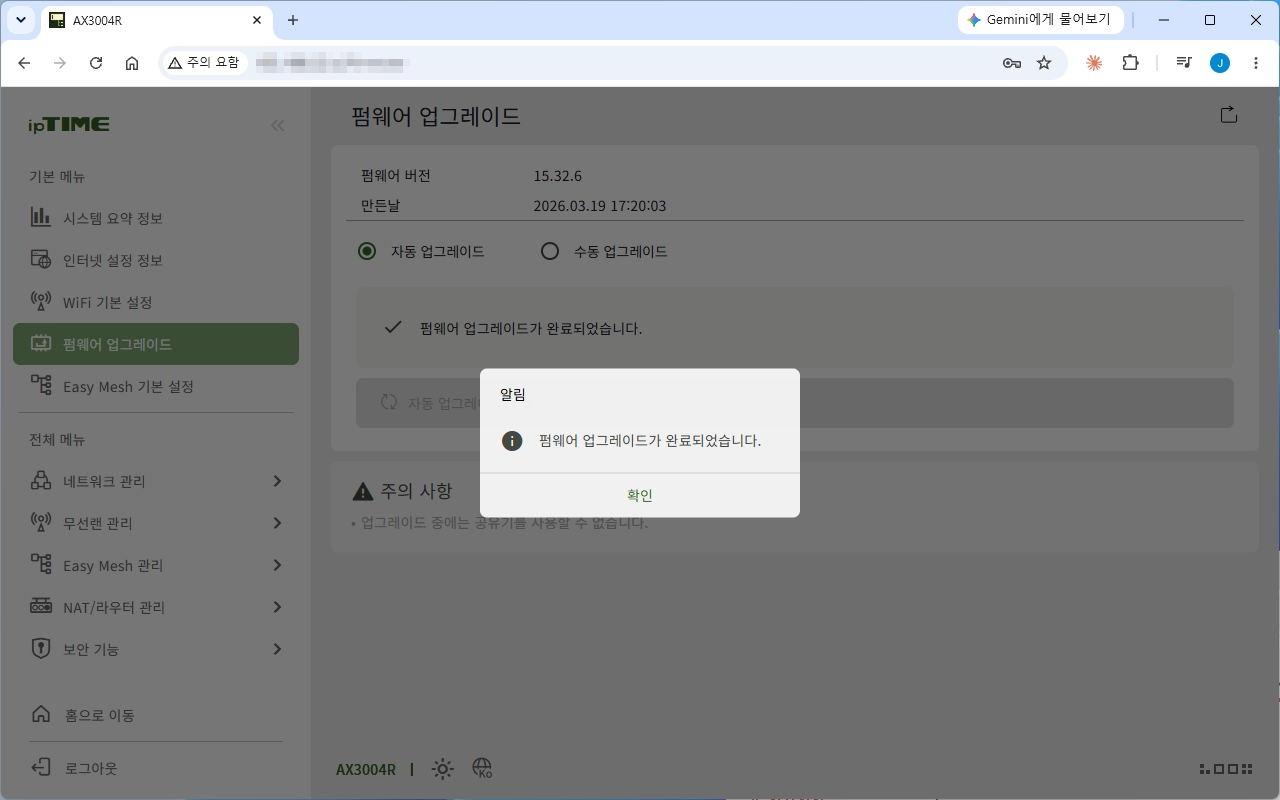
- 잠시 기다리면 업그레이드가 완료됩니다.
ipTIME 펌웨어 수동 업그레이드
자동 업그레이드가 정상적으로 되지 않거나 특정 버전의 펌웨어를 설치해야 한다면 펌웨어 파일을 직접 다운로드하여 수동으로 업그레이드할 수 있습니다.
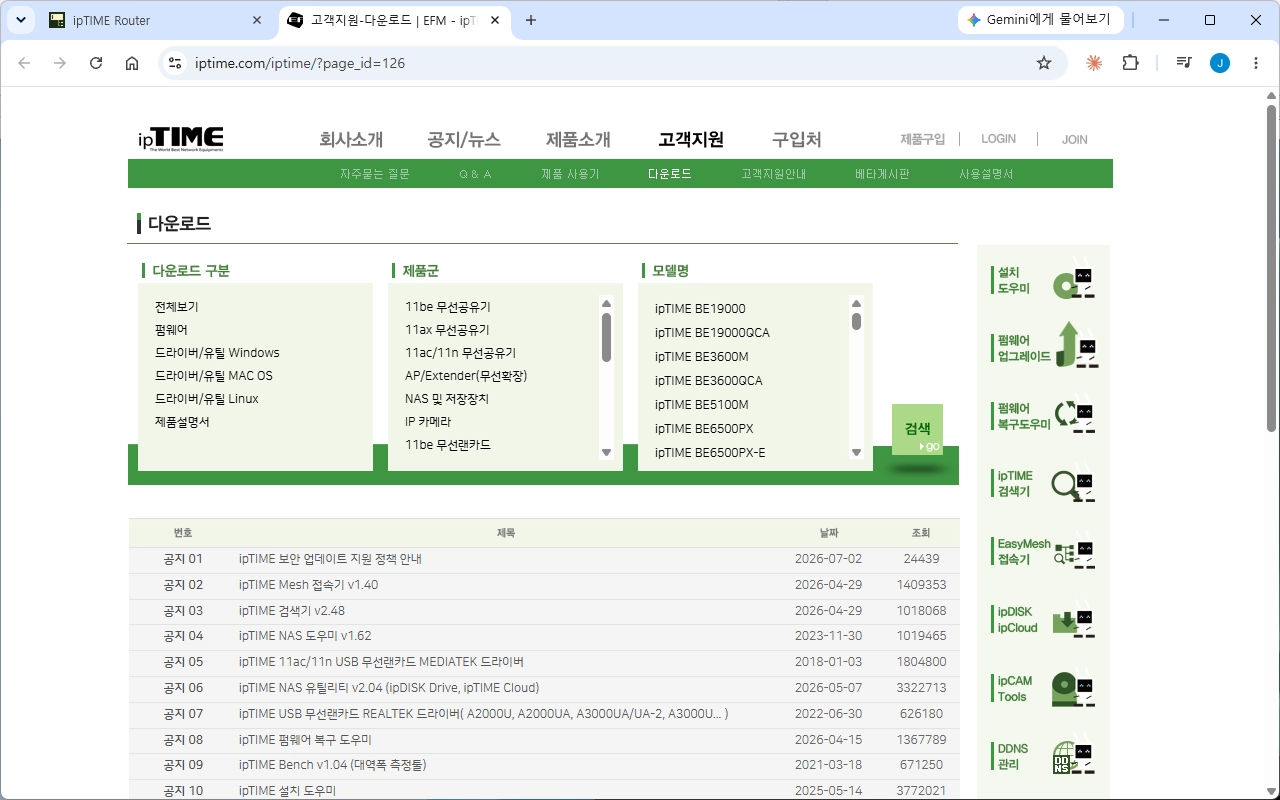
- ipTIME 홈페이지의 [고객지원 > 다운로드]에 접속합니다.
https://iptime.com/iptime/?page_id=126 - 자신이 사용하는 공유기와 정확히 동일한 모델의 펌웨어 파일을 다운로드합니다. 다른 모델의 펌웨어를 설치하면 공유기가 정상적으로 동작하지 않을 수 있으므로 주의해야 합니다.
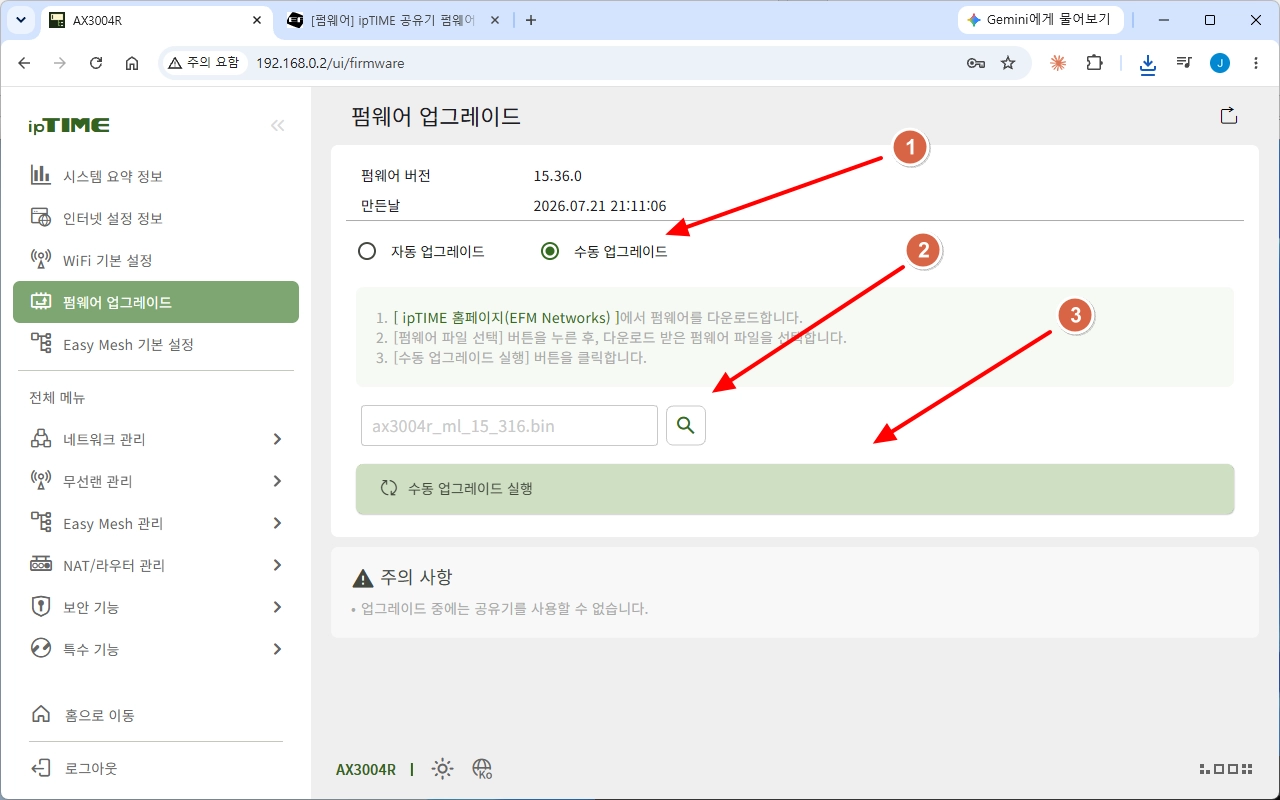
- 웹 브라우저에서 ipTIME 관리자 페이지의 [펌웨어 업그레이드]에 접속합니다.
- [수동 업데이트]를 선택합니다.
- 돋보기 아이콘을 클릭하고, 다운로드한 파일을 선택합니다.
- [수동 업그레이드 실행]을 클릭하면 업그레이드가 됩니다.
ipTIME 펌웨어 업그레이드 시 주의사항
펌웨어 업그레이드 중에는 공유기의 전원을 끄지 않아야 합니다. 펌웨어를 설치하는 과정에서 전원이 차단되면 공유기가 정상적으로 부팅되지 않을 수 있습니다.
- 공유기 모델에 맞는 펌웨어인지 확인합니다.
- 업그레이드가 완료될 때까지 공유기 전원을 끄지 않습니다.
- 다른 모델의 펌웨어를 설치하지 않습니다.
- 중요한 설정이 있다면 업그레이드 전에 설정을 백업하는 것이 좋습니다.
- 업그레이드 과정에서는 인터넷과 Wi-Fi가 일시적으로 끊어질 수 있습니다.
썬더버드(Thunderbird) / 메일 계정 추가, 삭제하는 방법
썬더버드(Thunderbird)는 모질라에서 만든 메일 클라이언트입니다. 지메일, 네이버, 다음 등 IMAP 또는 POP3를 지원하는 여러 메일 계정을 등록하여 사용할 수 있습니다. 메일 계정을 어떻게 추가하는지, 필요하지 않게 된 메일 계정을 어떻게 삭제하는지 알아보겠습니다. 밑의 과정을 진행하기 전에, 각 메일 서비스에서 IMAP을 사용 가능하게 설정해주어야 합니다. 메일 계정 추가 - 지메일 오른쪽 위의 선 세 ...
OBS Studio로 컴퓨터 화면을 녹화해보겠습니다. 이를 OBS Studio에서는 디스플레이 캡쳐라고 합니다. + 버튼을 클릭하고 를 클릭합니다. 이름을 적당히 정한 후 을 클릭합니다. 미리보기가 나옵니다. 만약 NVIDIA 그래픽카드를 사용하면서 화면이 검정색으로 나온다면 여기의 안내를 따라 해결하세요. 을 클릭합니다. 이제 을 누르면 해당 화면이 녹화됩니다. 을 클릭하면 녹화를 마칩니다. 기본 저장 폴더는 동영상(Videos)입니다. 녹화 관련 설정을 변경하고 ...
다음은 Ubuntu 20.04 Desktop을 설치하는 과정입니다. Windows를 설치하는 것만큼 쉽고, 시간도 오래 걸리지 않습니다. Ubuntu Desktop을 다운로드하고 설치용 CD 또는 USB를 만듭니다. Rufus를 사용하면 편합니다. 컴퓨터에 설치용 미디어를 장착하고 부팅합니다. 잠시 기다리면... GUI로 설치를 시작합니다. 언어를 한국어로 정하고 를 클릭합니다. 키보드 레이아웃을 정하고 를 클릭합니다. 일반 설치와 최소 설치 중 하나를 선택합니다. 최소 설치를 하고 나중에 ...

구글 애널리틱스(Google Analytics)에서 이탈률(Bounce Rate)은 웹사이트 방문자가 단일 페이지를 방문한 후 다른 페이지로 이동하지 않고 사이트를 떠나는 비율을 의미한다. 다시 말해, 방문자가 웹사이트의 한 페이지만 보고 나머지 페이지를 보지 않고 사이트를 떠나는 경우를 말한다. 이탈률은 다음과 같은 방식으로 계산된다. 이탈률 = ( 단일 페이지 방문 세션 수 / 전체 세션 수 ...
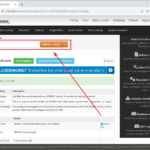
DMARC란? DMARC는 Domain-based Message Authentication Reporting and Conformance의 약자이다. DNS 레코드를 이용하여 메일이 해당 도메인에서 정상적으로 발송되었음을 증명하는 방법에는 SPF, DKIM이 있다. SPF와 DKIM 테스트를 통과하지 못한 메일에 대해서 어떻게 처리했으면 하는지를 DMARC 레코드로 수신 메일 서버에 알려준다. DMARC 레코드에 대한 자세한 내용은 RFC 7489 문서에 있다. DMARC 레코드 설정하는 방법 DMARC 레코드는 TXT 레코드로, 호스트는 ...
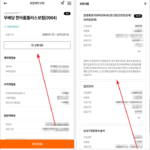
한화손해보험의 실비보험에 가입되어 있다. 손을 다쳐 체외충격파 치료를 받으려고 하는데, 실비보험 대상인지 확인하기 위해 전화로 문의를 했다. 보상 대상이 맞긴 하지만 정확한 것은 심사를 해야 한다는 답변을 들었고, 금액 한도와 횟수 등에 대한 것도 들었다. 그런데, 메모를 하지 않아 금액 한도와 횟수를 잊어버렸다. 전화 문의는 연결이 쉽지 않고, 또 잊어버릴 수 ...
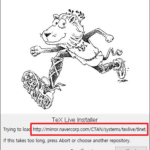
TeX Live를 윈도우에 설치하고, 제대로 설치되었는지 확인하는 방법입니다. TeX Live 설치 TeX Live 사이트에서 여러 버전의 설치 파일을 구할 수 있습니다. 윈도우에 설치하기 위한 파일이 필요하다면 download를 클릭합니다. install-tl.zip을 클릭하여 다운로드하고, 압축을 풉니다. install-tl-windows를 실행합니다. 다음과 같은 화면이 잠시 나왔다가 사라지는데, 미러 사이트가 국내에 있는 것인지 확인합니다. 국내에 위치한 미러가 아니라면 를 클릭하여 미러를 ...
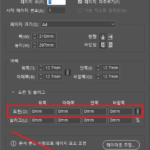
도련 만들기 새 문서 제작 시 새 문서를 만들 때 인쇄에서 만들면... 도련이 3mm로 정해집니다. 적절히 설정하고 을 클릭합니다. 적절히 설정 후 을 클리하면... 빨간색으로 도련이 표시됩니다. 기존 문서에 도련 추가 도련이 없는 문서라면 을 클릭합니다. 도련 값을 적절히 설정 후 을 클릭합니다. 도련이 있는 PDF 만들기 Adobe PDF 내보내기 설정에서 을 클릭합니다. PDF ...
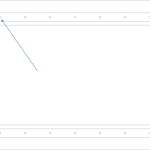
당구대 둘레에 있는 하얀 점들을 포인트라고 합니다. 가로로 9개가 있고 가로를 8개로 나눕니다. 세로로는 5개가 있고 세로를 4개로 나눕니다. 이 포인트를 이용하여 어떻게 칠 지를 계산하고, 많은 당구 시스템도 이 포인트를 기준으로 설계되어 있습니다. 당구 시스템을 안내할 때 프레임 포인트와 레일 포인트라는 말이 나오는데요... 수구를 포인트를 향해 치는 걸 프레임 포인트를 향해 친다고 ...

브라켓의 기본 탭 사이즈는 4입니다. 탭 사이즈 변경은 편집기의 오른쪽 아래에서 합니다. 글자를 클릭해서 Tab Size로 만듭니다. 숫자를 클릭하고 원하는 크기를 입력합니다.