Category : Excel
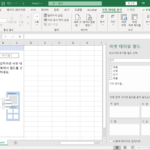
엑셀 / 피벗 테이블 / 외부 파일 시트의 데이터로 피벗 테이블 만드는 방법
엑셀의 피벗 테이블은 데이터 분석을 위한 유용한 기능입니다. 피벗 테이블은 보통 같은 파일 내에서 같은 시트 또는 다른 시트에 만들게 되는데, 다른 파일에 있는 데이터로 피벗 테이블을 만들 수도 있습니다. 어떻게 만드는지 그 방법을 알아보겠습니다. 예제 파일 다음과 같은 내용의 Excel_1 파일이 있습니다. 데이터는 표로 지정되었습니다. 이를 Excel_2 파일에 피벗 […]
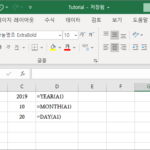
엑셀 / 함수 / YEAR, MONTH, DAY / 년, 월, 일 반환하는 함수
개요 YEAR, MONTH, DAY는 날짜에서 년, 월, 일을 추려내는 함수입니다. 구문 YEAR(serial_number) MONTH(serial_number) DAY(serial_number) 예제 아래는 2019년 10월 20일이라는 날짜에서 년, 월, 일을 출력하는 예제입니다. serial_number 날짜는 일련번호로 저장됩니다. 이를 엑셀에서는 serial_number라고 합니다. 1은 1900년 1월 1일을 뜻하고, 2는 1900년 1월 2일을 뜻합니다. 0 또는 빈 값은 1900년 1월 0일입니다. […]
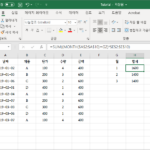
엑셀 / 월별 합계 구하는 방법 두 가지
다음과 같이 날짜별 제품 판매 데이터가 있습니다. 이 자료를 가지고 월별 판매액 합계를 구하는 방법 두 가지를 소개해드립니다. 방법 1 MONTH 함수로 날짜에서 월을 뽑아냅니다. SUMIF 함수로 월별 금액의 합계를 구합니다. 의미 없는 F열을 추가해야 한다는 단점이 있습니다. 방법 2 날짜에서 월을 뽑아, 해당 월의 금액 합계를 구합니다. =SUM((MONTH($A$2:$A$10)=G2)*$E$2:$E$10) 수식이 […]
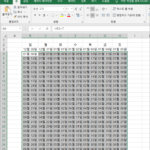
엑셀 / 달력 만드는 방법
연말이 되면 여기저기서 달력을 받습니다. 고전적인 것도 있고 예쁜 것도 있습니다. 하지만 100% 마음에 드는 것은 없습니다. 그래서 엑셀로 나만의 달력을 만들었습니다. 달력을 만들 때 가장 귀찮은 것은 날짜를 채우는 것입니다. 날짜만 입력하면 나머지는 모양을 꾸미는 것이므로 어렵지 않습니다. 그렇다면 어떻게 날짜를 채울까요? 가로로 요일을 씁니다. 일요일 밑에 날짜를 입력합니다. […]
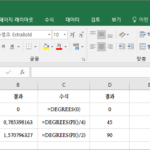
엑셀 / 함수 / RADIANS, DEGREES / 도를 라디안으로, 라디안을 도로 변환하는 함수
개요 RADIANS는 도를 라디안으로, DEGREES는 라디안을 도로 변환하는 함수입니다. 구문 RADIANS(angle) angle : 필수 요소입니다. 변환할 도 단위의 각도를 입력합니다. DEGREES(angle) angle : 필수 요소입니다. 변환할 라디안 단위의 각도를 입력합니다. 파이는 PI() 함수를 이용합니다. 예제
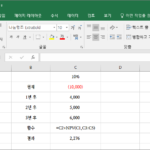
엑셀 / 함수 / NPV / 순현재가치 계산하는 함수
개요 NPV 함수는 주기적인 현금흐름에 대한 순현재가치(NPV : Net Present Value)를 계산하는 함수입니다. 현금흐름은 정기적이어야 하지만, 금액은 일정할 필요가 없습니다. 구문 NPV(rate,value1,[value2],...) rate 필수 요소로 할인율입니다. value1, value2, ... value1은 필수 요소이고, value2 부터는 선택 요소입니다. 각 시점의 현금흐름으로, 1개에서 254개까지 지정할 수 있습니다. 현금유입은 양수로, 현금유출은 음수로 입력합니다. value1은 1기간 […]
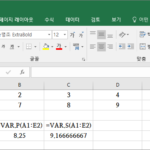
엑셀 / 함수 / VAR.P, VAR.S, VARP, VAR / 분산과 표본분산 구하는 함수
개요 VAR.P는 분산을 구하는 함수입니다. 엑셀 2007 이전 버전이라면 VARP 함수를 사용합니다. VAR.S는 표본분산을 구하는 함수입니다. 엑셀 2007 이전 버전이라면 VAR 함수를 사용합니다. 구문 분산을 구하는 구문은 다음과 같습니다. VAR.P(number1,[number2],...) 표본분산을 구하는 구문은 다음과 같습니다. VAR.S(number1,[number2],...) 예제 다음은 같은 자료로 분산과 표본분산을 구하는 예제입니다. 표본분산이 좀 더 크게 나와야 정상입니다.
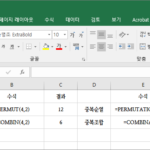
엑셀 / 순열의 수, 중복순열의 수, 조합의 수, 중복조합의 수 계산하기
경우의 수 구하는 함수 엑셀로 순열의 수, 중복순열의 수, 조합의 수, 중복조합의 수를 계산할 수 있습니다. 순열의 수는 PERMUT 함수로, 중복순열의 수는 PERMUTATIONA 함수로, 조합의 수는 COMBIN 함수로, 중복조합의 수는 COMBINA 함수로 구합니다. 구문 PERMUT(number, number_chosen) PERMUTATIONA(number, number_chosen) COMBIN(number, number_chosen) COMBIN(number, number_chosen) number : 필수 요소로, 항목 수입니다. number_chosen : 필수 […]
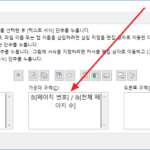
엑셀 / 인쇄 / 바닥글에 총 페이지 수, 현재 페이지 번호 표시하는 방법
엑셀 워크시트를 인쇄할 때 페이지를 표시하는 게 좋습니다. 그래야 정리하기도 편하고, 찾기도 편합니다. 현재 페이지 번호만 인쇄를 하면 마지막 장을 잃어버려도 잃어버린지 모릅니다. 그런 문제를 해결하기 위해서는 전체 페이지 수도 같이 인쇄합니다. 현재 페이지 번호화 전체 페이지 수를 어떻게 바닥글에 넣고 인쇄하는지 알아보겠습니다. 페이지 설정 인쇄 화면에 있는 [페이지 설정]을 […]
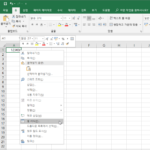
엑셀 / 숫자를 한글 또는 한자로 나타내는 방법
수를 한글로 표시해야할 때가 간혹 있습니다. 한글로 쓰면 위변조가 어려워서 그렇다고 알고 있는데, 진짜 이유가 그것인지는 잘 모르겠습니다. 수를 한글로 나타내기 위해서 처음부터 한글로 입력할 필요는 없습니다. 엑셀에는 수를 한글로 나타내는 기능이 있기 때문입니다. 이 기능을 이용해야 엑셀에서 숫자로 취급합니다. 수를 입력한 후 마우스 우클릭해서 [셀 서식]을 엽니다. 범주에서 [기타]를 […]