윈도우 11 / 최신 대기 모드(Modern Standby)
최신 대기 모드
윈도우 11의 최신 대기 모드(Modern Standby)는 노트북을 스마트폰처럼 잠자는 상태로 만드는 기능입니다.
예전 노트북은 절전 모드에 들어가면 거의 모든 부품 전원이 꺼졌습니다. 그래서 다시 켤 때 시간이 조금 걸렸죠. 하지만 최신 대기 모드는 다릅니다. 화면은 꺼져 있지만 아주 적은 전력만 사용하면서 일부 기능은 계속 동작합니다. 즉, "완전히 자는 게 아니라 얕게 자는 상태"라고 생각하면 쉽습니다.
예를 들어 스마트폰은 화면이 꺼져도 카톡 알림 오고 메일 받고 음악 재생 가능하죠?
윈도우 최신 대기 모드도 비슷합니다. 노트북 덮개를 닫아도 메일 동기화, Teams 알림, OneDrive 업로드, Windows 업데이트 같은 작업이 일부 계속될 수 있습니다.
기존 절전 모드와 차이
| 기능 | 기존 절전 | 최신 대기 모드 |
|---|---|---|
| 켜지는 속도 | 느림 | 매우 빠름 |
| 인터넷 | 유지 안 됨 | 가능 |
| 알림 | 수신 불가능 | 가능 |
| 배터리 사용 | 적음 | 조금 더 사용 |
최신 대기 모드 장점
- 바로 켜짐
노트북 뚜껑 열면 거의 즉시 화면이 켜집니다. 스마트폰 잠금 해제 느낌과 비슷합니다. - 백그라운드 작업 가능
절전 중에도 메일 수신, 클라우드 동기화, 메신저 알림 가능합니다.
최신 대기 모드 단점
완전히 전원을 끄는 게 아니라서 절전 중 배터리 감소, 가방 안 발열 등 문제가 생길 수 있습니다. 특히 드라이버 문제가 있으면 팬이 계속 돌거나 절전이 제대로 안 되거나 노트북이 뜨거워질 수 있습니다.
최신 대기 모드 지원하는지 확인하는 방법
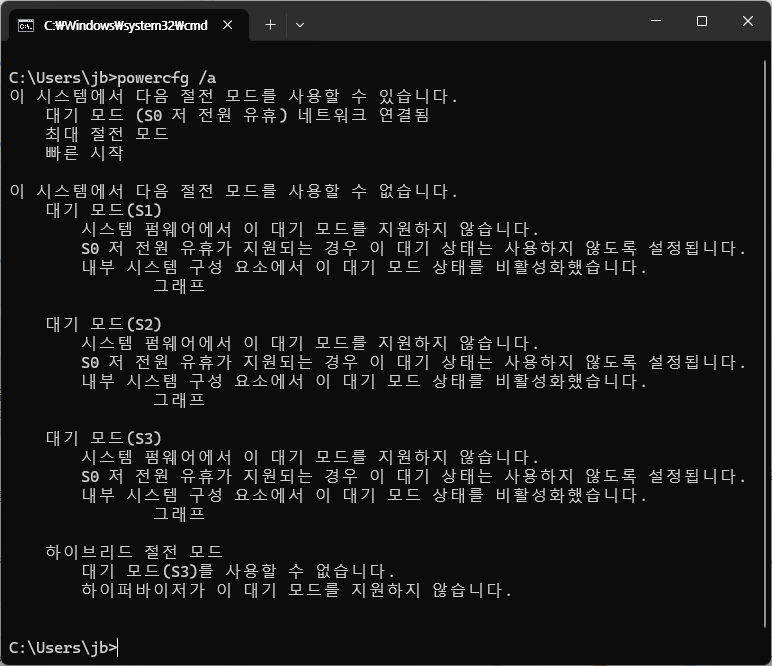
CMD 또는 PowerShell에서 다음을 실행합니다.
powercfg /a
아래와 같은 문구가 나오면 지원하는 것입니다.
대기 모드 (S0 저 전원 유휴) 네트워크 연결됨
윈도우 11 / 화상 키보드(가상 키보드) 사용하는 방법
화상 키보드는 터치스크린 장치나 키보드 사용이 어려운 환경에서 유용하게 사용할 수 있는 가상 키보드입니다. 화상 키보드는 실제 물리적인 키보드 대신 화면에 나타나는 키보드로, 마우스나 터치로 입력할 수 있습니다. 윈도우 11에서 화상 키보드를 사용하는 방법은 다음과 같습니다. 시작 버튼에 마우스를 올리고 우클릭합니다. 을 클릭합니다. 왼쪽에서 을 클릭합니다. 를 클릭합니다. 오른쪽에 있는 토글 버튼을 클릭하면... 화상 키보드가 ...
윈도우 11 / PowerToys / 사용법 / Color Picker
모니터 화면에 있는 특정 색을 추출하는 프로그램을 보통 Color Picker라고 한다. Color Picker는 포토샵 등 여러 프로그램에 포함되어 있는데, PowerToys에도 포함되어 있다. 단축키는 이다. 형식은 HEX인데, 에서 변경할 수 있다. CMYK, RGB, HSB 등 여러 가지 형식에서 선택할 수 있다. 단축키 를 누르고 ...
윈도우 11 / 프린트 스크린 키 눌렀을 때 캡처 도구 실행되지 않게 하는 방법
윈도우에는 캡처 도구가 설치되어 있다. 그런데 컴퓨터 화면 캡처는 주로 픽픽을 사용한다. 여러 방식의 캡처가 가능하고, 단축키 사용도 편하고, 무엇보다 손에 익었다. 픽픽으로 캡처를 할 때 전체 화면 캡처의 단축키는 프린트 스크린(Print Screen)인데, 윈도우를 새로 설치하고 픽픽을 설치했더니 프린트 스크린 키를 눌렀을 때 픽픽으로 캡처하지 않고 캡처 도구가 뜬다. 이게 너무 불편하여 ...
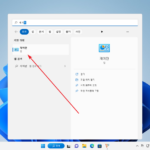
윈도우 11에서 프로그램을 제거하는 방법 세 가지를 소개한다. 방법 1이 제일 편하고, 방법 1 또는 방법 2로 제거되지 않을 때 방법 3으로 해결되는 경우가 간혹 있다. 방법 1 또는 방법 2에 나오는 프로그램 목록과 방법 3에 나오는 프로그램 목록이 다르다. 방법 1 시작 메뉴에서 프로그램 아이콘에 마우스를 올리고 우클릭한다. 를 클릭한다. 방법 2 윈도우 설정을 연다. 단축키는 ...
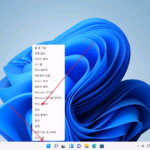
윈도우 11 / 마우스 / 포인터 크기 변경하는 두 가지 방법
3840x2160 해상도의 4K 모니터를 사용합니다. FHD 모니터 4개를 붙여 놓은 만큼의 해상도여서 스크롤 하는 시간이 대폭 줄어들었다. 한 번 4K 모니터를 경험하면 FHD 모니터는 답답해서 사용하기 싫어집니다. 처음 4K 모니터를 사용할 때 가장 불편했던 것은 마우스 포인터 크기였습니다. 마우스 포인터가 너무 작아서 어디 있는지 찾기 힘들 때가 많았습니다. 마우스 우클릭 해서 ...
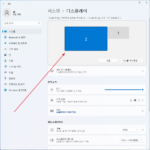
윈도우 11 / 디스플레이 / 화면 배율, 해상도, 새로 고침 빈도(모니터 주사율) 설정하는 방법
화면 배율은 화면에 표시되는 텍스트, 아이콘 및 기타 UI 요소의 크기를 조정하는 설정입니다. 배율을 조정하면 해상도는 동일하게 유지되지만, 디스플레이에 표시되는 내용의 크기가 변경됩니다. 화면 해상도는 화면에 표시되는 픽셀의 수를 나타냅니다. 가로 픽셀 수 × 세로 픽셀 수 형식으로 표현되며, 해상도가 높을수록 더 많은 픽셀이 사용되어 화면이 더 세밀하고 선명하게 보입니다. 새로 고침 ...
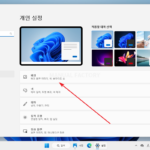
윈도우 11 배경화면은 사용자 컴퓨터의 바탕화면에 표시되는 이미지 또는 색상을 말합니다. 배경화면은 사용자 환경의 시각적 경험을 개인화하고, 더 나아가 심미적 만족감을 제공하는 요소 중 하나입니다. 잠금 화면은 컴퓨터가 잠금 상태일 때 사용자에게 표시되는 화면입니다. 이는 시스템 보안을 강화하고 개인 정보를 보호하기 위한 기능 중 하나입니다.
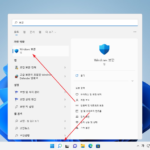
윈도우 11 / Microsoft Defender / 바이러스 검사하는 방법, 실시간 보호 설정하는 방법
윈도우 11을 설치하면 Microsoft Defender가 자동으로 설치되고 활성화됩니다. V3 같은 백신 전문 프로그램보다 성능이 좋으냐 나쁘냐 논란이 있지만, 별도의 비용 지불 없이 백신을 사용할 수 있다는 것은 장점입니다. Microsoft Defender로 바이러스 검사를 어떻게 하는지, 실시간 보호 기능은 어떻게 설정하는지 알아봅니다. 특정 폴더나 파일 검사하기 바이러스 검사를 하고 싶은 파일이나 폴더를 선택합니다. 마우스 우클릭 후 ...
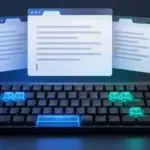
윈도우 11 메모장에서 파일 저장, 텍스트 편집, 찾기·바꾸기, 탭 전환과 화면 확대에 사용하는 단축키를 기능별로 정리했습니다. 자주 혼동하는 탭 닫기와 창 닫기의 차이, 단축키가 작동하지 않을 때 확인할 점도 설명합니다.
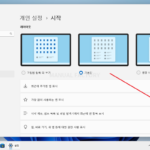
윈도우 11의 시작 버튼을 클릭하면, 아래 쪽에 최근 사용한 파일 목록 등 여러 가지가 나옵니다. 최근 작업한 파일에 빠르게 접근할 수 있도록 하는 기능인데, 남에게 내가 무엇을 했는지 들킬 위험이 있습니다. 만약 기밀이 필요한 작업, 지극히 개인적인 작업을 자주 한다면 최근 파일이 나오지 않는 게 좋습니다. 이는 설정에서 변경할 수 있습니다. 을 ...