가정용 프린터 구매 가이드 / 인쇄 방식·유지비·필수 기능 선택 기준
가정용 프린터는 출력할 내용, 월 인쇄량과 사용 간격, 소모품을 포함한 총비용을 먼저 확인하고 선택하는 것이 좋습니다. 흑백 문서를 가끔 출력한다면 흑백 레이저를, 컬러 학습지나 문서를 꾸준히 많이 출력한다면 제조사 정품 잉크탱크형을 우선 비교할 수 있습니다. 사진이 중요하다면 사진 품질과 용지 지원을 따로 살펴보고, 자동 양면 인쇄·스캔·무선 연결은 실제 필요한 기능만 골라야 합니다.
본체가 저렴해도 소모품 비용이 크거나 사용 습관과 맞지 않으면 만족도가 떨어질 수 있습니다. 이 글은 특정 모델의 순위를 정하는 대신, 제품 사양표와 소모품 가격을 보고 가정에 맞는 프린터를 고르는 기준을 설명합니다.
무엇을 얼마나 자주 출력할지 먼저 정하세요
제품을 검색하기 전에 최근에 출력한 자료나 앞으로 필요한 자료를 떠올려 보세요. 같은 월 50페이지라도 매주 조금씩 출력하는 경우와 몇 달 동안 사용하지 않다가 한꺼번에 출력하는 경우는 관리 조건이 다릅니다. 다음 네 가지를 적어 두면 불필요한 기능에 비용을 쓰는 일을 줄일 수 있습니다.
- 출력 내용: 서류·책 읽기 자료·학습지 같은 문자 중심 문서인지, 컬러 도표인지, 사진인지 구분합니다.
- 인쇄량: 월평균 페이지와 한 번에 출력할 최대 분량을 함께 예상합니다. 양면 한 장은 앞뒤 두 페이지이므로 용지 장수와 인쇄 페이지를 구분하세요.
- 사용 간격: 매주 사용하는지, 한 달 이상 사용하지 않는 기간이 자주 생기는지 확인합니다.
- 사용자와 기기: PC 한 대만 사용할지, 가족의 노트북·스마트폰에서도 사용할지 정합니다.
컬러가 꼭 필요한지도 먼저 판단해야 합니다. 서류의 내용을 읽는 것이 목적이라면 흑백으로 충분할 수 있지만, 색으로 구분한 그래프나 학습 자료는 흑백 출력 시 정보 구분이 어려울 수 있습니다. 사진을 가끔 출력하는 정도라면 흑백 프린터와 외부 사진 인화 서비스를 함께 사용하는 비용도 비교해 보세요.
잉크젯·잉크탱크형·레이저의 차이를 이해하세요
잉크젯은 작은 노즐로 액체 잉크를 분사하는 방식입니다. 레이저는 가루 형태의 토너를 이용하며, 드럼에 만들어진 이미지의 토너를 종이로 옮겨 열로 고정합니다.
잉크탱크형은 잉크젯의 한 종류입니다. 카트리지를 교체하는 대신 탱크에 병 잉크를 보충하도록 제조사가 설계한 제품을 뜻합니다. 판매 페이지에서 쓰는 ‘무한잉크’라는 표현만으로는 제조사 정품 탱크형과 외부 업체의 개조 제품을 구분하기 어려우므로, 제품 설명과 보증 주체를 확인하세요.
| 종류 | 먼저 비교할 사용 상황 | 구매 전에 확인할 점 |
|---|---|---|
| 카트리지형 잉크젯 | 문서와 컬러를 함께 출력하고 본체 예산을 우선할 때 | 카트리지 가격·용량, 색상별 교체 가능 여부, 헤드 관리 방법 |
| 제조사 정품 잉크탱크형 | 컬러 학습지나 문서를 꾸준히 출력할 때 | 초기 구매 비용, 병 잉크 가격, 헤드와 폐잉크 수거 부품 관리 |
| 흑백 레이저 | 문자 중심 문서를 출력하고 컬러가 필요하지 않을 때 | 토너·드럼 비용, 설치 공간, 자동 양면 인쇄 지원 |
| 컬러 레이저 | 컬러 도표와 업무 문서를 중심으로 출력할 때 | 색상별 토너 교체 비용, 크기와 소음, 원하는 사진 품질 충족 여부 |
| 사진용 잉크젯 | 사진의 색 표현과 결과물을 중요하게 볼 때 | 지원 사진 크기·용지, 여백 없는 인쇄, 잉크 구성과 인쇄 샘플 |
문서를 빨리 출력해야 한다면 분당 출력 페이지인 ppm(pages per minute)뿐 아니라 첫 장이 나오는 시간도 살펴보세요. 한두 장을 자주 출력하는 집에서는 긴 문서를 연속 출력하는 최고 속도보다 대기 상태에서 출력이 시작되는 시간이 더 중요할 수 있습니다. 해상도 수치만으로 사진 품질을 결정하지 말고, 가능하면 실제로 사용할 종이와 비슷한 조건의 샘플을 확인하세요. 레이저의 작동 방식은 레이저 프린터의 특징·장점·단점에서 더 살펴볼 수 있습니다.
사용하지 않는 기간과 관리 부담을 고려하세요
잉크젯은 헤드 노즐이 막히면 줄이 생기거나 일부 색이 나오지 않을 수 있습니다. 노즐 상태를 확인하고 필요할 때 청소하는 관리가 필요하며, 헤드 청소에도 잉크가 사용됩니다. 따라서 인쇄량이 적다는 이유만으로 잉크 소비도 항상 적다고 생각하면 안 됩니다.
장기간 사용하지 않는 일이 잦고 주로 흑백 문서를 출력한다면, 액체 잉크의 노즐 관리 부담을 피할 수 있는 흑백 레이저를 먼저 비교할 만합니다. 다만 레이저도 토너·드럼 등 소모품과 용지 보관 상태의 영향을 받으므로 ‘관리가 전혀 필요 없는 프린터’로 생각하면 안 됩니다.
잉크젯을 선택한다면 구입 전 해당 모델 설명서에서 장기 미사용 시 관리 방법, 전원 종료 방법과 헤드 청소 절차를 확인하세요. 모든 제품에 같은 주기로 시험 인쇄를 해야 한다고 단정할 수는 없습니다. 출력에 줄이 생겼을 때의 관리 흐름은 엡손 프린터의 헤드 청소 방법을 참고할 수 있지만, 실제 메뉴와 횟수는 사용하는 모델의 설명서를 우선하세요.
본체 가격과 소모품을 합쳐 총비용을 비교하세요
예산은 구매할 때 한 번 내는 금액과 앞으로 사용할 비용으로 나누어 보세요. 비교 기간을 3년 등으로 정한 뒤, 그 기간에 출력할 흑백·컬러 페이지와 필요한 소모품을 함께 예상하면 됩니다. 아래 계산은 비교 방법을 보여 주는 가정이며 실제 제품 가격이나 수명 예측이 아닙니다.
장당 비용과 초기 가격 차이를 함께 계산하기
흑백 토너가 5만 원이고 같은 시험 조건에서 표시된 출력 매수가 2,000페이지라면, 토너만 계산한 비용은 페이지당 25원입니다. 이는 드럼·용지·전기·수리 비용을 제외한 값이며 실제 문서에서는 달라질 수 있습니다. 컬러는 검정 토너 하나의 가격으로 계산하지 말고 색상별 소모품과 제조사의 컬러 출력 매수 기준을 확인해야 합니다.
가상의 두 제품에서 본체 가격 차이가 10만 원이고 장당 소모품 비용 차이가 20원이라면, 이 두 항목만 비교한 손익분기점은 10만 원 ÷ 20원 = 5,000페이지입니다. 월 50페이지를 3년 출력하면 1,800페이지, 월 200페이지라면 7,200페이지입니다. 사용량에 따라 본체가 비싸고 장당 비용이 낮은 제품의 경제성이 달라진다는 뜻입니다. 실제 판단에서는 동봉 소모품, 색상 비율과 유지보수 비용을 추가해야 합니다.
출력 매수에는 ISO(International Organization for Standardization, 국제표준화기구) 등의 정해진 시험 조건이 사용됩니다. 문서의 인쇄 면적, 색상과 사용 방식에 따라 실제 매수가 달라질 수 있으므로 표시된 매수를 보장값으로 보지 마세요.
동봉 소모품과 추가 교체 부품 확인하기
제품에 들어 있는 소모품의 용량이 별도로 판매하는 교체용 소모품과 같다고 가정하지 마세요. 구매 페이지의 ‘기본 제공 잉크·토너’와 교체 소모품의 정보를 따로 확인하세요.
| 확인할 항목 | 비교할 내용 |
|---|---|
| 잉크·토너 | 정확한 품번, 국내 판매 가격, 표준·대용량 구분, 출력 매수 조건 |
| 색상별 교체 방식 | 색마다 따로 교체하는지, 여러 색을 묶은 카트리지인지 |
| 드럼 등 레이저 부품 | 토너와 일체형인지 별도인지, 교체 비용과 예상 교체 기준 |
| 폐잉크 수거 부품 | 사용자가 유지보수 상자를 교체할 수 있는지, 서비스센터 작업이 필요한지 |
| 헤드와 수리 | 교체 가능 여부, 부품·공임, 보증 적용 조건 |
자동 양면 인쇄와 스캔 기능은 구분해서 확인하세요
인쇄 전용 제품과 달리, 복합기는 인쇄에 스캔·복사 등을 더한 제품입니다. 가끔 신분증이나 문서 한 장을 복사한다면 평판 스캐너가 있는 복합기가 편리할 수 있습니다. 여러 장을 자주 스캔한다면 원고를 한 장씩 올리지 않아도 되는 자동 문서 공급장치인 ADF(Automatic Document Feeder)가 유용합니다.
| 기능 | 해 주는 일 | 주의할 표현 |
|---|---|---|
| 자동 양면 인쇄 | 종이를 직접 뒤집지 않고 앞뒤로 인쇄 | ‘양면 지원’이 수동 양면인지 확인 |
| ADF | 여러 장의 원고를 차례로 읽어 스캔·복사 | ADF가 있다는 이유만으로 양면 스캔을 지원하지는 않음 |
| 자동 양면 스캔 | 원고의 앞뒷면을 자동으로 읽음 | 자동 양면 인쇄와 별도 사양 |
| 평판 스캐너 | 유리 위에 올린 원고를 스캔 | 책·카드 등을 사용할 때 크기와 덮개 구조 확인 |
학습지를 자주 출력한다면 자동 양면 인쇄의 우선순위를 높일 수 있습니다. 반면 스캔할 일이 거의 없다면 큰 ADF가 달린 복합기를 고를 필요가 적습니다. ADF에는 허용 원고 크기와 두께가 있으므로 카드, 영수증이나 책도 모두 넣을 수 있다고 생각하지 마세요.
PC·스마트폰과 연결되는 방식을 확인하세요
PC 한 대에서만 출력한다면 USB 연결로 충분할 수 있습니다. 프린터를 다른 방에 두거나 가족이 여러 기기에서 사용하려면 Wi-Fi 또는 유선 네트워크 연결이 편리합니다. 무선 기능의 유무만 확인하지 말고 실제 사용하는 기기와 인쇄 경로를 적어 보세요.
- Windows·Mac: 현재 사용하는 운영체제와 버전을 지원하는지, 제조사의 인쇄·스캔 소프트웨어가 제공되는지 확인합니다.
- 아이폰·아이패드: AirPrint 지원 여부를 확인합니다. AirPrint는 별도 프린터 드라이버 없이 인쇄할 수 있도록 Apple이 제공하는 기술입니다.
- 안드로이드: Mopria 인증 또는 제조사 인쇄 앱 지원을 확인합니다. Mopria는 여러 제조사의 기기에서 인쇄·스캔 호환성을 제공하는 표준과 서비스이며, 인쇄와 스캔의 인증 범위는 따로 확인해야 합니다.
- 공유기: 프린터가 지원하는 Wi-Fi 주파수 대역과 집에서 사용하는 무선 네트워크 구성을 확인합니다.
- 공유기 없이 직접 연결: 필요한 경우 Wi-Fi Direct 지원을 확인합니다. 이는 기기끼리 직접 무선 연결하는 기능이며, 일반 Wi-Fi 연결과 구분됩니다.
AirPrint의 지원 기기와 조건은 Apple의 AirPrint 안내, Mopria 지원 여부는 Mopria 인증 제품 조회에서 확인할 수 있습니다. Mopria의 연결 안내는 같은 네트워크 연결과 Wi-Fi Direct를 구분해 설명합니다.
같은 집의 Wi-Fi에서 출력하는 기능과 집 밖에서 원격으로 출력하는 기능은 다릅니다. 원격 인쇄가 필요하면 별도의 서비스·계정·인터넷 연결 조건을 확인하세요. 무선 인쇄가 된다는 이유만으로 스마트폰 스캔이나 원격 인쇄까지 지원한다고 가정해서는 안 됩니다.
설치 공간·용지·소음과 수리 편의성을 살펴보세요
판매 페이지의 본체 크기는 사용 중 필요한 공간과 다를 수 있습니다. 프린터를 둘 자리의 가로·세로를 재고, 출력 받침을 펼친 깊이, 스캐너 덮개를 여는 높이, 뒤쪽 급지에 종이를 넣는 공간과 소모품 교체 방향까지 확인하세요. 캐비닛이나 선반에 넣을 계획이라면 제조사가 요구하는 여유 공간도 필요합니다.
용지 사양에서는 최대 크기뿐 아니라 사용할 용지의 두께와 종류를 확인합니다. 사진용지·봉투·라벨을 사용할 계획이면 해당 제품이 지원하는 매체인지, 어느 급지 경로를 써야 하는지 살펴보세요. 레이저와 잉크젯은 정착·건조 방식이 다르므로 용지의 프린터 호환 표시도 확인해야 합니다.
거실이나 공부방에 둘 경우 작동 소음, 대기 상태와 절전 상태, 첫 장 출력 시간도 비교할 만합니다. 같은 ‘저소음’ 표현이라도 측정 조건이나 속도 제한이 다를 수 있으므로 사양표의 조건을 읽으세요. 인쇄량이 많다면 급지함 용량과 제조사의 권장 월 인쇄량도 확인해야 합니다. 월 최대 인쇄량은 매달 지속해서 사용하기에 적절한 권장량과 같은 뜻이 아닙니다.
국내에서 정확한 모델의 소모품을 쉽게 구할 수 있는지, 서비스센터 위치와 접수 방식, 보증 기간과 소모품 제외 항목도 확인하세요. 해외 판매 제품의 사양이나 보증을 국내 모델에 그대로 적용하지 말고, 국내 판매 모델명과 구성품을 기준으로 판단해야 합니다.
후보 제품을 비교하는 순서
- 필수 조건을 먼저 정합니다. 흑백·컬러, 사진, 스캔·복사, 자동 양면 인쇄 중 반드시 필요한 기능을 표시합니다.
- 월 인쇄량과 사용 간격을 적습니다. 처음부터 정확한 수치를 알기 어렵다면 적게 쓰는 경우와 많이 쓰는 경우로 나누어 비교합니다.
- 국내 판매 모델 두세 개의 공식 사양표를 엽니다. 판매처의 요약 문구와 다른 부분이 있으면 제조사의 해당 모델 사양과 설명서를 기준으로 확인합니다.
- 동봉 소모품과 교체 소모품의 품번·가격을 확인합니다. 본체 구매 비용에 예상 사용 기간의 잉크·토너와 주요 교체 부품 비용을 더합니다.
- 실제 기기와 설치 자리에 맞는지 확인합니다. 스마트폰 인쇄, 운영체제 지원, 공유기 조건과 덮개·받침을 펼친 공간을 점검합니다.
- 기본 기능으로 사용할 수 있는 조건을 확인합니다. 계정·앱·구독의 필요 여부, 호환 소모품 정책과 보증을 살펴보고 최종 선택합니다.
자주 묻는 질문
프린터를 거의 사용하지 않는다면 잉크탱크형이 저렴한가요?
병 잉크의 장당 비용이 낮아도 사용량이 적으면 높은 초기 가격 차이를 회수하기 어렵고 관리 부담이 남을 수 있습니다. 흑백 문서만 필요하다면 흑백 레이저와 비교하고, 출력 자체가 드물다면 외부 출력 비용도 함께 계산하세요.
자동 양면 인쇄가 되는 복합기는 양면 스캔도 되나요?
두 기능은 별개입니다. 자동 양면 인쇄, ADF 유무와 자동 양면 스캔 지원을 사양표에서 각각 확인해야 합니다.
사진도 출력하려면 컬러 프린터를 고르면 충분한가요?
컬러 지원은 사진 결과물의 품질을 보장하지 않습니다. 원하는 사진 크기, 사진용지와 여백 없는 인쇄 지원, 색 표현과 소모품 비용을 함께 확인하고 가능하면 인쇄 샘플을 비교하세요.
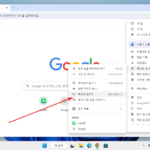
크롬에는 동기화 기능이 있습니다. 구글 계정으로 로그인하고 동기화 허용 설정을 하면, 클라우드에 즐겨찾기 등이 저장되고, 다른 기기에서 크롬에 로그인하면 그 정보들을 가져옵니다. 유용한 기능이기는 하나, 비밀번호 등 중요한 정보도 같이 동기화되므로 주의해서 사용해야 합니다. 만약 동기화 기능을 사용하지 않고 즐겨찾기를 백업하고 복원해야 한다면, 다음과 같은 방법으로 하면 됩니다. 크롬에서 내보낸 북마크는, 마이크로소프트 ...
rsync는 동기화 프로그램이다. 백업할 때 유용하게 사용할 수 있다. 사용법 기본 abc 디렉토리 안의 def 디렉토리를 xyz 디렉토리 안에 동기화시킨다. 처음 실행하는 것이라면 xyz 디렉토리 안에 def 디렉토리가 복사된다. 다시 실행시키면 /abc/def 디렉토리의 내용 중 수정되거나 추가된 것만 /xyz/def 디렉토리로 복사된다. /abc/def에서 삭제된 내용은 /xyz/def에 반영되지 않는다. # rsync -avz /abc/def /xyz def 뒤에 /를 붙이면 def 디렉토리 ...
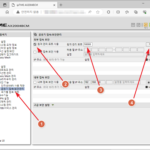
아이피타임(ipTIME) 공유기 / 외부에서 공유기 관리 페이지에 접속하는 방법
공유기 관리는 보통 공유기에 연결되어 있는 컴퓨터에서 한다. 설정을 변경하지 않았다면 웹브라우저에서 192.168.0.1로 접속하면 된다. 192.168.0.1은 사설 IP로, 외부에서는 그 주소로 공유기에 접속할 수 없다. 따라서 외부에서는 공유기 설정을 변경하는 등 관리를 할 수 없다. 만약 외부에서 공유기 관리를 하고 싶다면 별도의 설정을 해야 한다. ipTIME 공유기 관리자 페이지에 접속한다. [고급 설정 - 보안 ...
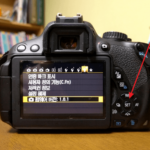
DSLR / 캐논 / 펌웨어(firmware) 업데이트하는 방법
펌웨어(firmware) 펌웨어(firmware)는 하드웨어를 제어하기 위한 소프트웨어입니다. 소프트웨어와 하드웨어의 중간 정도의 것이라고 보기도 합니다. 그리고 그 펌웨어는 계속해서 업데이트됩니다. 하드웨어를 제대로 사용하기 위해서는 펌웨어를 최신 버전으로 유지하는 것이 좋습니다. 캐논 DSLR도 마찬가지입니다. 구입한지 오래되었다면 펌웨어가 업데이트되었는지 확인하고, 최신 버전이 아니라면 업데이트해야 합니다. 펌웨어 버전 확인하기 사용하는 DSLR의 펌웨어 버전은 메뉴에서 확인할 수 있습니다. 아래는 EOS 650D의 펌웨어 ...
Ubuntu 16.04 Server / logrotate 설치하고 설정하기
우분투(Ubuntu)는 여러 작업의 내용을 로그(Log) 파일로 남깁니다. 예를 들어 웹서버 운영과 관련된 로그는 /var/log/apache2에 있습니다. 로그는 기본적으로 하나의 파일에 계속 추가하는 것이어서, 시간이 지날수록 파일의 크기가 커집니다. 로그 파일의 크기가 너무 커지면, 시스템이 느려지거나 다운되기도 합니다. 이러한 문제를 해결해주는 패키지가 logrotate입니다. 로그 파일이 일정 기준을 충족하면 기존 로그 파일을 다른 이름으로 변경하여 저장하고 ...
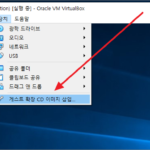
버추얼박스에서 호스트와 게스트 간 파일을 주고 받는 방법 중 가장 쉬운 것은 드래그 앤 드롭을 이용하는 것입니다. 그런데 단점이 있습니다. 게스트에서 수정한 파일을 호스트에서 사용하려면 또 옮겨야 하고, 호스트에서 수정한 파일을 게스트에서 사용하려면 또 옮겨야 합니다. 호스트와 게스트가 동시에 사용하면서 수정이 잦다면, 드래그 앤 드롭보다 공유 폴더를 이용하는 것이 더 ...
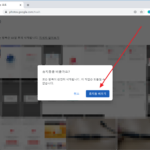
구글 포토에서 사진을 지우면 휴지통으로 이동합니다. 그리고 일정 기간이 지나면 완전히 삭제됩니다. 만약 지금 즉시 사진을 완전히 삭제하고 싶다면 휴지통을 비워야 합니다. 안드로이드 구글 포토에서, 그리고 웹용 구글 포토에서 휴지통 비우는 방법을 알아봅니다. 안드로이드 구글 포토 왼쪽 위의 메뉴바를 누릅니다. 을 누릅니다. 점 세 개 아이콘을 누릅니다. 를 누릅니다. 웹용 구글 포토 웹브라우저로 구글 포토에 접속합니다. 왼쪽 위에 있는 ...
Ubuntu 18.04 Server / apt / 패키지 설치, 삭제, 업그레이드하는 명령어
Ubuntu에서 패키지를 관리하는 명령어는 여러 가지가 있습니다. 그 중 널리 사용되는 것은 apt-get과 apt입니다. 아래는 apt를 이용하여 패키지를 설치하고 삭제하고 업그레이드하는 방법입니다. 대부분의 경우 apt-get을 사용해도 작동합니다. APT 사용법 패키지 목록을 갱신합니다 # apt update 모든 패키지를 최신 버전으로 업그레이드합니다. # apt upgrade abc 패키지를 설치합니다. 의존성있는 패키지도 함께 설치합니다. # apt install abc abc 패키지를 삭제합니다. 설정 ...
Ubuntu Server 22.04 / vsftpd로 FTP 서버 구축하기
vsftpd vsftpd(Very Secure FTP Daemon)는 유닉스와 리눅스에서 사용할 수 있는 가벼운 FTP 서버입니다. 주요 특징은 다음과 같습니다. Virtual IP configurations Virtual users Standalone or inetd operation Powerful per-user configurability Bandwidth throttling Per-source-IP configurability Per-source-IP limits IPv6 Encryption support through SSL integration 설치 vsftpd는 우분투 패키지에 포함되어 있으므로 다음과 같이 명령하여 설치할 수 있습니다. # apt install vsftpd 방화벽을 사용 중이라면 다음과 같이 명령하여 포트를 ...
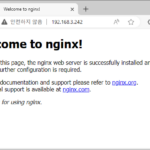
Ubuntu 22.04 Server / NGINX / 설치와 설정
Nginx는 높은 성능과 안정성을 제공하는 웹 서버 소프트웨어로, 웹 서버 외에도 리버스 프록시, 로드 밸런서, 메일 프록시 등의 기능을 수행할 수 있다. Igor Sysoev가 2004년에 처음 개발했으며, 현재는 오픈 소스 소프트웨어로 널리 사용되고 있다. 가정 Ubuntu 22.04 Server의 IP는 192.168.3.242이고, 내 컴퓨터에서 IP로 접근 가능하다. 내 컴퓨터의 OS는 Windows이다. 설치 nginx 패키지 설치 다음과 같이 명령하여 ...