윈도우 11 / 메모장 단축키 모음
윈도우 11 메모장에서 가장 자주 쓰는 단축키는 저장 Ctrl + S, 실행 취소 Ctrl + Z, 찾기 Ctrl + F, 바꾸기 Ctrl + H, 현재 탭 닫기 Ctrl + W입니다. 탭을 여러 개 열었다면 Ctrl + Tab과 Ctrl + Shift + Tab으로 빠르게 이동할 수 있습니다.
아래에 파일과 탭 관리, 텍스트 편집, 검색, 화면 확대·축소 순서로 윈도우 11 메모장 단축키를 정리했습니다. 메모장을 실행하는 방법이 필요하면 윈도우 11에서 메모장을 여는 세 가지 방법을 참고할 수 있습니다.
자주 쓰는 메모장 단축키 빠르게 보기
처음부터 모든 단축키를 외우기보다 다음 항목부터 익히는 것이 효율적입니다.
| 기능 | 단축키 |
|---|---|
| 현재 문서 저장 | Ctrl + S |
| 마지막 작업 실행 취소 | Ctrl + Z |
| 선택한 텍스트 복사 | Ctrl + C |
| 텍스트 붙여넣기 | Ctrl + V |
| 문서에서 문자열 찾기 | Ctrl + F |
| 문자열 찾아 바꾸기 | Ctrl + H |
| 현재 탭 닫기 | Ctrl + W |
| 다음 탭으로 이동 | Ctrl + Tab |
파일과 탭 관리 단축키
윈도우 11 메모장은 한 창에서 여러 문서를 탭으로 열 수 있습니다. 새 탭과 새 창은 작업 공간이 다르므로 목적에 맞게 선택하는 것이 좋습니다.
| 기능 | 단축키 |
|---|---|
| 새 빈 문서 만들기 | Ctrl + N |
| 새 탭 열기 | Ctrl + T |
| 새 메모장 창 열기 | Ctrl + Shift + N |
| 기존 텍스트 파일 열기 | Ctrl + O |
| 현재 문서 저장 | Ctrl + S |
| 다른 이름으로 저장 | Ctrl + Shift + S |
| 인쇄 | Ctrl + P |
| 현재 탭 닫기 | Ctrl + W |
| 현재 메모장 창 닫기 | Alt + F4 |
| 다음 탭으로 이동 | Ctrl + Tab |
| 이전 탭으로 이동 | Ctrl + Shift + Tab |
Ctrl + W는 현재 탭을 닫고 다른 탭은 남겨 둡니다. Alt + F4는 현재 메모장 창 전체를 닫으므로 여러 탭을 열어 둔 상태에서는 차이를 확인하고 사용해야 합니다. 저장하지 않은 변경 내용이 있으면 닫기 전에 확인 메시지가 나타날 수 있습니다.
텍스트 편집 단축키
| 기능 | 단축키 |
|---|---|
| 마지막 작업 실행 취소 | Ctrl + Z |
| 취소한 작업 다시 실행 | Ctrl + Y |
| 선택한 텍스트 잘라내기 | Ctrl + X |
| 선택한 텍스트 복사 | Ctrl + C |
| 클립보드 내용 붙여넣기 | Ctrl + V |
| 문서의 모든 텍스트 선택 | Ctrl + A |
잘라내기와 복사는 먼저 텍스트를 선택해야 합니다. 아무 내용도 선택하지 않은 상태에서는 Ctrl + C나 Ctrl + X를 눌러도 문서가 바뀌지 않습니다.
찾기·바꾸기·이동 단축키
| 기능 | 단축키 |
|---|---|
| 문자열 찾기 | Ctrl + F |
| 다음 검색 결과 찾기 | F3 |
| 이전 검색 결과 찾기 | Shift + F3 |
| 문자열 찾아 바꾸기 | Ctrl + H |
| 지정한 줄로 이동 | Ctrl + G |
Ctrl + F는 같은 문자열의 위치를 차례로 확인할 때 사용하고, Ctrl + H는 찾은 문자열을 다른 문자열로 변경할 때 사용합니다. Ctrl + G는 줄 번호를 입력해 긴 문서의 특정 줄로 바로 이동할 때 유용합니다.
화면 확대와 축소 단축키
| 기능 | 단축키 |
|---|---|
| 텍스트 화면 확대 | Ctrl + 더하기(+) |
| 텍스트 화면 축소 | Ctrl + 빼기(-) |
| 확대·축소 배율을 기본값으로 복원 | Ctrl + 0 |
확대와 축소는 화면에 보이는 글자 크기만 바꿉니다. 텍스트 파일의 내용이나 저장 형식은 변경하지 않습니다. 키보드 배열에 따라 더하기 기호를 입력할 때 Shift 키를 함께 눌러야 할 수 있습니다.
메모장 단축키가 작동하지 않을 때 확인할 점
- 메모장 편집 영역에 포커스가 있는지 확인합니다. 찾기 창이나 저장 대화 상자가 선택된 상태에서는 같은 키 조합이 다른 기능으로 동작할 수 있습니다.
- 기능 키 설정을 확인합니다. 노트북에서
F3가 밝기나 음량 조절로 동작하면Fn + F3를 사용하거나 Fn Lock 설정을 확인합니다. - 메모장 메뉴에 표시된 단축키를 확인합니다. 앱 버전이나 업데이트 상태에 따라 지원 기능과 키 조합이 달라질 수 있습니다.
- Microsoft Store에서 메모장을 업데이트합니다. 탭을 포함한 새 기능은 최신 윈도우 11 메모장 앱을 기준으로 제공됩니다.
Microsoft도 일부 단축키의 동작은 앱에 따라 달라질 수 있다고 안내합니다. 일반적인 편집 단축키는 Microsoft의 Windows 바로 가기 키 안내에서 확인할 수 있습니다. 메모장 탭 기능의 도입 배경은 Windows Insider의 메모장 탭 소개에 설명되어 있습니다.
자주 묻는 질문
Ctrl + W와 Alt + F4는 무엇이 다른가요?
Ctrl + W는 현재 탭을 닫고, Alt + F4는 현재 메모장 창 전체를 닫습니다. 여러 탭을 사용 중이라면 Ctrl + W가 특정 문서만 닫기에 적합합니다.
윈도우 10 메모장에서도 탭 단축키를 사용할 수 있나요?
탭 기능은 윈도우 11의 새 메모장에 도입된 기능입니다. 윈도우 10의 기존 메모장이나 업데이트되지 않은 앱에서는 새 탭과 탭 전환 단축키가 지원되지 않을 수 있습니다.
Ctrl + G는 언제 사용하나요?
Ctrl + G는 줄 번호를 입력해 해당 줄로 이동할 때 사용합니다. 로그나 코드처럼 줄이 많은 텍스트를 확인할 때 유용합니다.
정리
문서 작성에는 Ctrl + S, Ctrl + Z, Ctrl + C, Ctrl + V를 먼저 익히고, 긴 문서를 다룰 때는 Ctrl + F, Ctrl + H, Ctrl + G를 활용하면 좋습니다. 여러 문서를 함께 열어 둘 때는 Ctrl + W, Ctrl + Tab, Ctrl + Shift + Tab이 특히 유용합니다.
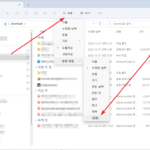
파일 탐색기에는 정렬과 분류 기능이 있습니다. 정렬은 목록에 표시된 파일·폴더의 순서를 바꾸는 기능이고, 분류는 그룹화하는 기능입니다. 예를 들어 분류 기준을 수정한 날짜, 정렬 기준을 이름으로 하면, 날짜 기준으로 그룹화되고 그 안에서 이름을 기준으로 정렬합니다. 만약 분류가 불편하다면 다음과 같은 방법으로 해제할 수 있습니다.
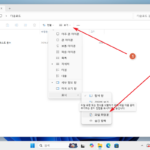
윈도우 11 / 파일 탐색기 / 파일 확장자 표시하는 방법
윈도우를 사용하다 보면 파일 확장자가 필요할 때가 있습니다. 그런데, 윈도우 기본 설정 하에서는 파일 탐색기에서 확장자가 보이지 않습니다. 확장자 정보가 자주 필요하다면 파일 확장자가 보이도록 설정을 변경할 수 있습니다. 파일 확장자는 파일 이름 끝에 붙는 ‘.txt’, ‘.jpg’, ‘.exe’ 같은 문자로, 해당 파일의 형식을 나타냅니다. 예를 들어 document.docx는 워드 문서, photo.jpg는 이미지 파일, ...
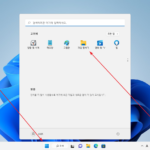
윈도우 11 / 파일 탐색기 / 파일 탐색기 실행하는 네 가지 방법
윈도우 11의 기본 파일 관리 프로그램은 파일 탐색기입니다. 전문 프로그램보다는 기능이 적지만, 계속 개선되고 있습니다. 파일 탐색기를 여는 네 가지 방법을 소개합니다. 가장 편한 건 단축키입니다.
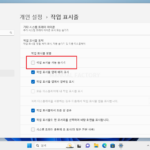
윈도우 11 / 작업 표시줄 사라지는 문제 해결하는 방법
윈도우 11에서 작업 표시줄이 사라지는 문제는 여러 가지 원인으로 발생할 수 있습니다. 다음은 이 문제를 해결하는 데 도움이 될 수 있는 몇 가지 방법입니다. 자동 숨김 설정 확인 작업 표시줄이 자동으로 숨겨지도록 설정되어 있는지 확인하세요. 작업 표시줄을 마우스 오른쪽 버튼으로 클릭합니다. 작업 표시줄 설정을 선택합니다. 작업 표시줄 동작에서 작업 표시줄 자동 숨기기 옵션이 켜져 있는지 ...
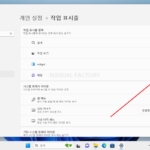
윈도우 11 작업 표시줄 왼쪽에 위젯 버튼이 있습니다. 마우스를 올리거나 클릭하면 위젯이 나옵니다. 위젯이 필요 없다면 설정에서 없앨 수 있습니다. 을 비활성화하면 됩니다.
윈도우 11 / 터미널 / 사용법 / 원하는 폴더에서 여는 방법
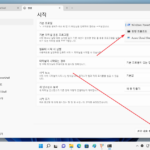
터미널은 사용자 폴더를 기준으로 열립니다. 예를 들어 사용자 이름이 ABC라면 C:\Users\ABC 에서 시작하게 됩니다. 윈도우 11은 윈도우 10과 다르게, 마우스 우클릭 메뉴에 가 있습니다. 이를 이용하면 원하는 폴더를 기준으로 터미널을 열 수 있습니다. 원하는 폴더에서 마우스 우클릭 후 를 클릭하면... 그 폴더를 기준으로 한 PowerShell이 열립니다. 만약 PowerShell이 아니라 명령 프롬프트가 열리게 하고 싶다면, ...
윈도우 11 / PowerToys / 사용법 / Color Picker
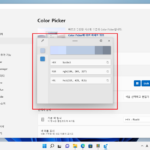
모니터 화면에 있는 특정 색을 추출하는 프로그램을 보통 Color Picker라고 한다. Color Picker는 포토샵 등 여러 프로그램에 포함되어 있는데, PowerToys에도 포함되어 있다. 단축키는 이다. 형식은 HEX인데, 에서 변경할 수 있다. CMYK, RGB, HSB 등 여러 가지 형식에서 선택할 수 있다. 단축키 를 누르고 ...
윈도우 11 / 사진 / 사진을 동영상으로 만드는 방법
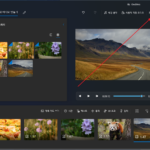
윈도우 11에는 이미지를 보고 편집할 수 있는 사진이라는 앱이 있다. 이름은 사진이지만 동영상 편집도 가능하다. 사진 앱을 이용하면 사진들을 모아서 동영상을 만들 수 있다. 기능이 제한적이기는 하지만, 아주 쉽다. 사진 앱은 윈도우 10에도 포함되어 있다. 생김새는 약간 다르지만 사용법은 거의 비슷하다. 윈도우 10 / 사진 / 사진을 동영상으로 만드는 방법 윈도우 11에서는 동영상 편집기로 ...
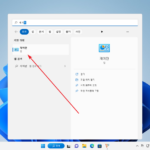
윈도우 11에서 프로그램을 제거하는 방법 세 가지를 소개한다. 방법 1이 제일 편하고, 방법 1 또는 방법 2로 제거되지 않을 때 방법 3으로 해결되는 경우가 간혹 있다. 방법 1 또는 방법 2에 나오는 프로그램 목록과 방법 3에 나오는 프로그램 목록이 다르다. 방법 1 시작 메뉴에서 프로그램 아이콘에 마우스를 올리고 우클릭한다. 를 클릭한다. 방법 2 윈도우 설정을 연다. 단축키는 ...
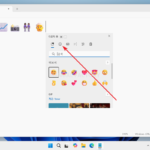
이모지(Emoji)는 감정, 사물, 동작, 장소, 기호 등을 그림이나 아이콘으로 나타내는 문자입니다. 😃😂❤️✨ 같은 그림들이 바로 이모지입니다. 윈도우 11에서 이모지를 사용하는 방법은 다음과 같습니다.