글꼴 파일 TTF·TTC·OTF·OTC 차이와 선택 방법
글꼴 파일의 .ttf와 .otf는 보통 글꼴 하나를 담고, .ttc와 .otc는 여러 글꼴을 한 파일에 담는 컬렉션 형식입니다. 뒤의 두 확장자는 압축 파일이라는 뜻이 아니라, 글꼴들이 같은 데이터를 공유할 수 있는 구조라는 뜻입니다. 다만 확장자만 보고 글꼴의 품질이나 내부 윤곽선 형식을 단정할 수는 없습니다.
네 형식 모두 OpenType 글꼴 파일에서 사용하는 확장자입니다. 차이를 이해할 때는 파일에 글꼴이 하나인지 여러 개인지, 그리고 글자 모양을 어떤 윤곽선 데이터로 저장했는지를 나누어 보면 쉽습니다. 아래 설명은 Microsoft의 OpenType 파일 규격과 확장자 권장 규칙을 기준으로 합니다.
TTF·TTC·OTF·OTC 차이 한눈에 보기
| 확장자 | 파일 구조 | 일반적인 용도와 특징 |
|---|---|---|
.ttf |
단일 글꼴 | 주로 TrueType 윤곽선을 담습니다. OpenType 레이아웃 기능을 포함할 수도 있습니다. |
.otf |
단일 글꼴 | CFF 또는 CFF2 윤곽선을 담는 경우가 흔하지만, TrueType 윤곽선도 담을 수 있습니다. |
.ttc |
글꼴 컬렉션 | 여러 글꼴이 공통 데이터를 공유할 수 있습니다. TrueType 윤곽선 컬렉션에 권장되는 확장자입니다. |
.otc |
글꼴 컬렉션 | TTC와 같은 컬렉션 구조입니다. CFF·CFF2 윤곽선 컬렉션에 권장되는 확장자입니다. |
표의 윤곽선 구분은 일반적인 사용 방식과 규격의 권장 사항입니다. 파일의 실제 구성은 확장자가 아니라 파일 내부 데이터로 판단해야 합니다. 예를 들어 .otf가 반드시 CFF인 것은 아니며, 호환성을 위해 CFF 컬렉션에 .ttc 확장자를 쓰는 경우도 허용됩니다.
TTF와 OTF: 글꼴 하나를 담는 파일
TTF는 TrueType Font, OTF는 OpenType Font의 약자입니다. 둘 다 일반적으로 하나의 글꼴 리소스를 담는 파일로 배포됩니다. 여기서 ‘하나’는 파일 안의 글꼴 리소스 수를 뜻하며, 그 글꼴에 몇 개의 문자나 굵기가 있는지를 뜻하지는 않습니다.
TrueType과 CFF(Compact Font Format)는 글자의 윤곽선을 기록하는 서로 다른 방식입니다. 단일 글꼴에 TrueType 윤곽선이 있으면 .ttf 또는 .otf를 사용할 수 있고, CFF 윤곽선만 있으면 .otf를 사용하도록 규격이 권장합니다. 따라서 ‘TTF는 구형이고 OTF는 신형’처럼 둘을 단순히 품질 순서로 놓는 설명은 정확하지 않습니다.
합자, 대체 글리프, 언어별 조판 같은 기능도 확장자만으로 판별할 수 없습니다. 파일에 필요한 OpenType 테이블이 들어 있는지, 사용하는 프로그램이 그 기능을 지원하는지에 따라 달라집니다. 같은 글꼴의 TTF와 OTF 버전이 함께 제공된다면 ‘OTF가 무조건 더 좋다’고 선택하기보다 제작자가 안내한 기능과 사용하려는 프로그램의 호환성을 확인하세요.
TTC와 OTC: 여러 글꼴을 묶는 컬렉션
TTC는 원래 TrueType Collection에서 나온 이름이고, OTC는 OpenType Collection을 가리킵니다. 현재 OpenType 규격에서는 둘 다 여러 글꼴 리소스를 담는 컬렉션 파일입니다. 파일 안의 글꼴들은 각각의 이름과 설정을 가지면서, 동일한 글리프나 다른 공통 테이블을 함께 사용할 수 있습니다.
예를 들어 서로 다른 언어용 글꼴 여러 개가 한자 글리프를 많이 공유한다면, 컬렉션으로 묶어 공통 데이터를 중복 저장하지 않을 수 있습니다. 이런 경우 파일 크기를 줄이는 데 도움이 되지만, 컬렉션이라고 항상 개별 파일보다 작아지는 것은 아닙니다. 공유할 데이터의 양에 따라 이점이 달라집니다. 컬렉션은 ZIP처럼 내부 파일을 단순히 압축해 모아 둔 것도 아닙니다.
규격상 TrueType 윤곽선의 컬렉션에는 .ttc, CFF·CFF2 윤곽선의 컬렉션에는 .otc가 권장됩니다. 하지만 .ttc가 CFF를 절대 담을 수 없는 것은 아닙니다. 컬렉션 파일을 지원하는지, 그 안의 모든 글꼴을 사용할 수 있는지는 운영체제와 프로그램을 확인해야 합니다.
글꼴을 받을 때 어떤 파일을 선택하면 될까?
- 먼저 배포처의 안내와 사용권을 확인합니다. 같은 서체가 여러 형식으로 제공된다면 운영체제·프로그램별 권장 파일이 있는지 살펴보세요. 상업적 사용이나 웹 게시가 필요하다면 파일 확장자가 아니라 글꼴의 라이선스로 허용 범위를 판단해야 합니다.
- 일반적인 설치라면 단일 글꼴 파일부터 확인합니다. Windows 10·11의 Microsoft 글꼴 설치 안내는
.ttf와.otf파일을 대상으로 설치 절차를 설명합니다. 압축 파일로 받았다면 먼저 압축을 풀고, 글꼴 파일을 마우스 오른쪽 버튼으로 클릭해 설치할 수 있습니다. 자세한 화면 경로는 윈도우 10에서 글꼴을 설치하고 삭제하는 방법을 참고하세요. - 컬렉션 파일은 사용하는 환경의 지원 여부를 확인합니다. macOS의 Apple 서체 관리자 안내는
.ttc컬렉션 지원을 명시합니다. 반면.otc까지 모든 운영체제와 프로그램에서 동일하게 처리된다고 가정하지 마세요. 설치가 되더라도 실제 문서 프로그램에서 원하는 글꼴이 보이는지 확인하는 것이 좋습니다. - 설치 뒤 결과를 확인합니다. 글꼴 목록에 원하는 서체와 스타일이 나타나는지, 한글과 영문 등 필요한 문자가 제대로 표시되는지 살펴보세요. 문제가 있으면 파일을 다른 확장자로 이름만 바꾸기보다 배포처에서 호환되는 버전을 다시 받는 편이 안전합니다.
확장자만으로 판단하면 안 되는 것
- 품질과 기능: TTF보다 OTF가 항상 선명하거나 기능이 많은 것은 아닙니다. 디자인, 포함된 문자와 기능, 프로그램 지원을 함께 봐야 합니다.
- 가변 글꼴 여부: 굵기나 너비를 연속적으로 조절하는 가변 글꼴과 여러 글꼴을 담는 컬렉션은 다른 개념입니다.
.ttf나.otf도 가변 글꼴일 수 있고 컬렉션에도 가변 글꼴이 들어갈 수 있습니다. - 파일 크기: 컬렉션은 데이터를 공유할 수 있지만, 확장자만으로 용량이나 성능의 우열을 예측할 수 없습니다.
- 확장자 변경:
.ttc를.ttf로 이름만 바꿔도 단일 글꼴로 변환되지는 않습니다. 호환되지 않는다면 원본을 보존하고 배포처의 다른 형식을 찾으세요.
결국 네 확장자의 가장 확실한 첫 구분은 단일 글꼴 파일(TTF·OTF)인지 컬렉션(TTC·OTC)인지입니다. 이후 실제 설치와 사용 가능 여부는 파일의 내부 구성, 프로그램 지원과 배포처의 안내를 기준으로 판단하면 됩니다.

Rocky Linux 9 / Apache / Virtulahost 만드는 방법
하나의 서버에서 여러 사이트를 운영할 수 있다. Rocky Linux 9에서 Apache 웹서버로 구현하는 방법을 정리한다. Selinux가 활성화되어 있으면 작동하지 않고, 별도의 설정이 필요하다. 여기서는 Selinux를 끄고 진행한다. 목표 하나의 서버에서 두 개의 사이트를 운영한다. http://aaa.manualfactory.net로 접속하면 Welcome to AAA!, http://bbb.manualfactory.net으로 접속하면 Welcome to BBB!를 출력한다. DNS 설정 aaa.manualfactory.net. bbb.manualfactory.net 모두 같은 IP로 가도록 설정한다. 폴더와 파일 생성 /home/aaa ...
버추얼박스 / 호스트에서 게스트로, 게스트에서 호스트로 파일 전송하는 방법
사용하는 PC에 영향을 주지 않고 이런 저런 테스트를 하기 위해 가상 머신을 만듭니다. 호스트와 게스트가 독립적으로 작동하는 것이죠. 하지만 독립적이라는 게 항상 편한 것은 아닙니다. 별개의 머신이라는 것이 불편할 때도 있습니다. 대표적인 예가 파일 전송입니다. 호스트에 있는 파일을 게스트로, 게스트에 있는 파일을 호스트로 옮기는 게 쉽지만은 않습니다. 하지만 방법이 없는 것은 ...
설정 지문으로 이체, 로그인 가능하게 등록, 설정하는 방법 계좌 미성년자 카카오뱅크 계좌 개설 카카오뱅크는 비대면으로 계좌를 개설한다. 그렇기에 신분증은 필수인데, 만 17세 미만은 신분증이 없다. 따라서 계좌 개설이 불가능하다. 즉, 만 17세 이상 미성년자는 핸드폰과 신분증이 있다면 계좌 개설이 가능하다. 계좌를 개설해도 만 18세 미만이라면 후불교통카드를 사용할 수 없다. 계좌(통장) 이름 변경하는 방법, 색상 변경하는 방법 국내 ...
아무래도 SSD가 비싸다보니 C 드라이브의 용량이 크지 않습니다. 사무용으로 쓸 때는 괜찮은데, 개발이나 게임을 하면 용량의 한계를 느낍니다. 특히 요즘 게임은 수십 GB는 족히 넘거든요. 용량이 부족하면 SSD를 하나 더 사서 장착하면 되는데요, 그 SSD에 스팀 게임을 설치하려면 어떻게 해야 할까요? 스팀 라이브러리 폴더를 추가해주면 됩니다. 스팀을 실행합니다. 왼쪽 위에 있는 을 클릭하고 ...

MariaDB / 데이터베이스 이름에 하이픈(-) 또는 점(.) 포함하는 방법
MariaDB에 하이픈(-)이나 점(.)을 포함한 이름으로 데이터베이스를 만들면 에러가 납니다. 예를 들어 create database test-test; 라고 하면 다음과 같은 에러 메시지를 출력하면서 데이터베이스를 생성하지 못합니다. ERROR 1064 (42000): You have an error in your SQL syntax; check the manual that corresponds to your MariaDB server version for the right syntax to use near '-test' at ...
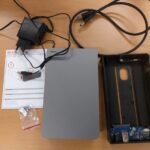
남아도는 2.5인치 하드디스크를 활용하려고 아이피타임의 HDD3225를 구입했었습니다. 그런데 3.5인치도 있더군요. 그것도 4TB 대용량으로... 요즘 주로 노트북을 사용해서 어디 장착할 수도 없고 해서 3.5인치용 외장 하드 케이스를 구입했습니다. 구입한 제품은 HDD3135. 요것도 ipTIME 제품입니다. 공유기와 외장 하드 케이스는 ipTIME이 꽉 잡은 거 같네요. 하드 독(도킹 스테이션)을 살까도 고민했습니다. 여러 개의 HDD를 꽂을 수도 ...
KT 공유기 / GiGA WiFi Wave 2 / 초기화하는 방법
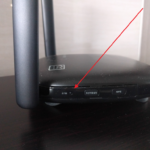
KT 공유기를 사용하고 있습니다. 겉면에 GiGA WiFi Wave 2라고 써있네요. 장기고객 혜택이었는지 결합할인 때문이었는지는 기억이 나지 않지만, 공짜로 사용하고 있습니다. 오랫동안 사용해서인지 작동하는 게 좀 이상해져서 초기화를 했습니다. 방법은 간단한데, 모든 설정이 사라지므로 중요한 설정은 메모해두는 것이 좋습니다. KT 공유기 옆면에 초기화 버튼이 있습니다. 펜 같은 걸로 꾸욱 누르고 잠시 기다랍니다. 전면에 LED가 ...
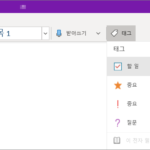
할 일 태그는 순서 없는 목록이나 순서 있는 목록을 만드는 버튼 옆에서 만들 수 있었는데, 업데이트가 되면서 위치가 바뀌었습니다. 오른쪽 끝의 하위 메뉴로 들어갔습니다.
Ubuntu 20.04 Server / 고정 IP 설정하는 방법
네트워크 설정 파일은 /etc/netplan 디렉토리 안에 있는 yaml 파일이다. DHCP로 설치했다면, 설정 파일 내용은 다음과 비슷하게 되어 있다. # This is the network config written by 'subiquity' network: ethernets: enp0s3: dhcp4: true version: 2 다음과 같이 수정하고 저장한다. IP 등은 네트워크 환경에 맞게 적절히 ...
PointerFocus / 마우스 포인터 강조 프로그램
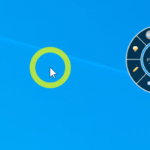
PointerFocus 컴퓨터 화면을 이용해서 강의를 하거나 컴퓨터 화면을 녹화할 때, 마우스 포인터가 잘 보이지 않아서 불편할 수 있습니다. 또한 4K 모니터를 사용하면 마우스 포인터가 아주 작게 보여서 찾기 힘들 때도 있구요. 이때 유용한 프로그램이 PointerFocus입니다. PointerFocus는 마우스 포인터에 도형을 입혀서 눈에 잘 띄게 하고, 클릭했을 때 애니메이션 효과를 주어 클릭했음을 알 수 ...