윈도우 11 / 파일 탐색기 / 파일 확장자 표시하는 방법
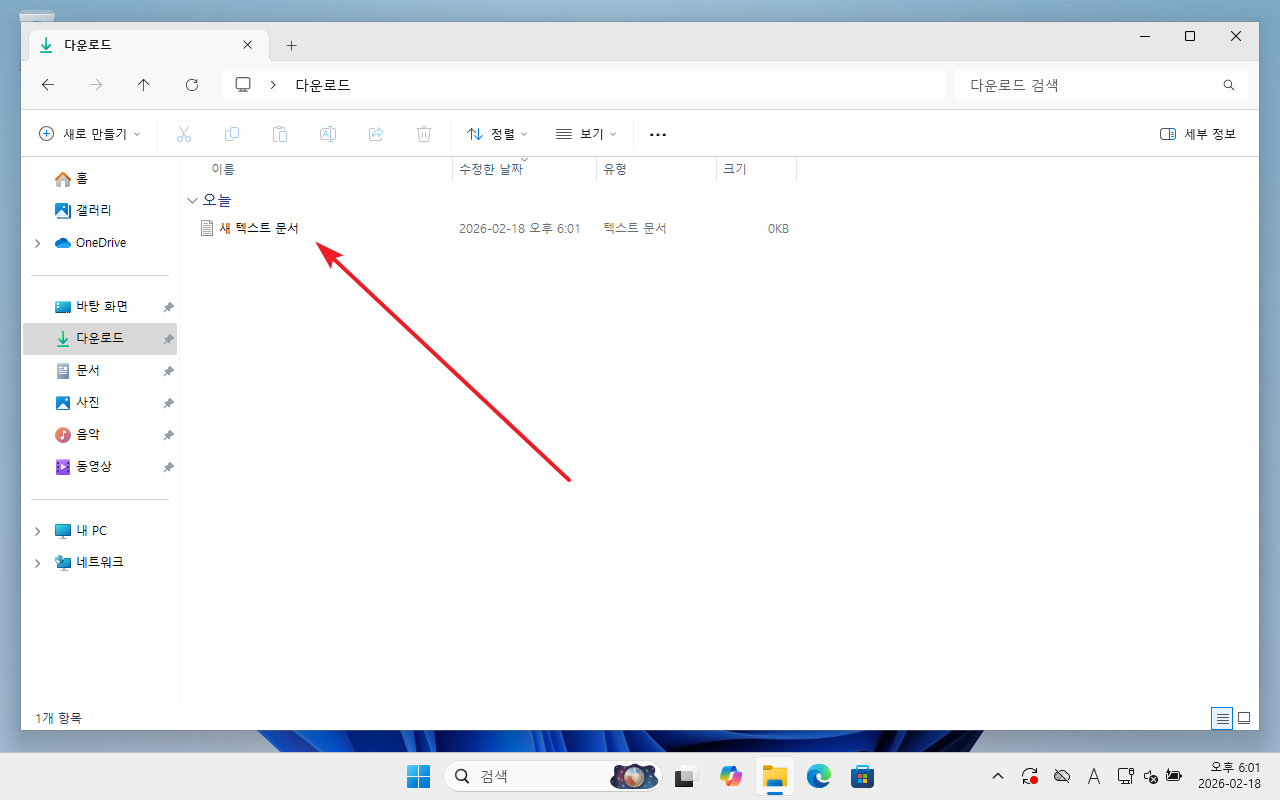
윈도우를 사용하다 보면 파일 확장자가 필요할 때가 있습니다. 그런데, 윈도우 기본 설정 하에서는 파일 탐색기에서 확장자가 보이지 않습니다. 확장자 정보가 자주 필요하다면 파일 확장자가 보이도록 설정을 변경할 수 있습니다.
파일 확장자는 파일 이름 끝에 붙는 ‘.txt’, ‘.jpg’, ‘.exe’ 같은 문자로, 해당 파일의 형식을 나타냅니다. 예를 들어 document.docx는 워드 문서, photo.jpg는 이미지 파일, setup.exe는 실행 파일입니다. Windows는 이 확장자를 기준으로 어떤 프로그램으로 파일을 열지 결정합니다.
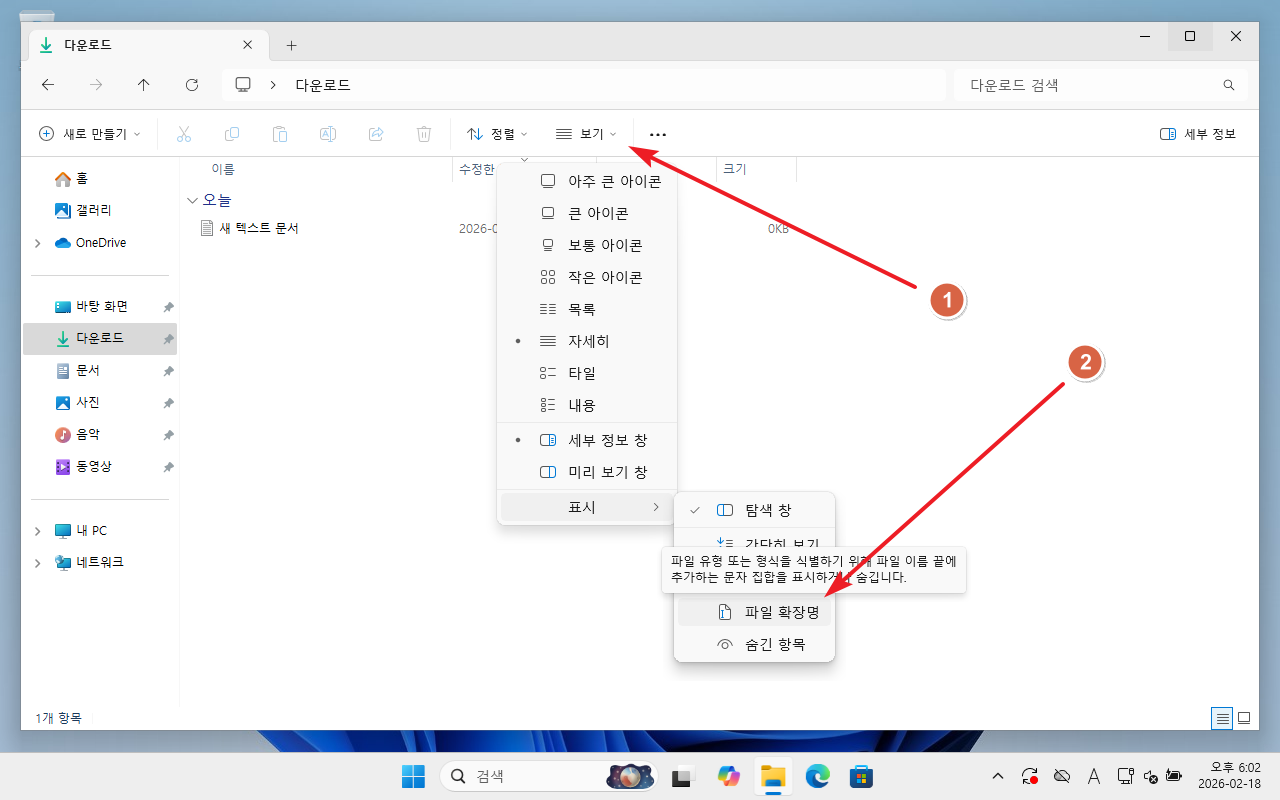
- 파일 탐색기 상단에서 [보기]를 클릭합니다.
- [표시 > 파일 확장명]을 클릭합니다.
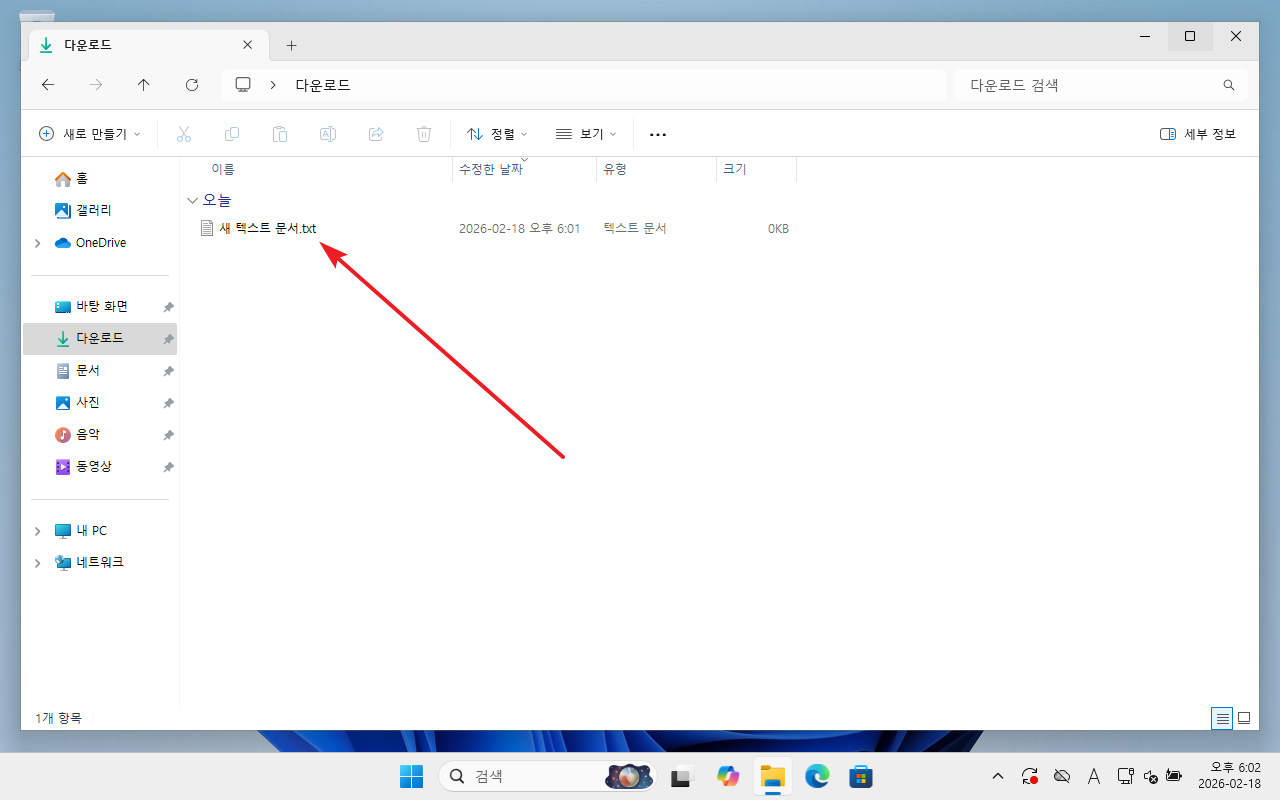
- 이제 파일 탐색기에서 파일 확장자를 볼 수 있습니다.
윈도우 11 / 파일 탐색기 / 파일 탐색기 실행하는 네 가지 방법
윈도우 11의 기본 파일 관리 프로그램은 파일 탐색기입니다. 전문 프로그램보다는 기능이 적지만, 계속 개선되고 있습니다. 파일 탐색기를 여는 네 가지 방법을 소개합니다. 가장 편한 건 단축키입니다.
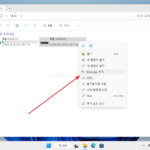
윈도우 11 / BitLocker로 드라이브 암호화하는 방법
BitLocker는 Microsoft Windows 운영 체제에 포함된 드라이브 암호화 기능으로, 전체 디스크 볼륨을 암호화하여 데이터의 무단 액세스를 방지하는 도구입니다. 노트북이나 이동식 저장 장치와 같은 장치를 도난당하거나 분실했을 때, 데이터가 무단으로 접근되는 것을 방지합니다. 윈도우 11에서 BitLocker를 켜는 방법, BitLocker를 해제하는 방법에 대하여 알아봅니다. BitLocker 켜는 방법 암호화하려는 드라이브를 선택하고, 마우스 우클릭합니다. 를 클릭합니다. 잠금 해제할 ...
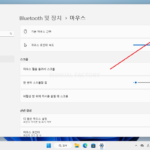
윈도우 11에서 마우스를 왼손잡이로 설정하는 방법은 다음과 같습니다. 설정을 엽니다.(윈도우 11 / 설정을 여는 세 가지 방법) 왼쪽에서 를 클릭합니다. 오른쪽에서 를 클릭합니다. 으로 설정합니다. 변경 사항이 즉시 적용되므로, 별도의 저장이나 재부팅 없이 바로 사용 가능합니다.
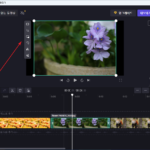
윈도우 11 / Clipchamp / 사진으로 동영상 만들기
윈도우 11부터 Clipchamp라는 동영상 편집 프로그램이 탑재되었다. 이를 이용하여 사진으로 동영상을 만드는 방법을 알아본다. 윈도우 11에 포함된 사진 앱으로도 사진을 동영상으로 만들 수 있다. 사진 간 전환 효과는 줄 수 없으나, 사진이 이동하거나 확대/축소되는 효과를 줄 수 있다. 윈도우 11 / 사진 / 사진을 동영상으로 만드는 방법 Clipchamp 실행하기 Clipchamp를 클릭한다. 만약 없다면 Microsoft ...
윈도우 11 / 최신 대기 모드(Modern Standby)
예전 노트북은 절전 모드에 들어가면 거의 모든 부품 전원이 꺼졌습니다. 그래서 다시 켤 때 시간이 조금 걸렸죠. 하지만 최신 대기 모드는 다릅니다. 화면은 꺼져 있지만 아주 적은 전력만 사용하면서 일부 기능은 계속 동작합니다.
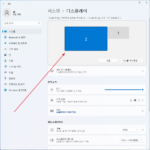
윈도우 11 / 디스플레이 / 화면 배율, 해상도, 새로 고침 빈도(모니터 주사율) 설정하는 방법
화면 배율은 화면에 표시되는 텍스트, 아이콘 및 기타 UI 요소의 크기를 조정하는 설정입니다. 배율을 조정하면 해상도는 동일하게 유지되지만, 디스플레이에 표시되는 내용의 크기가 변경됩니다. 화면 해상도는 화면에 표시되는 픽셀의 수를 나타냅니다. 가로 픽셀 수 × 세로 픽셀 수 형식으로 표현되며, 해상도가 높을수록 더 많은 픽셀이 사용되어 화면이 더 세밀하고 선명하게 보입니다. 새로 고침 ...
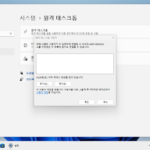
윈도우 11에서 원격 데스크톱 연결을 허용하는 설정 경로와 사용자 추가 방법을 설명합니다. Home 에디션의 제한, 연결 확인 방법과 외부 접속 시 보안 주의점도 확인하세요.

윈도우 11 / 압축 하기, 압축 풀기 - Zip, 7z, TAR
꽤 오래전에는 윈도우에 압축 프로그램이 없었습니다. 압축 만들고 해제하기 위해서는 별도의 프로그램을 설치해야 했습니다. 하지만 지금은 윈도우에 Zip 형식, 7z 형식, TAR 형식으로 압축하고 해제하는 기능이 포함되어 있어, 별도의 프로그램 설치 필요 없이 작업할 수 있습니다. 압축 하기 압축을 하고 싶다면, 파일 또는 폴더를 선택하고 마우스 우클릭합니다. 에서 원하는 형식을 클릭하면... 우클릭 했던 ...
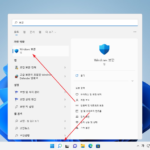
윈도우 11 / Microsoft Defender / 바이러스 검사하는 방법, 실시간 보호 설정하는 방법
윈도우 11을 설치하면 Microsoft Defender가 자동으로 설치되고 활성화됩니다. V3 같은 백신 전문 프로그램보다 성능이 좋으냐 나쁘냐 논란이 있지만, 별도의 비용 지불 없이 백신을 사용할 수 있다는 것은 장점입니다. Microsoft Defender로 바이러스 검사를 어떻게 하는지, 실시간 보호 기능은 어떻게 설정하는지 알아봅니다. 특정 폴더나 파일 검사하기 바이러스 검사를 하고 싶은 파일이나 폴더를 선택합니다. 마우스 우클릭 후 ...
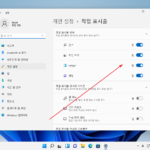
작업 표시줄에 자주 사용하는 프로그램을 등록해둔다. 프로그램을 가장 빠르게 실행할 수 있는 방법이 작업 표시줄의 아이콘을 클릭하는 것이기 때문이다. 만약 작업 표시줄에 등록한 프로그램을 제거하고 싶으면, 마우스 우클릭 후 를 클릭하면 된다. 그런데 몇 개의 아이콘은 그 방법으로 없어지지가 않는다. 검색, 작업 보기, 위젯, 채팅이 그런데, 그런 아이콘은 설정에서 ...