카테고리: Windows
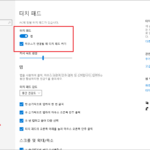
윈도우 10 / 터치 패드 끄는 방법
노트북에 키보드와 마우스를 연결하고 사용할 때, 터치 패드가 작동하면 불편할 수 있다. 노트북에서 펑션 키를 제공하면 그 키로 비활성화하면 되고, 그렇지 않다면 설정에서 끌 수 있다. 설정을 연다.(단축키는 WIN+I) [장치]를 클릭한다. 왼쪽에서 [터치 패드]를 클릭하고, 오른쪽에서 설정한다. 터치 패드 밑에 있는 토글 버튼으로 켜거나 끌 수 있다. 켠 상태에서 [마우스가 […]
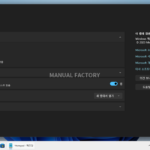
윈도우 11 / 메모장 / 다크 모드 설정하는 방법
많은 텍스트 에디터의 기본 테마가 다크 모드이다. 윈도우 11의 메모장도 다크 모드로 변경할 수 있다. 윈도우 11 자체를 다크 모드로 하면 메모장도 다크 모드가 되는데, 윈도우 11 테마는 그대로 둔 채 메모장만 다크 모드로 변경할 수 있다. 메모장을 열고 오른쪽 위의 설정 아이콘을 클릭한다. 앱 테마를 [어둡게]로 설정하면... 어두운 배경에 글자가 […]
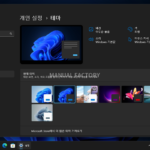
윈도우 11 / 다크 모드 설정하는 방법
모니터, 핸드폰, TV 등 많은 시간을 디스플레이를 보는 데 사용한다. 밝은 디스플레이는 선명하게 보이기는 하지만 눈의 피로를 유발한다. 그래서 다크 모드를 사용하는데... 근시를 유발하는 등 단점도 있다고 하지만, 눈이 덜 피로한 것은 맞는 거 같다. 윈도우 11을 다크 모드로 변경하는 것은 두 가지 방법이 있다. 테마를 변경하거나 색을 변경하는 것. […]
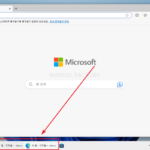
윈도우 11 / 작업 표시줄 / 그룹화 해제하는 방법
윈도우 11은 윈도우 10과는 다르게 작업 표시줄 그룹화를 해제하는 옵션이 없었다. 그래서 ExplorerPatcher라는 별도의 프로그램을 이용해서 구현을 하곤 했는데... 2023년 11월 업데이트 미리 보기에 그 기능이 추가되었다. 미리 보기여서 자동으로 업데이트가 되지는 않고, 직접 설치를 해야 한다. Windows 업데이트에서 바로 보일 수도 있고, 아래처럼 선택적 업데이트에 있을 수도 있다. 이 […]
윈도우 10 / PowerShell / Get-AppxPackage, Remove-AppxPackage
확장자가 .msix, .assx인 앱 패키지의 정보를 가져오는 명령어는 Get-AppxPackage, 제거하는 명령어는 Remove-AppxPackage이다. Get-AppxPackage 앱 패키지 정보들을 가져온다. Get-AppxPackage 이름이 Microsoft.ScreenSketch인 앱 패키지 정보를 가져온다. Get-AppxPackage -Name Microsoft.ScreenSketch Name : Microsoft.ScreenSketch Publisher : CN=Microsoft Corporation, O=Microsoft Corporation, L=Redmond, S=Washington, C=US Architecture : X64 ResourceId : Version : 10.2008.3001.0 PackageFullName : Microsoft.ScreenSketch_10.2008.3001.0_x64__8wekyb3d8bbwe […]
윈도우 / 작업 표시줄 / 검색 없애는 방법
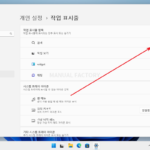
윈도우에서 검색을 여는 단축키는 [WIN+S]입니다. 이 단축키를 외우고 나면 작업 표시줄에 있는 검색 상자 또는 검색 아이콘이 필요가 없습니다. 여러 프로그램을 동시에 사용한다면 오히려 검색이 차지하는 공간이 불편할 수 있습니다. 작업 표시줄에서 검색을 숨기는 방법은 다음과 같습니다. 윈도우 11 작업 표시줄에 마우스를 올리고 우클릭합니다. [작업 표시줄 설정]을 클릭합니다. [검색]을 [숨기기]로 […]
윈도우 11 / 방화벽 해제하는 방법
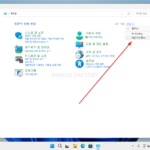
윈도우 11에서 방화벽을 해제하는 방법 두 가지를 소개한다. 윈도우 10에서의 방법과 거의 같다. 방화벽을 해제하면 모든 트래픽을 주고 받는다. 보안에 좋지 않으므로, 특별한 경우가 아니면 해제하지 않는 것이 좋다. 만약 허용하려는 포트가 있다면 개별적으로 열어준다. 방법 1 - 설정 설정을 연다.(윈도우 11 설정을 여는 세 가지 방법) [개인 정보 및 […]
윈도우 10 / 방화벽 해제하는 방법
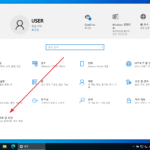
방화벽은 네트워크 간에 주고 받는 트래픽을 허용 또는 차단한다. Windows 10에도 기본적으로 방확벽이 있다. 그리고 활성화되어 있다. 특별한 이유가 없는 한 방화벽은 켜는 것이 좋다. 허용 또는 차단할 포트가 있다면 개별적으로 설정하는 것이 좋다. 만약 어떤 이유로 인해 방화벽 자체를 꺼야 한다면, 즉 모든 트래픽을 허용해야 한다면, 다음 두 가지 […]
윈도우 10 / 설정을 여는 세 가지 방법
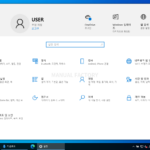
윈도우의 여러 설정이 [제어판]에서 [설정]으로 옮겨지고 있다. 이제는 제어판보다 설정을 더 많이 사용하는 거 같다. 윈도우 설정을 여는 세 가지 방법을 소개한다. 윈도우 10 / 제어판을 여는 세 가지 방법, 바탕화면에 추가하는 방법 방법 1 가장 기억하기 쉬운 방법이다. 그러나 메뉴를 찾기 위해 스크롤을 해야 한다. 시작 버튼을 클릭하여 시작 […]
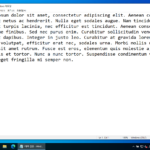
윈도우 10 / 메모장 / 자동 줄 바꿈 하는 방법, 글꼴 변경하는 방법
자동 줄 바꿈 하는 방법 메모장은 기본적으로 긴 텍스트라 하더라도 줄 바꿈을 하지 않는다. 따라서 긴 텍스트의 경우 아래처럼 좌우 스크롤이 생긴다. 자동 줄 바꿈을 하고 싶다면 [서식 - 자동 줄 바꿈]을 클릭한다. 이제 아래처럼 메모장 크기에 맞게 줄 바꿈이 된다. 글꼴 변경하는 방법 메모장의 기본 글꼴은 맑은 고딕이다. 다른 […]