Category : Excel
엑셀 / 와일드카드(*, ?, ~) 사용하는 방법
엑셀에서 검색을 하면 검색어를 포함한 셀을 찾습니다. 예를 들어 AB로 검색을 하면 AB가 제일 앞에 있든, 중간에 있는, 마지막에 있는 다 찾습니다. 만약 AB로 시작하는 셀을 찾고 싶을 때, A로 시작해서 B로 끝나는 셀을 찾고 싶을 때, AB로 끝나는 셀을 찾고 싶을 때는 어떻게 할까요? 그럴 때 사용하는 것이 와일드카드입니다. […]
엑셀 / VBA / 매크로 단축키 만들기, 매크로 실행 버튼 만들기
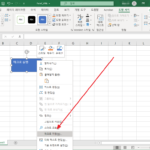
매크로를 실행하는 기본적인 방법은 매크로 창을 열고, 매크로를 선택하고 실행 버튼을 클릭하는 것입니다. 만약 자주 사용하는 매크로가 있다면 단축키를 만들거나 매크로 실행 버튼을 눌러 시간을 단축할 수 있습니다. 매크로 단축키 만들기 [개발 도구]의 [매크로]를 클릭합니다. 단축키는 Alt+F8입니다. 매크로를 선택하고 [옵션]을 클릭합니다. 단축키를 지정하고 [확인]을 클릭하면, 그 단축키로 매크로를 실행할 수 […]
엑셀 / VBA / 주석 만드는 방법
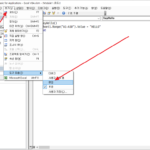
코드는 남아있지만 실행되지 않는 것을 주석이라고 합니다. 주석은 메모를 남길 때 사용하기도 하고, 오류를 찾기 위해 한 줄 씩 실행할 때 사용하기도 합니다. 주석을 만드는 방법은 작은 따옴표를 다는 것입니다. 작은 따옴표 이후의 문자열은 실행되지 않습니다. 주석은 에디터에서 녹색으로 표현됩니다. 여러 줄을 주석으로 만들려면 각 줄에 작은 따옴표를 넣어야 하는데, […]
엑셀 / VBA / 매크로 만들고 실행하기
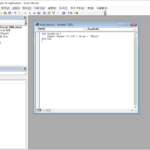
간단한 예제로, VBA로 매크로를 만들고 실행하는 과정을 살펴보겠습니다.(개발 도구 메뉴가 없는 경우 옵션 변경으로 추가할 수 있습니다.) [개발 도구]에서 제일 왼쪽에 있는 [Visual Basic]을 클릭합니다.(단축키는 Alt+F11입니다.) 다음과 같은 에디터 창이 나오는데... [Microsoft Excel 개체]를 선택하고 마우스 우클릭한 후, [삽입]의 [모듈]을 클릭합니다. 코드를 넣을 수 있는 창이 나오는데... 다음 코드를 입력합니다. […]
엑셀 / 피벗 테이블 / 여러 범위로 다중 피벗 테이블 만드는 방법
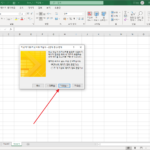
피벗 테이블은 보통 하나의 범위 또는 표로 만듭니다. 따라서 여러 개의 범위 또는 표로 피벗 테이블을 만들기 위해서는 하나로 합치는 과정을 거치는데, 그 과정이 번거롭다면 여러 범위(다중 통합 범위)로 피벗 테이블을 만들 수도 있습니다. 어떤 방식이 편한지는 데이터에 따라 다르겠죠. 피벗 테이블/피벗 차트 마법사 메뉴 추가 다중 통합 범위 피벗 […]
엑셀 / 함수 / VLOOKUP, HLOOKUP, XLOOKUP
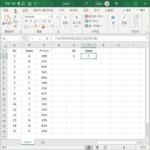
VLOOKUP 문법 VLOOKUP(lookup_value,table_array,col_index_num,[range_lookup]) lookup_value : 찾을 값 table_array : 조회할 범위 col_index_num : 반환하려는 값이 있는 열 번호 range_lookup : TRUE면 근사 일치, FALSE면 정확히 일치. 기본값은 TRUE 예제 =VLOOKUP(E2,A2:C16,2,FALSE) A2:C16의 1열(A열)에서 E2의 값을 찾고, 그 행의 2열(B열)의 값을 출력합니다. FALSE는 정확히 일치하는 것을 찾으라는 뜻입니다. E2에 6이 있으니, 6에 […]
엑셀 / 숫자를 문자(텍스트)로 변경하는 방법 3가지
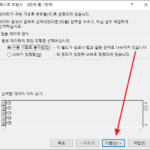
숫자이기는 하지만 데이터 형식이 숫자가 아니라 문자(텍스트)여야 하는 경우가 있다. 이미 숫자로 입력된 상태에서 텍스트로 형식을 변경하는 방법 세 가지를 소개한다. 대부분 방법 1로 해결이 되나, 문제가 있다면 방법 3을 사용한다. 방법 1 - 표시 형식 변경 다음과 같은 숫자 데이터가 있다면... 셀을 선택한 후 마우스 우클릭하고 [셀 서식]을 클릭합니다. […]
엑셀 / 피벗 테이블 / 보고서 레이아웃
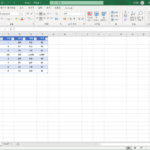
피벗 테이블을 만들었을 때, 데이터 표시 방법이 마음에 들지 않을 수 있습니다. 접고 펴기가 가능한 그룹화된 모양인데, 경우에 따라서 일반적인 표 모양의 결과물이 필요할 수도 있죠. 만약 표시 형식을 바꾸고 싶다면 피벗 테이블의 레이아웃을 변경하면 됩니다. 아래와 같은 표로 여러 가지 레이아웃의 피벗 테이블을 만들어보겠습니다. 워크시트를 하나 추가하고, [삽입] 탭에서 [피벗 […]
엑셀 / VBA / 메뉴에 개발 도구 추가하는 방법
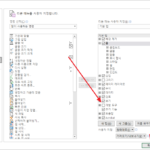
엑셀에서 VBA, 매크로 작업을 할 때 메뉴에 개발 도구가 있는 것이 편합니다. 그런데, 기본 설정은 개발 도구 메뉴를 보이지 않는 거라, 메뉴에 추가하기 위해서는 옵션을 수정해야 합니다. 상단 왼쪽의 [파일]을 클릭합니다. 왼쪽 아래에 있는 [옵션]을 클릭합니다. [리본 사용자 지정]을 클릭합니다. [개발 도구]에 체크하고 [확인]을 클릭합니다. 이제 메뉴에 개발 도구가 보입니다. […]
엑셀 / 피벗 테이블 / 만드는 방법
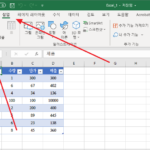
자료 분석을 위해서 필터를 하거나 새롭게 수식을 만드는 것은 번거로운 일입니다. 피벗 테이블을 이용하면 다양한 형식의 분석 결과를 쉽게 만들 수 있습니다. 피벗 테이블을 만드는 방법은... 방법 1 분석하려는 자료를 선택한 다음, [삽입]의 [피벗 테이블]을 클릭합니다. 만약 자료가 표라면 자동으로 표가 선택됩니다. [확인]을 클릭하면... 새 워크시트에 피벗 테이블이 만들어집니다. 자료가 […]