당구 / 길 / 앞으로 걸어 치기, 뒤로 걸어 치기, 미러법

걸어 치기

걸어 치기는 쿠션을 먼저 한 번 맞추고 1적구를 맞춘 후 쿠션을 두 번 더 맞추고 2적구를 맞추는 기술입니다. 걸어 치기에는 앞으로 걸어 치기, 뒤로 걸어 치기 두 가지가 있습니다.

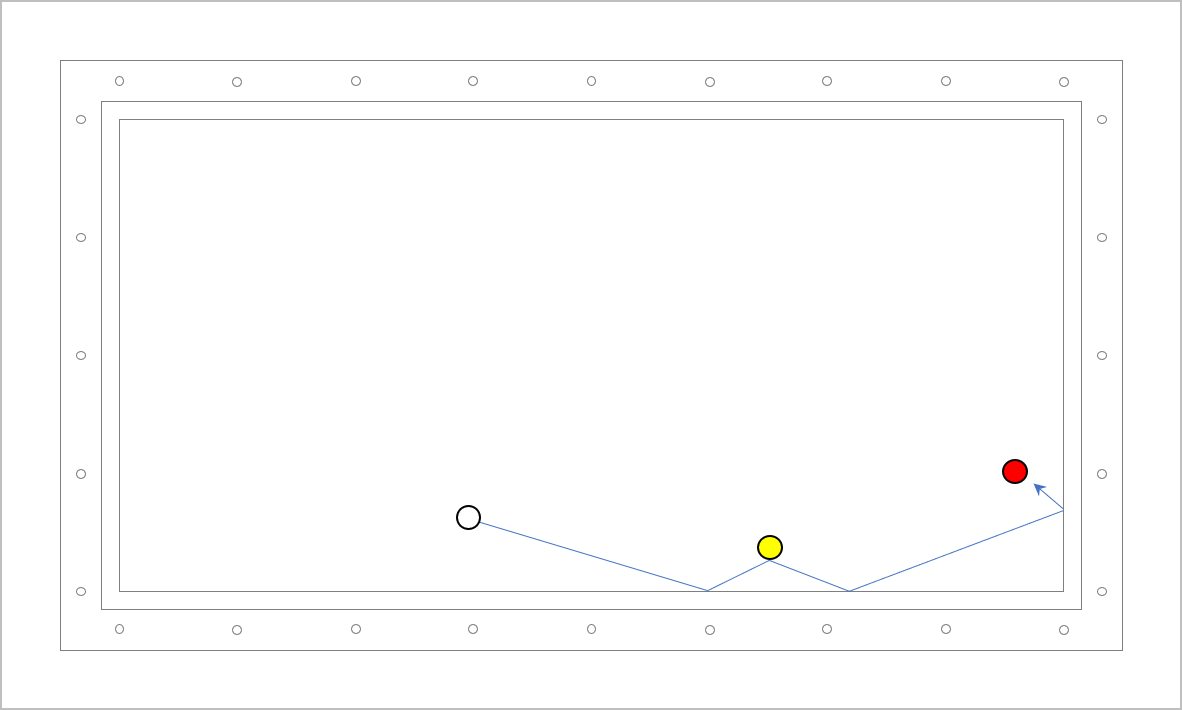
뒤로 걸어 치기

뒤로 걸어 치기는 보통 구멍이라고 하는데, 아래와 같이 치는 것을 말합니다.
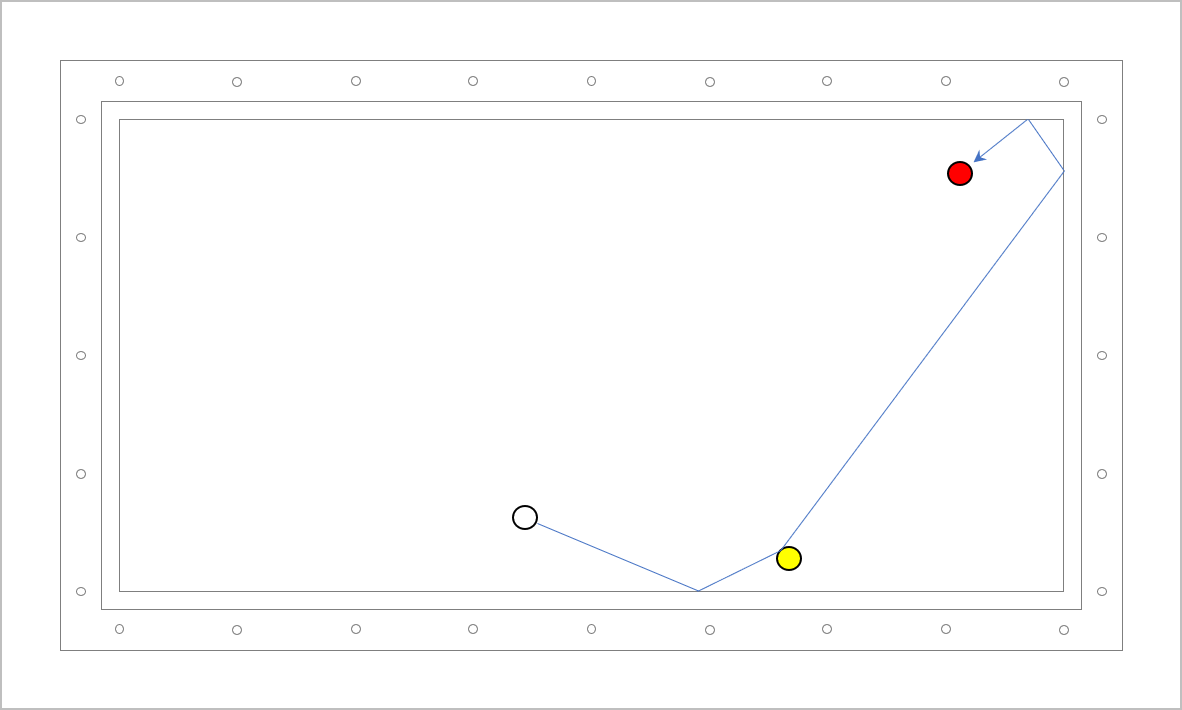
앞으로 걸어 치기

아래와 같이 치는 것을 앞으로 걸어 치기라고 합니다.
미러법

수구를 빈쿠션 어디를 향해서 칠지를 정하는 방법 중에 널리 사용되는 것은 미러법(거울법)입니다. 가상의 공을 만들어서 대칭이동을 한 후, 그 공을 향해 치는 것입니다. 주의할 점은 무엇을 기준으로 대칭이동 하느냐입니다.

눈에 보이는 쿠션날을 대칭의 기준으로 삼기 쉬운데...
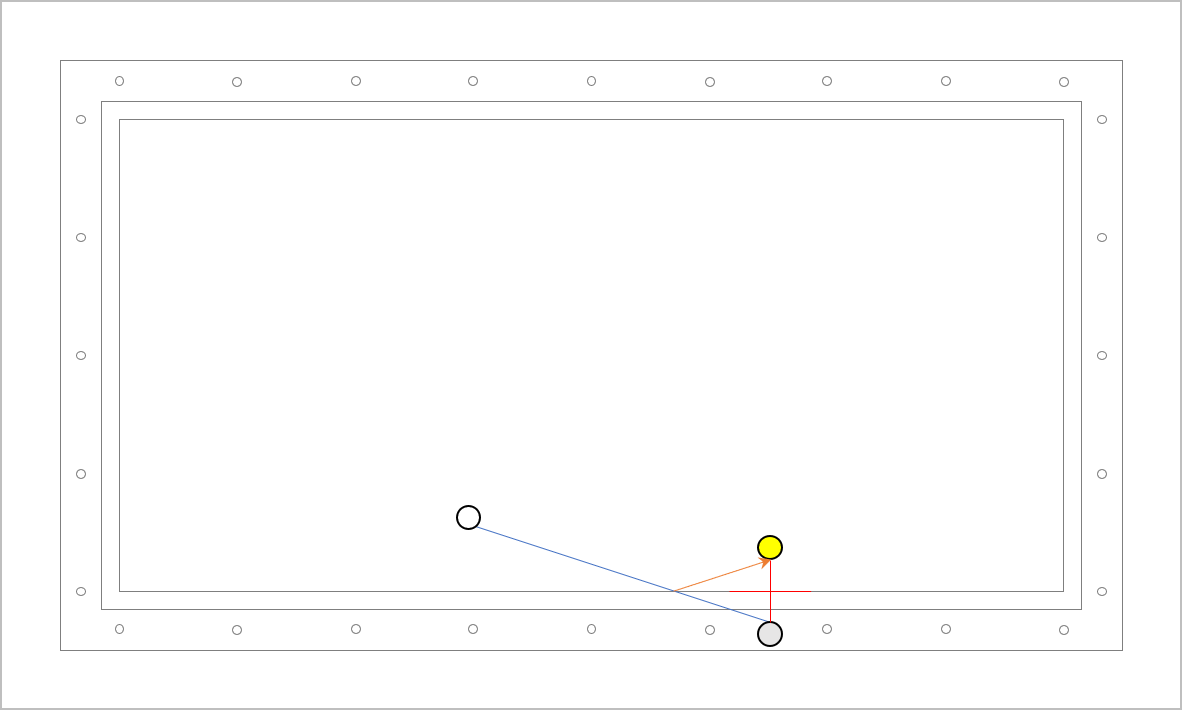
당구공의 크기 때문에 쿠션날을 기준으로 대칭이동을 하면 원치 않는 방향으로 가게 됩니다.
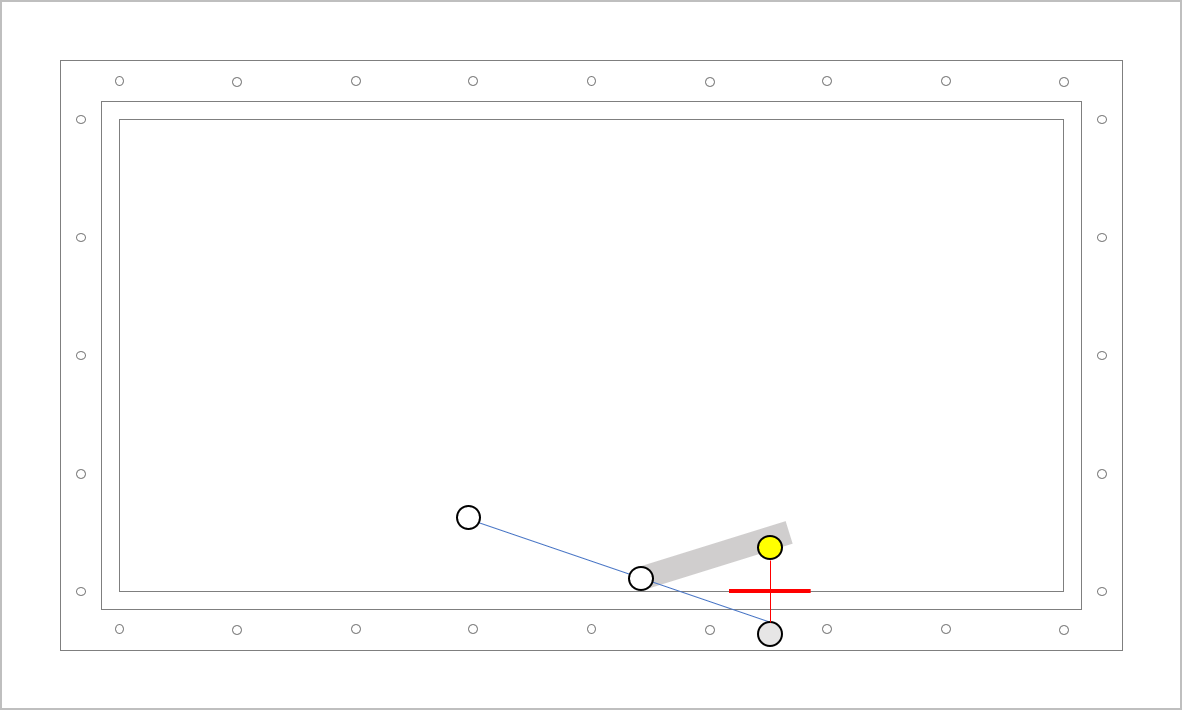
3구용 공의 크기는 61.5mm이므로, 그 반인 30.7mm 만큼 쿠션날로부터 떨어진 곳을 기준으로 삼아야 합니다.
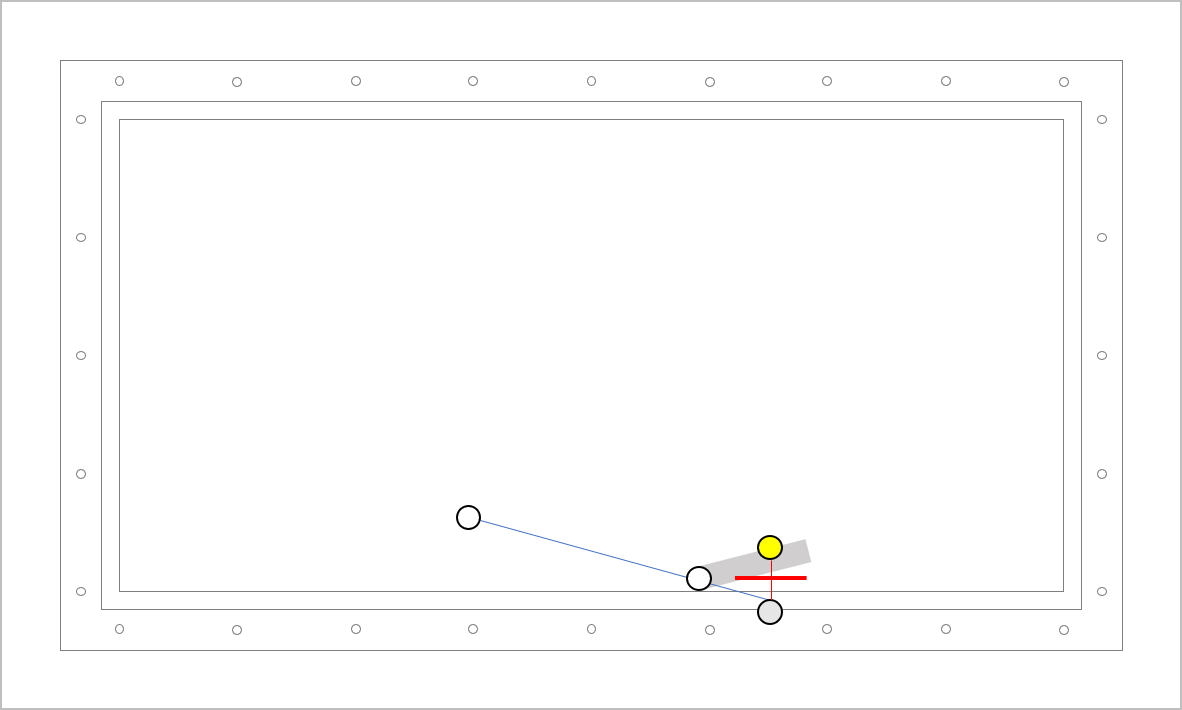
쿠션날을 기준으로 하고 싶다면, 쿠션날을 기준으로 가상의 공을 만들고, 공 하나의 지름만큼 안쪽을 향해 치면 됩니다.
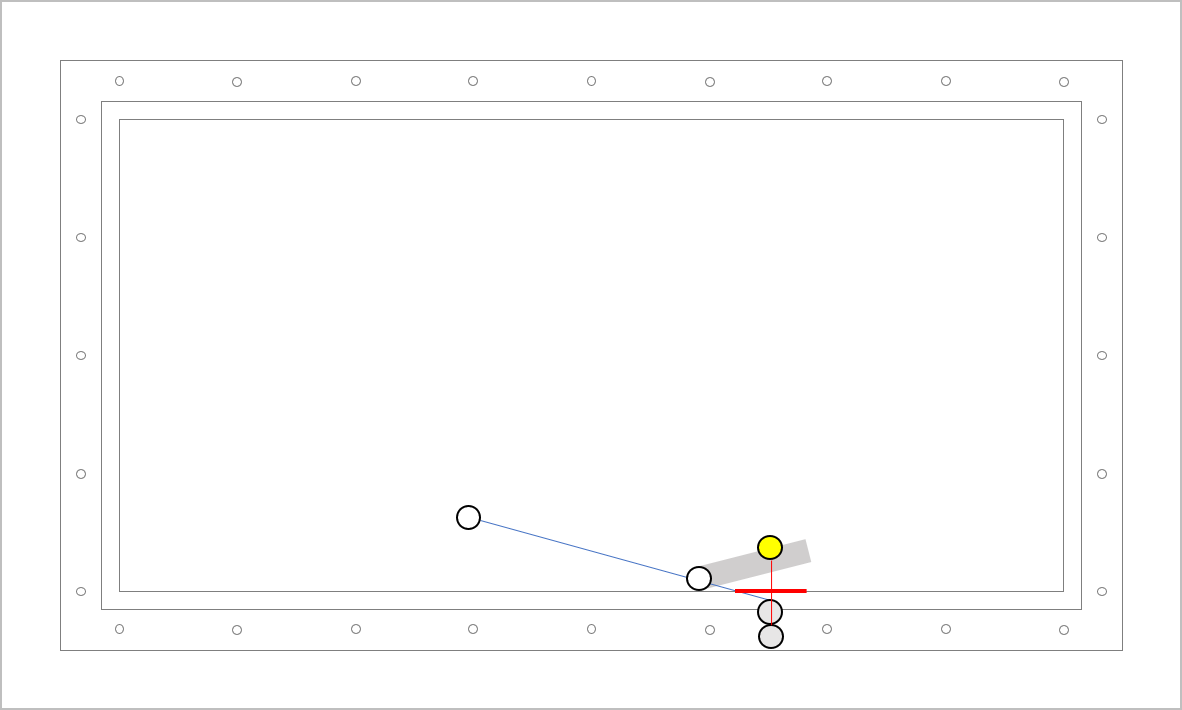
앞으로 걸어 치기를 할 때는 대칭이동할 점을 변경하면 됩니다.
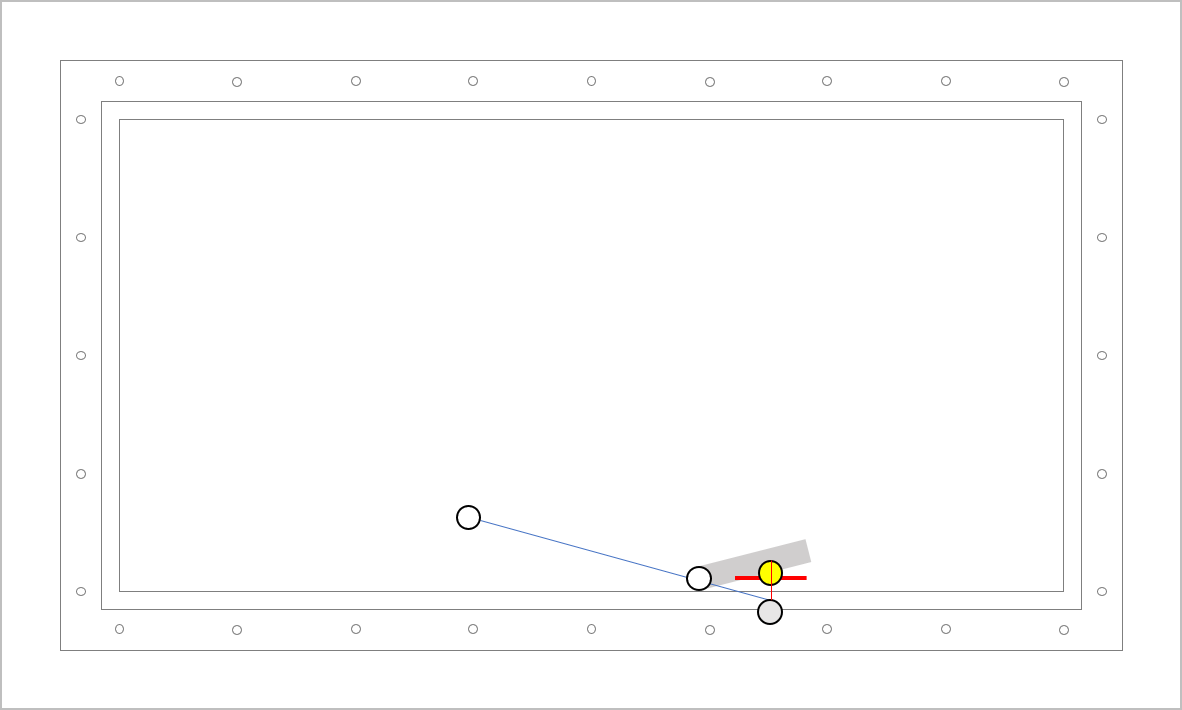
미러법으로 방향을 잡고 치면 수구는 1적구를 1/2 두께 정도로 맞추게 됩니다. 목표로 하는 두께에 맞게 수구의 방향을 적절히 조정합니다.


같은 카테고리의 다른 글
버추얼박스 / 가상 머신 복제하는 방법

버추얼박스 / 가상 머신 복제하는 방법

가상 머신을 여러 개 만들 경우, 서로 다른 OS로 만드는 것이라면 따로따로 만들어야 하지만, 같은 OS의 가상 머신을 여러 개 만드는 것이라면 하나를 만들고 복제하는 것이 편합니다. 버추얼박스에서 가상 머신 복제를 어떻게 하는지 알아보겠습니다. 복제하려는 가상 머신을 선택하고 마우스 우클릭합니다. 팝업 메뉴에서 를 클릭합니다. 적절히 설정 후 을 클릭합니다. 적절히 설정 후 을 클릭합니다. 적절히 ...

OBS Studio / 프리미어 프로 편집을 위한 녹화 설정

OBS Studio / 프리미어 프로 편집을 위한 녹화 설정

OBS 스튜디오로 방송도 가능하고 녹화도 가능합니다. 녹화를 하는 경우 편집을 하게 되는데, 녹화 영상에 따라 편집이 수월할 수도 있고 곤란할 수도 있습니다. 만약 어도비 프리미어 프로로 편집을 할 거라면, 설정을 다음과 같이 하세요. 기본 설정인 FLV 형식으로 녹화하면 프리미어 프로에서 영상을 불러올 때부터 난관에 부딪히게 됩니다. 을 클릭합니다. 왼쪽에서 을 클릭합니다. 출력 방식이 ...

픽픽 / 컴퓨터 화면을 동영상으로 녹화하는 방법

픽픽 / 컴퓨터 화면을 동영상으로 녹화하는 방법

픽픽은 컴퓨터 화면 캡처 프로그램이다. 그런데, 최근에 업데이트되면서 화면 녹화 기능이 추가되었다. 화면 녹화를 위해서 별도의 프로그램을 사용했어야 했는데, 이제는 픽픽에서 다 해결할 수 있다. 를 클릭하면 녹화 모드로 들어간다. 를 클릭하면 녹화가 시작되고, 다시 클릭하면 녹화가 중지된다. 녹화 방식에는 영역 지정 녹화와 전체 화면 녹화가 있다. 영역 지정 녹화는 사각형 ...

KT 공유기 / GiGA WiFi Wave 2 / 브릿지 모드로 설정하는 방법

KT 공유기 / GiGA WiFi Wave 2 / 브릿지 모드로 설정하는 방법

KT 인터넷을 사용하고, 공유기는 ipTIME 거 하나, KT 거 하나 있습니다. KT 공유기가 생기기 전에는 인터넷 라인을 ipTIME 공유기에 연결하고, 그 공유기와 PC, 스마트폰 등을 연결했습니다. 그런데 무선이 집 전체를 커버하지 못하네요. 그래서 KT 공유기가 생겼을 때 두 개의 공유기를 같이 쓰기로 했습니다. 즉, 아래와 같은 구성에서... 아래와 같은 구성으로 바꾸는 ...

아이피타임(ipTIME) 공유기 / 외부에서 공유기 관리 페이지에 접속하는 방법

아이피타임(ipTIME) 공유기 / 외부에서 공유기 관리 페이지에 접속하는 방법

공유기 관리는 보통 공유기에 연결되어 있는 컴퓨터에서 한다. 설정을 변경하지 않았다면 웹브라우저에서 192.168.0.1로 접속하면 된다. 192.168.0.1은 사설 IP로, 외부에서는 그 주소로 공유기에 접속할 수 없다. 따라서 외부에서는 공유기 설정을 변경하는 등 관리를 할 수 없다. 만약 외부에서 공유기 관리를 하고 싶다면 별도의 설정을 해야 한다. ipTIME 공유기 관리자 페이지에 접속한다. [고급  설정 - 보안 ...

MobaXterm / Home Edition을 회사에서 사용해도 되나요?

MobaXterm / Home Edition을 회사에서 사용해도 되나요?

MobaXterm은 무료인 Home Edition과 유료인 Professional Edition이 있습니다. Home Edition을 회사에서 사용할 수 있는지에 대해서 많이 궁금해하시는데요, 직접 다운로드 받고 설치해서 사용하면 회사에서 사용해도 됩니다.

자동차 / 타이어 / 사이즈(규격) 보는 방법

자동차 / 타이어 / 사이즈(규격) 보는 방법

타이어 규격은 타이어의 크기, 형태, 성능 특성을 나타내는 다양한 숫자와 문자로 구성된 코드입니다. 이 코드는 타이어의 측면에 표기되어 있으며, 이를 통해 적절한 타이어를 선택할 수 있습니다. 타이어 규격을 이해하는 것은 차량의 안전과 성능을 최적화하는 데 매우 중요합니다. 일반적인 타이어 규격 표기법을 예로 들어 설명하겠습니다. 타이어 규격 예시 예시 : P215/65R15 95H 각 부분을 ...

PhotoScape X / 콜라주 만드는 방법

PhotoScape X / 콜라주 만드는 방법

위키백과에 따르면 콜라주란... 콜라주(collage)는 질이 다른 여러 가지 헝겊, 비닐, 타일, 나뭇조각, 종이, 상표 등을 붙여 화면을 구성하는 기법이다. 라고 해요. 그런데 보통 사진에서는 여러 사진을 모은 하나의 사진을 콜라주라고 합니다. 콜라주는 포토샵 같은 이미지 편집 프로그램으로 만들 수도 있지만, 손이 많이 가요. 그래서 콜라주를 만들어주는 프로그램을 찾게 되는데, 그 중 하나가 포토스케이프에요. 상단 메뉴에 콜라주라고 있어요. 거기서 드래그, 클릭하면 콜라주가 ...

모니터 / HDR

HDR(High Dynamic Range)는 모니터와 TV에서 더 넓은 범위의 밝기와 색상을 제공하여 보다 생생하고 현실감 있는 이미지를 구현하는 기술입니다. HDR은 어두운 부분과 밝은 부분 모두에서 더 많은 디테일을 표현할 수 있어, 일반적인 SDR(Standard Dynamic Range) 화면보다 더욱 풍부한 시청 경험을 제공합니다. HDR의 작동 원리 넓은 밝기 범위 HDR은 더 높은 밝기(니트, nits 단위로 측정)와 ...

LaTeX / 윈도우에 TeX Live 설치하는 방법

LaTeX / 윈도우에 TeX Live 설치하는 방법

TeX Live를 윈도우에 설치하고, 제대로 설치되었는지 확인하는 방법입니다. TeX Live 설치 TeX Live 사이트에서 여러 버전의 설치 파일을 구할 수 있습니다. 윈도우에 설치하기 위한 파일이 필요하다면 download를 클릭합니다. install-tl.zip을 클릭하여 다운로드하고, 압축을 풉니다. install-tl-windows를 실행합니다. 다음과 같은 화면이 잠시 나왔다가 사라지는데, 미러 사이트가 국내에 있는 것인지 확인합니다. 국내에 위치한 미러가 아니라면 를 클릭하여 미러를 ...