당구 / 메모

임계각

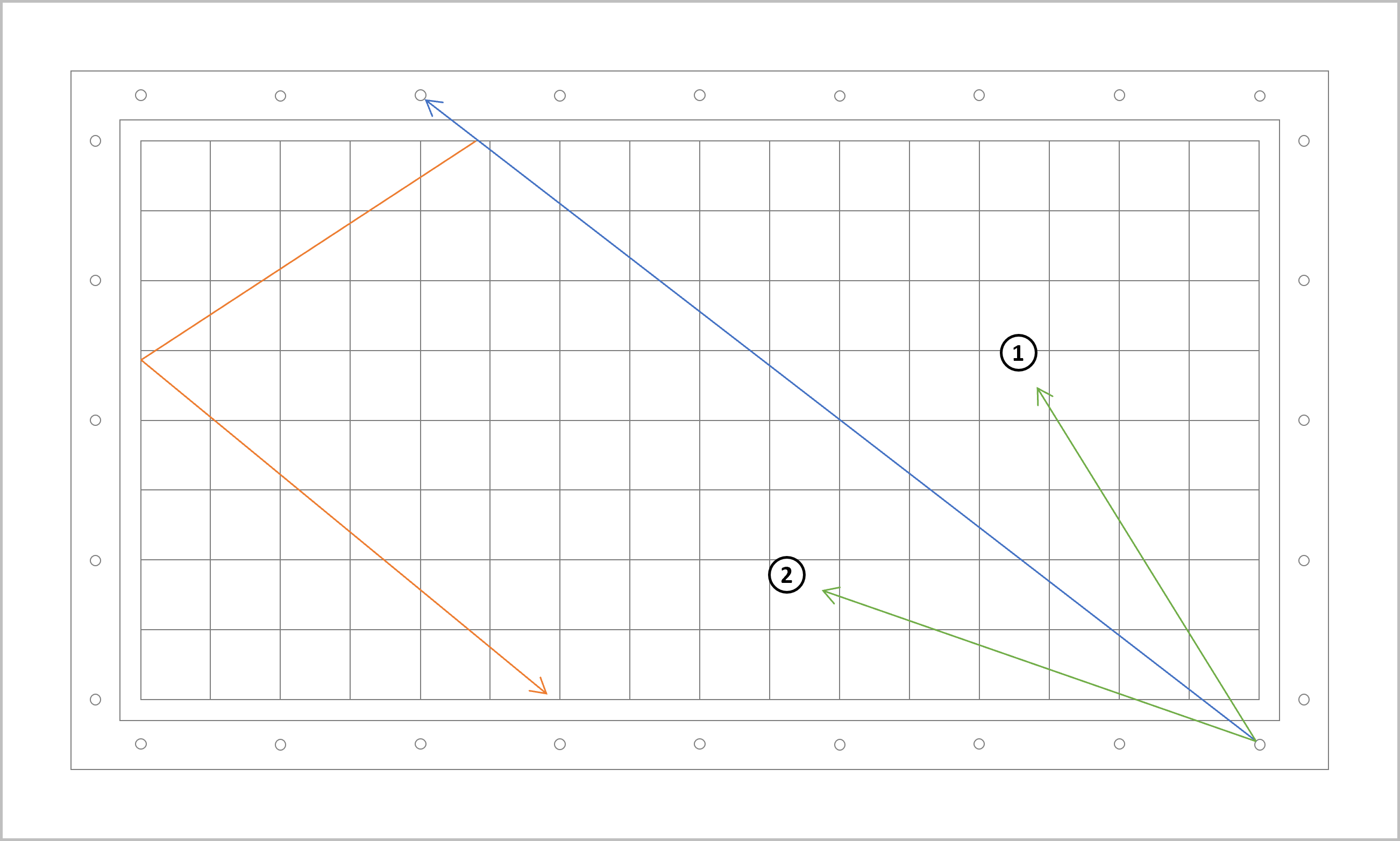
파란색을 따라 치면 회전을 더 주든 덜 주든 3쿠션 지점이 비슷하다.

①번처럼 파란색보다 큰 각인 경우 회전을 많이 줄수록 3쿠션 지점이 길어진다.

②번처럼 파란색보다 작은 각인 경우 회전을 덜 줄수록 3쿠션 지점이 길어진다.
 

같은 카테고리의 다른 글

모니터 / 해상도

모니터 해상도는 화면에 표시되는 픽셀의 수를 의미하며, 가로 픽셀 수와 세로 픽셀 수로 표현됩니다. 예를 들어, 1920x1080 해상도는 가로 방향에 1920개의 픽셀, 세로 방향에 1080개의 픽셀이 있다는 뜻입니다. 해상도는 화면의 선명도와 세부 표현에 직접적인 영향을 미칩니다. 주요 해상도 종류 HD (High Definition) 해상도: 1280x720 (720p) 특징: 기본적인 HD 해상도로, 저가형 모니터와 TV에서 사용됩니다. 일반적인 ...

위키(Wiki) / 위키 만드는 소프트웨어 / 종류

위키를 만드는 소프트웨어는 다양한 기능과 용도에 맞춰 여러 종류가 있습니다. 아래는 가장 널리 사용되는 위키 소프트웨어와 그 특징을 설명드리겠습니다. 미디어위키 (MediaWiki) 미디어위키는 위키백과에서 사용하는 오픈 소스 위키 소프트웨어입니다. 매우 강력하고 유연하며, 큰 규모의 위키 사이트를 운영하는 데 적합합니다. 특징 다양한 확장 기능과 템플릿을 지원. 대규모 커뮤니티와 활발한 개발. PHP 기반으로, MySQL 및 MariaDB 데이터베이스를 사용. 사용자 관리 ...

PhotoScape X / 여러 이미지에 워터마크 한 번에 넣는 방법

PhotoScape X / 여러 이미지에 워터마크 한 번에 넣는 방법

캡처는 보통 픽픽으로 하고, 픽픽에 있는 워터마크 넣는 기능을 이용하여 워터마크를 넣고 있습니다. 그런데, 불편한 것은 하나씩 해야 한다는 것입니다. 많은 이미지에 워터마크를 넣을 때 손이 많이 갑니다. 편한 방법을 찾아보다가 PhotoScape X에서 가능하다는 걸 발견했습니다. 일괄 편집을 이용하면 많은 이미지에 한 번에 워터마크를 넣을 수 있습니다. PhotoScape X는 Microsoft Store에서 다운로드 ...

엣지 / 다운로드 할 때 저장 폴더 지정할 수 있게 설정하는 방법

엣지 / 다운로드 할 때 저장 폴더 지정할 수 있게 설정하는 방법

마이크로소프트 엣지 웹브라우저의 기본 설정 하에서 파일을 다운로드하면, 사용자의 다운로드 폴더로 바로 다운로드합니다. 다운로드하는 기본 폴더를 변경하거나, 다운로드할지 바로 열지 선택할 수 있게 설정을 변경할 수 있습니다. 엣지 오른쪽 위에 있는 점 세 개 아이콘을 클릭합니다. 을 클릭합니다. 왼쪽 메뉴에서 를 클릭합니다. 에서 기본 다운로드 폴더를 정할 수 있다. [각 다운로드 시 수행할 작업에 대해 ...

아이피타임(ipTIME) 공유기 / 보안 문자(CAPTCHA) 비활성화 하는 방법

아이피타임(ipTIME) 공유기 / 보안 문자(CAPTCHA) 비활성화 하는 방법

ipTIME 공유기 관리자 페이지에 접속할 때 보안 문자(CAPTCHA)를 입력하게 되어 있다. 보안 상 사용하는 게 좋기는 한데, 역시 불편하다. 만약 이 기능을 끄고 싶다면 에서 변경할 수 있다. 의 값을 변경하면 되는데... 으로 설정하면 항상 보안 문자를 입력해야 하는 것이고... 으로 설정하면 보안 문자 ...

OBS Studio / 설치하는 방법

OBS Studio / 설치하는 방법

OBS Studio는 영상 녹화 또는 방송을 할 수 있게 해주는 오픈소스 프로그램입니다. 주요 영상 플랫폼을 지원하고, 고화질의 녹화가 가능합니다. OBS Studio를 설치하고 기본 설정하는 방법을 알아보겠습니다. 다운로드 https://obsproject.com/ko에서 다운로드합니다. 윈도우, 맥, 리눅스를 지원합니다. 자신의 환경에 맞는 걸 다운로드하세요. 여기서는 윈도우용을 다운로드하겠습니다. 설치 다운로드한 파일을 실행하면 설치가 시작됩니다. 를 클릭합니다. 라이선스에 동의하면 를 클릭합니다. 클릭하지 않으면 진행되지 ...

모니터 / 패널 / VA 패널

VA(Vertical Alignment) 패널은 액정 디스플레이(LCD) 기술 중 하나로, 주로 높은 명암비와 우수한 색 재현성을 제공하는 것이 특징입니다. VA 패널은 TN(Twisted Nematic) 패널과 IPS(In-Plane Switching) 패널의 중간 정도 성능을 가지며, 다양한 용도로 많이 사용되고 있습니다. VA 패널의 특징 높은 명암비 VA 패널의 가장 큰 장점 중 하나는 높은 명암비입니다. 일반적으로 3000:1 이상의 명암비를 제공하여, ...

모니터 / 패널

모니터 패널은 디스플레이 장치의 가장 중요한 구성 요소 중 하나로, 화면에 이미지를 표시하는 역할을 합니다. 패널의 종류와 기술에 따라 모니터의 성능, 화질, 시야각, 응답 속도 등이 결정됩니다. 주요 모니터 패널 기술에는 TN, IPS, VA가 있으며, 각각의 특징은 다음과 같습니다. 주요 모니터 패널 기술 TN (Twisted Nematic) 패널 특징: 가장 오래된 LCD 기술 중 ...

Brackets / 언어 변경하는 방법

Brackets / 언어 변경하는 방법

Brackets는 다국어를 지원합니다. 원하는 언어로 사용할 수 있습니다. 언어 변경은 다음 순서로 합니다. 상단 메뉴에서 디버그(Debug)를 클릭하고 언어 변경(Switch Language)을 클릭합니다. 언어를 선택하고 Brackets 재시작(Reload Brackets)를 클릭합니다. 브라켓이 재시작 되면서 언어가 변경됩니다.

엣지 / 주소 표시줄 검색 엔진 변경하는 방법

엣지 / 주소 표시줄 검색 엔진 변경하는 방법

엣지의 주소 표시줄에서 바로 검색할 수 있다. 검색 엔진은 Bing을 사용한다. 이 검색 엔진은 변경할 수 있다. 오른쪽 위의 점 세 개 아이콘을 클릭한다. 을 클릭한다. 왼쪽에서 를 클릭한다. 을 클릭한다. 을 원하는 것으로 선택하면, 설정이 완료된다.