최근 글
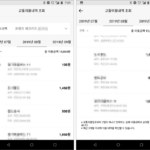
안드로이드 / 앱 / 카카오뱅크 / 후불교통카드 사용 내역 확인하는 방법
카카오뱅크에서 체크카드를 만들 때 후불 교통 카드 기능을 넣을 수 있습니다. 대중 교통을 이용할 때 바로 돈이 나가는 게 아니라, 한 달치를 모아서 다음 달 10일에 납부하게 됩니다. 잔고가 없어도 사용할 수 있으므로, 가능하다면 후불 교통 카드가 편합니다. 대신 교통 카드 이용 내역을 확인하는 것은 좀 번거롭습니다. 통장 거래 내역에 […]
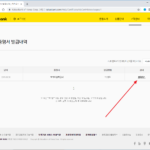
안드로이드 / 앱 / 카카오뱅크 / 통장사본 출력하는 방법
은행 계좌로 돈을 받을 때 통장 사본을 줘야 하는 경우가 있습니다. 통장 사본은 말 그대로 통장을 복사하는 것인데, 통장이 없는 인터넷 전용 계좌라면 출력을 해서 줍니다. 카카오뱅크는 기본적으로 인터넷 은행이라 실물 통장이 없습니다. 따라서 출력을 해야 하는데, 앱 사용을 전제로 한 서비스라 절차가 좀 번거롭습니다. 검증이 필요하지 않은 통장 사본 […]
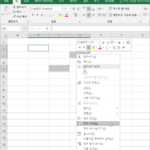
엑셀 / 메모 삽입하는 방법, 메모 삭제하는 방법, 메모 일괄 삭제하는 방법
엑셀의 메모 기능을 이용하면 셀에 대한 설명을 남길 수 있습니다. 복잡한 계산을 했거나 공동 작업을 할 때 유용한 기능입니다. 어떻게 메모를 삽입하고 삭제할 수 있는지 알아보겠습니다. 메모 삽입하는 방법 메모를 삽입하고자 하는 셀에 마우스를 올리고 우클릭을 합니다. 팝업 메뉴에서 [메모 삽입]을 클릭합니다. 메모 삽입 단축키는 [SHIFT + F2]입니다. 포스트잇처럼 생긴 […]
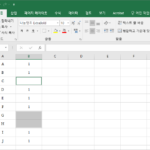
엑셀 / 빈 셀, 빈 셀이 있는 행, 빈 셀이 있는 열 삭제하는 방법
빈 셀 또는 빈 셀을 포함한 행 또는 빈 셀을 포함한 열이 필요 없는 자료여서 삭제를 해야 할 때, 일일이 찾아서 삭제하는 것은 번거롭습니다. 자료가 많다면 시간도 많이 걸리고 실수할 가능성도 커집니다. 다행히 엑셀에는 그러한 작업을 쉽게 할 수 있는 기능을 포함하고 있습니다. 빈 셀 선택하기 빈 셀을 찾을 범위를 정합니다. 정하지 […]
엑셀 / 인쇄 / 워크시트에서 선택한 영역만 인쇄하는 방법
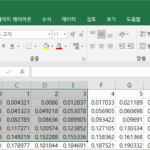
엑셀은 선택한 영역만 인쇄하는 기능을 갖고 있습니다. 일부분만 인쇄하기 위해서 새로 시트를 만들 필요가 없습니다. 인쇄하고 싶은 셀들을 선택합니다. Ctrl+P를 눌러서 인쇄 창을 엽니다. 그리고 [설정]에서 [선택 영역 인쇄]를 선택합니다. 미리보기에서 어떻게 인쇄가 되는지 볼 수 있습니다. 설정을 마쳤으면 [인쇄]를 클릭하여 출력합니다.
엑셀 / 함수 / MEDIAN / 중앙값(중간값) 구하는 함수
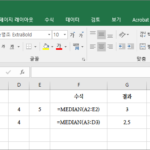
개요 MEDIAN 함수는 수의 집합에서 수를 크기순으로 나열했을 때 정가운데에 있는 수를 구하는 함수입니다. 그 수를 중앙값 또는 중간값이라 합니다. 구문 MEDIAN(number1, [number2], ...) number1은 필수 요소이고, 이후의 number는 선택 요소입니다. 1개에서 255개까지 사용할 수 있습니다. 수의 개수가 홀수일 때는 크기순으로 나열했을 때 정가운데의 수를 반환합니다. 예를 들어 MEDIAN(3,4,5,6,6) 은 5입니다. […]
엑셀 / 암호 설정하는 방법, 암호 해제하는 방법
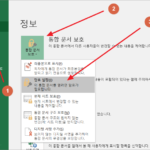
암호 종류 엑셀에는 두 가지 암호가 있어요. 하나는 열기 암호, 또 하나는 쓰기 암호입니다. 둘 중 하나만 설정해도 되고, 둘 다 설정해도 돼요. 열기 암호를 설정하면 문서를 열 때 암호가 필요합니다. 암호를 모르면 문서 내용을 볼 수 없어요. 쓰기 암호를 설정하면 문서를 수정할 때 암호가 필요합니다. 암호를 몰라도 문서의 내용은 볼 […]
워드 / 유튜브 동영상 삽입하는 방법
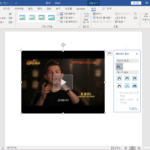
워드는 기본적으로 글로 콘텐츠를 전달합니다. 하지만 영상이 내용 전달에 더 적합할 수 있습니다. 만약 그 영상이 유튜브에 있다면 다음의 방법으로 쉽게 삽입할 수 있습니다. 파워포인트에서도 비슷한 방식으로 유튜브 영상을 넣을 수 있습니다. 방법 1 [삽입]에 있는 [온라인 비디오]를 클릭합니다. [YouTube] 검색에 키워드를 입력하고, 엔터키를 누르거나 돋보기 아이콘을 클릭하여 검색합니다. 영상을 선택한 […]
엑셀 / 워크시트 이름 바꾸는 방법, 탭 색 변경하는 방법
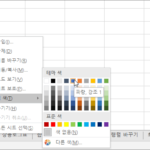
워크시트 이름 바꾸는 방법 1 워크시트 탭을 더블 클릭합니다. 시트 이름 배경이 회색으로 바뀌면서 이름을 변경할 수 있습니다. 워크시트 이름 바꾸는 방법 2 워크시트 탭에 마우스를 올리고 우클릭을 합니다. 메뉴 중에서 [이름 바꾸기]를 클릭하면 이름을 변경할 수 있습니다. 워크시트 탭 색 변경하는 방법 탭을 이름이 아니라 색으로 구분할 수도 있습니다. […]
엑셀 / 행의 최대 개수, 열의 최대 개수, 셀의 최대 개수
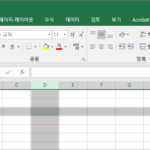
행, 열, 셀 엑셀은 표 형태로 되어 있어요. 가로를 행이라 하고, 세로를 열이라 하고, 각 칸을 셀이라 합니다. 행은 숫자로 구분하고, 열은 문자로 구분해요. 셀은 열과 행의 이름을 합하여 나타냅니다. 예를 들어 D3는 D열과 3행이 만나는 셀을 의미합니다. 사용할 수 있는 행과 열의 개수는 정해져있어요. 꽤 많긴 하지만 무한대로 있지는 […]