카테고리: Excel
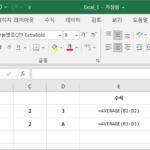
엑셀 / 함수 / AVERAGE, AVERAGEIF, AVERAGEIFS / 산술평균 구하는 함수
개요 AVERAGE는 산술평균을 구하는 함수이다. 특정 조건에 맞는 값들의 산술평균을 구하고 싶다면 AVERAGEIF 또는 AVERAGEIFS 함수를 사용한다. AVERAGE 구문 AVERAGEA(value1, [value2], ...) value1은 필수 요소이고, 이후의 value는 선택 요소이다. 평균을 구하려는 셀, 셀 범위 또는 값으로, 1개에서 255개까지 지정할 수 있다. 예제 예제 1 1, 2, 3의 산술평균을 구한다. 예제 […]
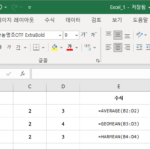
엑셀 / 산술평균, 기하평균, 조화평균 구하는 방법
엑셀로 산술평균, 기하평균, 조화평균을 구할 수 있습니다. 사용하는 함수는 다음과 같습니다. 산술평균 : AVERAGE 기하평균 : GEOMEAN 조화평균 : HARMEAN 아래는 각각의 평균을 구하는 간단한 예제입니다. 아래는 위 예제에 대한 수식입니다.
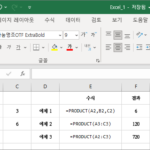
엑셀 / 함수 / PRODUCT / 곱하기 함수
개요 PRODUCT는 곱을 구하는 함수이다. 곱은 *를 이용하여 구할 수도 있으나, 곱할 값들이 많으면 PRODUCT가 편하다. 구문 PRODUCT(number1, [number2], ...) number1 : 필수 요소로, 곱하려는 첫 번째 숫자 또는 범위 number2, ... : 선택 요소로, 곱하려는 추가 숫자 또는 범위 최대 255개의 인수를 곱할 수 있다. 예제 예제 1 값을 […]
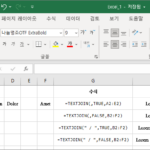
엑셀 / 함수 / TEXTJOIN / 여러 텍스트를 하나로 합치는 함수
개요 TEXTJOIN은 여러 문자열을 합하여 하나의 문자열로 만드는 함수입니다. CONCAT과 비슷하나, 구분 기호와 빈 셀 처리에 대한 설정이 가능합니다. 구문 TEXTJOIN(delimiter, ignore_empty, text1, [text2], …) delimiter : 문자열 사이에 들어갈 구분 기호입니다. ignore_empty : 빈 셀을 무시할지 정합니다. TRUE면 무시하고, FALSE면 무시하지 않습니다. text1 : 연결할 텍스트 항목입니다. text2 : […]
엑셀 / 함수 / 함수 목록
함수 이름 유형 설명 ABS 수학 및 삼각법 숫자의 절댓값 반환 ACCRINT 재무 정기적으로 이자를 지급하는 유가 증권의 경과 이자를 반환 ACCRINTM 재무 만기에 이자를 지급하는 유가 증권의 경과 이자를 반환 ACOS 수학 및 삼각법 숫자의 아크코사인을 반환 ACOSH 수학 및 삼각법 숫자의 역 하이퍼볼릭 코사인을 반환 ACOT 수학 및 […]
엑셀 / 랜덤 정렬하는 방법
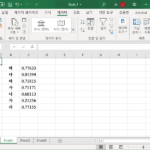
엑셀은 셀의 값, 셀의 색, 글자 색 등을 기준으로 정렬할 수 있습니다. 보통은 특정 기준으로 차례대로 정렬하는 것이 보기 좋습니다. 하지만 간혹 랜덤하게 나열해야하는 경우도 있습니다. 예를 들어 영어 단어 시험지를 만들 때, 순서 다른 여러 가지를 만들면 부정 행위의 위험을 줄일 수 있겠죠. 안타깝게도 엑셀에는 랜덤 정렬이라는 게 없어서 […]
엑셀 / 행과 열 바꾸는 방법
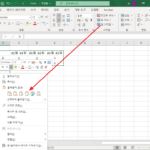
제품 A와 제품 B를 판매하고 있습니다. 날짜별 제품 판매량을 엑셀로 정리하려고 합니다. 그래서 아래와 같이 열은 날짜로, 행은 제품으로 기준을 정하고 입력을 했더니, 날짜가 지날수록 표가 가로로 길어집니다. 계속 길어지면 스크롤 하면서 내용을 봐야 하는데 가로 스크롤보다는 세로 스크롤이 편합니다. 데이터가 많이 입력된 상태에서 행과 열을 어떻게 쉽게 바꿀 수 […]
엑셀 / VBA / 모듈 내보내기 가져오기
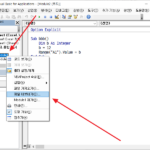
엑셀에서 VBA로 만든 모듈을 다른 파일에서 사용하는 방법은, 그 모듈을 내보내고 다른 파일에서 가져오는 것입니다. 작업은 Visual Basic Editor에서 합니다. 모듈 내보내기 내보내기를 할 엑셀 파일을 열고 Visual Basic Editor를 엽니다. 단축키는 Alt+F11입니다. 내보낼 모듈을 선택하고 마우스 우클릭합니다. 팝업 메뉴에서 [파일 내보내기]를 클릭하면 확장자가 bas인 파일로 저장됩니다. bas 파일은 텍스트 […]
엑셀 / 슬래시(/, Slash) 기호 입력하는 방법
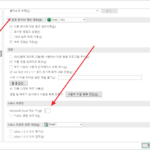
엑셀에서 슬래시(/)를 입력하려고 하면 입력이 되는 대신 Alt 키를 누른 것과 같은 결과를 냅니다. 슬래시를 입력하는 방법 세가지를 소개합니다.
엑셀 / VBA / Visual Basic Editor 글꼴 변경하는 방법
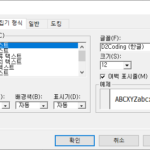
엑셀에서 VBA(Visual Basic for Application) 코드를 작성할 때 Visual Basic Editor를 사용합니다. 코드 하이라이트도 되고 자동 고침도 가능해서 여러모로 편한데, 글꼴이 별로입니다. 기본 글꼴이 돋움체거든요. 코딩 작업을 자주 한다면 가독성 좋은 고정폭 글꼴로 변경하는 것이 좋습니다.(개인적으로 한글이 섞어도 보기 좋은 D2Coding 글꼴을 사용합니다.) Visual Basic Editor의 글꼴을 변경하는 방법은... Visual […]