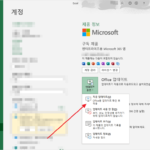
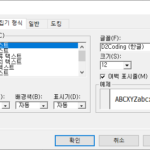
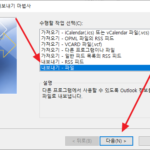
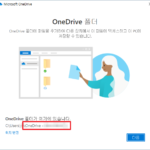
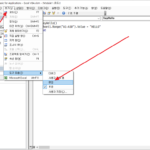
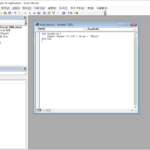
Category : Microsoft 365 Microsoft 365 / 오피스 앱 / 업데이트하는 방법 Microsoft Office 제품은 업데이트하지 않아도 사용에 불편함이 별로 없습니다. 하지만, 간혹 최신 상태에서만 제대로 작동하는 경우도 있습니다. 만약 원하는 기능이 잘 작동하지 않는다면 오피스를 최신 상태로 업데이트를 해보세요. 업데이트 하는 방법은 두 가지가 있습니다. 오피스 자체의 업데이트 기능을 이용할 수도 있고, Windows 업데이트를 이용할 수도 있습니다. 방법 1 - 오피스 […] 엑셀 / VBA / Visual Basic Editor 글꼴 변경하는 방법 엑셀에서 VBA(Visual Basic for Application) 코드를 작성할 때 Visual Basic Editor를 사용합니다. 코드 하이라이트도 되고 자동 고침도 가능해서 여러모로 편한데, 글꼴이 별로입니다. 기본 글꼴이 돋움체거든요. 코딩 작업을 자주 한다면 가독성 좋은 고정폭 글꼴로 변경하는 것이 좋습니다.(개인적으로 한글이 섞어도 보기 좋은 D2Coding 글꼴을 사용합니다.) Visual Basic Editor의 글꼴을 변경하는 방법은... Visual […] 아웃룩 / 데이터 파일 PST로 내보내고 가져오는 방법 요즘 대부분의 메일은 아웃룩 같은 메일 클라이언트 프로그램에서 가져와도 서버에 남아있다. 그래서 수신한 메일 등을 별도로 백업할 이유가 거의 없다. 그런데 간혹 필요할 때가 있다. 예를 들어 a@a.com 메일을 b@b.com에 넣어야 한다면, a@a.com 메일을 내보내기 한 후 b@b.com에서 가져와야 한다. 같은 메일 주소라도 메일 서버가 변경이 되면 내보내기/가져오기 작업이 필요할 […] Microsoft 365 / 원드라이브(OneDrive) / 동기화 폴더 이름 변경하는 방법 Microsoft 365를 구독하면 OneDrive 1TB가 제공됩니다. 제일 저렴한 Microsoft 365 Business Basic의 경우 1년 약정하면 한 달에 5,600원, 부가가치세 포함하면 6,160원이니까 약 6천 원 돈으로 클라우드 저장공간 1TB를 사용할 수 있습니다. 원드라이브의 경우 PC에 동기화시켜서 사용하는 경우가 많습니다. 그러면 내 PC와 클라우드 두 곳에 저장이 되고, 내 PC에서 삭제해도 원드라이브 […] 아웃룩 / 받은 편지함 중요 기타 필터 해제하는 방법 아웃룩에서 수신한 메일은 받은 편지함에 모입니다. 규칙을 정해서 특정 폴더로 이동하도록 하지 않으면 받은 편지함에 쌓이죠. 받은 편지함에 있는 메일을 보여주는 형식은 두 가지가 있는데, 하나는 모든 메일을 보여주는 것이고, 다른 하나는 중요와 기타로 나누어서 보여주는 것입니다. 아웃룩을 설치했을 때 기본 설정이 중요와 기타로 구분해서 보여주는 것이라면, 보여야 할 메일이 […] 아웃룩 / 폴더 창에서 즐겨찾기 제거하는 방법 아웃룩을 실행하면 왼쪽에 메일 계정 등이 있는 폴더 창이 있습니다. 그리고 제일 위에 즐겨찾기가 있는데, 거기에는 자주 사용하는 폴더에 대한 바로 가기가 들어 있습니다. 만약 즐겨찾기가 필요하지 않다면 아래의 방법으로 삭제할 수 있습니다. 상단 메뉴에서 [보기]를 클릭합니다. [폴더 창]을 클릭하고 [즐겨찾기]를 클릭하여 체크를 없애면... 즐겨찾기가 사라집니다. 즐겨찾기에 들어있는 목록이 사라지는 […] 엑셀 / 와일드카드(*, ?, ~) 사용하는 방법 엑셀에서 검색을 하면 검색어를 포함한 셀을 찾습니다. 예를 들어 AB로 검색을 하면 AB가 제일 앞에 있든, 중간에 있는, 마지막에 있는 다 찾습니다. 만약 AB로 시작하는 셀을 찾고 싶을 때, A로 시작해서 B로 끝나는 셀을 찾고 싶을 때, AB로 끝나는 셀을 찾고 싶을 때는 어떻게 할까요? 그럴 때 사용하는 것이 와일드카드입니다. […] 엑셀 / VBA / 매크로 단축키 만들기, 매크로 실행 버튼 만들기 매크로를 실행하는 기본적인 방법은 매크로 창을 열고, 매크로를 선택하고 실행 버튼을 클릭하는 것입니다. 만약 자주 사용하는 매크로가 있다면 단축키를 만들거나 매크로 실행 버튼을 눌러 시간을 단축할 수 있습니다. 매크로 단축키 만들기 [개발 도구]의 [매크로]를 클릭합니다. 단축키는 Alt+F8입니다. 매크로를 선택하고 [옵션]을 클릭합니다. 단축키를 지정하고 [확인]을 클릭하면, 그 단축키로 매크로를 실행할 수 […] 엑셀 / VBA / 주석 만드는 방법 코드는 남아있지만 실행되지 않는 것을 주석이라고 합니다. 주석은 메모를 남길 때 사용하기도 하고, 오류를 찾기 위해 한 줄 씩 실행할 때 사용하기도 합니다. 주석을 만드는 방법은 작은 따옴표를 다는 것입니다. 작은 따옴표 이후의 문자열은 실행되지 않습니다. 주석은 에디터에서 녹색으로 표현됩니다. 여러 줄을 주석으로 만들려면 각 줄에 작은 따옴표를 넣어야 하는데, […] 엑셀 / VBA / 매크로 만들고 실행하기 간단한 예제로, VBA로 매크로를 만들고 실행하는 과정을 살펴보겠습니다.(개발 도구 메뉴가 없는 경우 옵션 변경으로 추가할 수 있습니다.) [개발 도구]에서 제일 왼쪽에 있는 [Visual Basic]을 클릭합니다.(단축키는 Alt+F11입니다.) 다음과 같은 에디터 창이 나오는데... [Microsoft Excel 개체]를 선택하고 마우스 우클릭한 후, [삽입]의 [모듈]을 클릭합니다. 코드를 넣을 수 있는 창이 나오는데... 다음 코드를 입력합니다. […]