아이피타임(ipTIME) 공유기 / 네트워크 프린터 만드는 방법
네트워크 기능이 없는, PC와 USB로 연결하여 사용하는 프린터는 여럿이 사용하기 불편하다. 그런데, 공유기가 있으면 공유기를 이용해서 네트워크 프린터로 만들 수 있다. ipTIME 공유기로 네트워크 프린터로 만드는 방법을 알아본다.
공유기에 프린터 연결
- ipTIME 공유기에 USB 포트가 있다. 프린터와 연결하고 프린터 전원을 켠다.
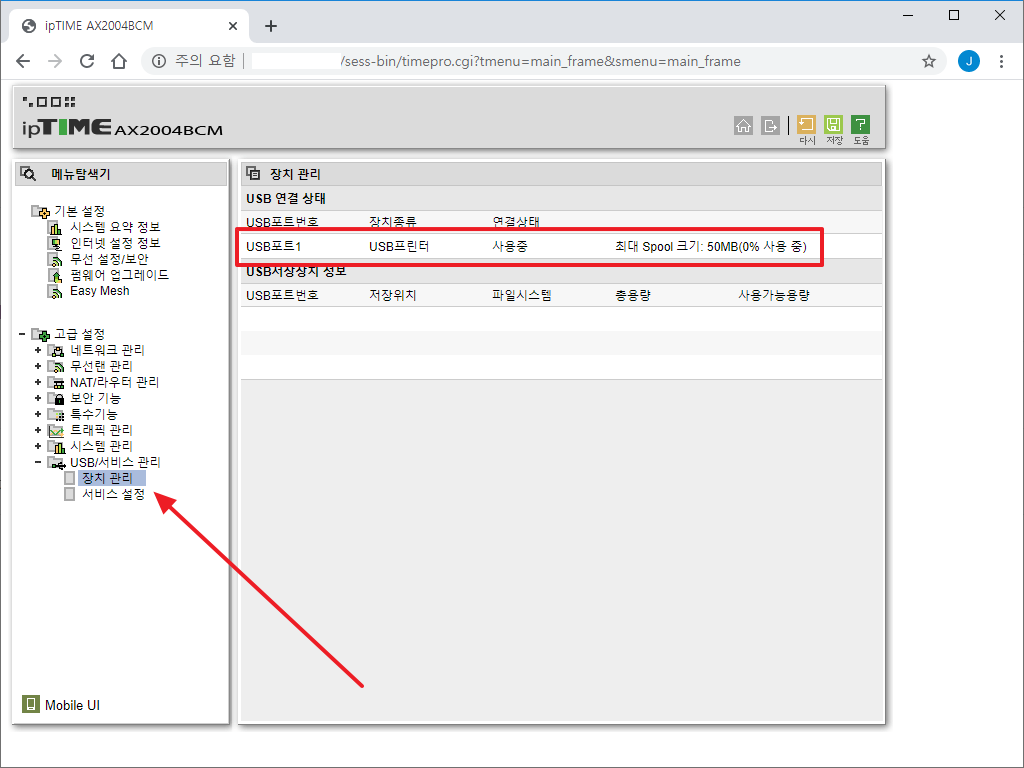
- 공유기 관리자 페이지로 가서 [장치 관리]를 클릭한다.
- USB 포트에 프린터가 있는지 확인한다.
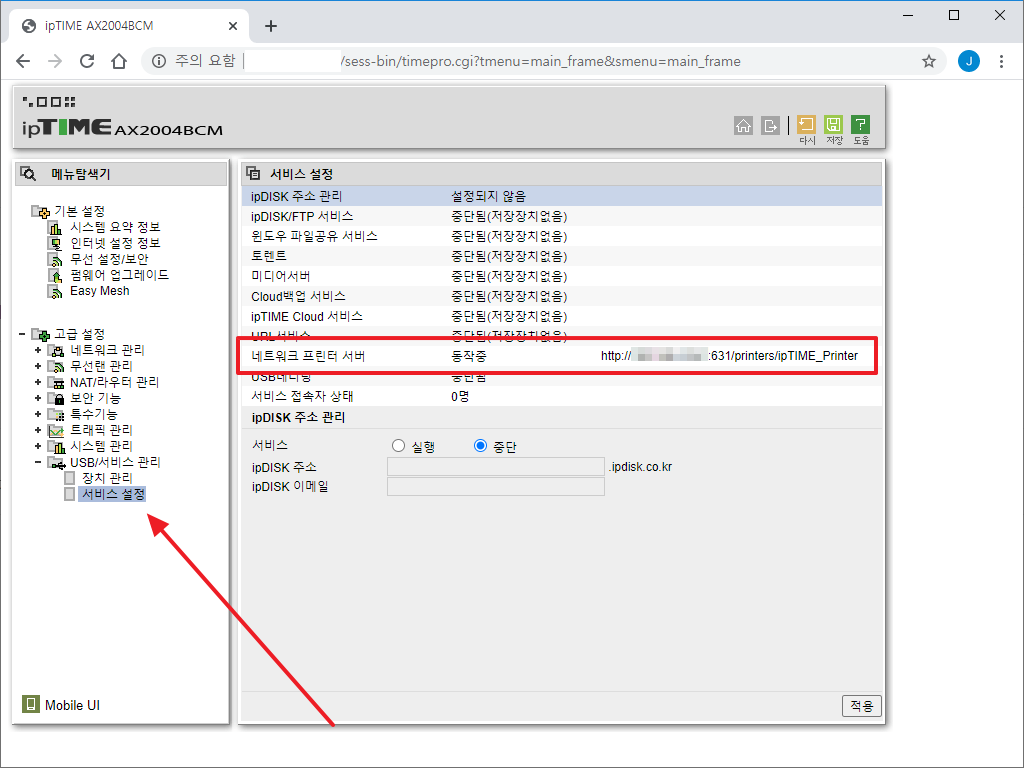
- [서비스 설정]에서 네트워크 프린터 서버가 동작 중인지 확인한다.
PC에 프린터 추가하기 - 방법 1
- 프린터 드라이버를 PC에 설치한다.
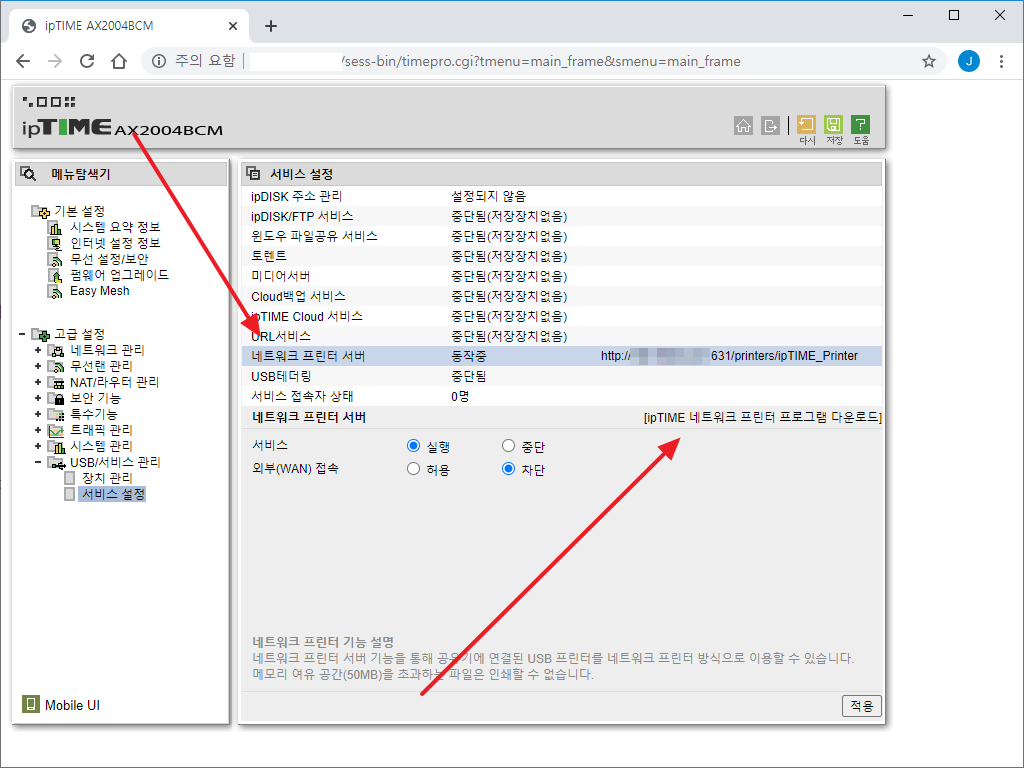
- [네트워크 프린터 서버]를 클릭하고 [ipTIME 네트워크 프린터 프로그램 다운로드]를 클릭하여 다운로드 한다.
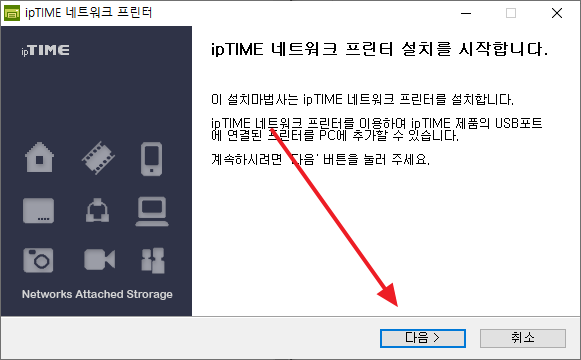
- 다운로드한 파일을 실행하고 설치한다.
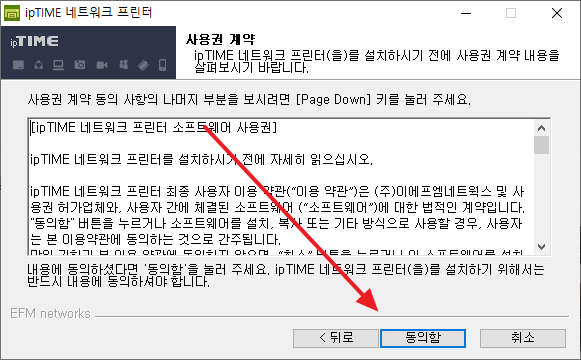
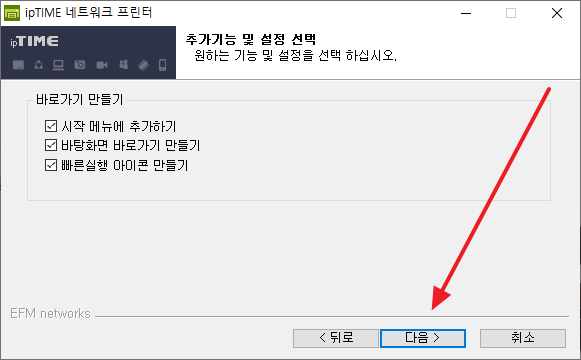
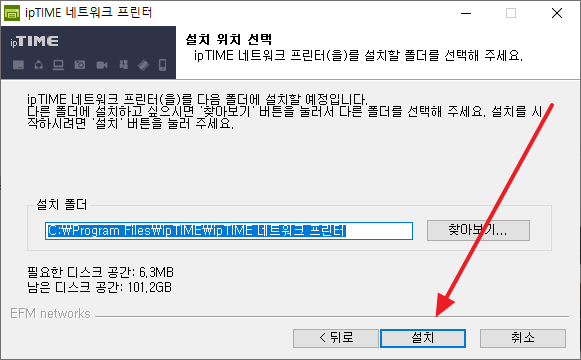
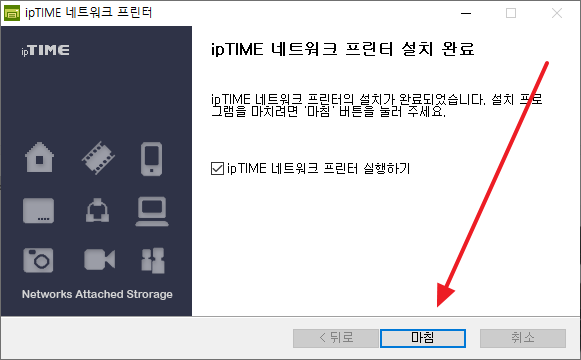
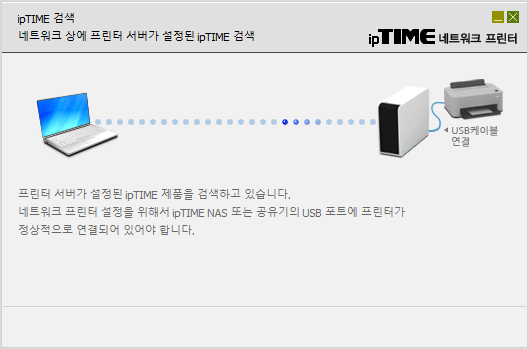
- 프로그램을 실행하면 프린터를 찾기 시작한다.
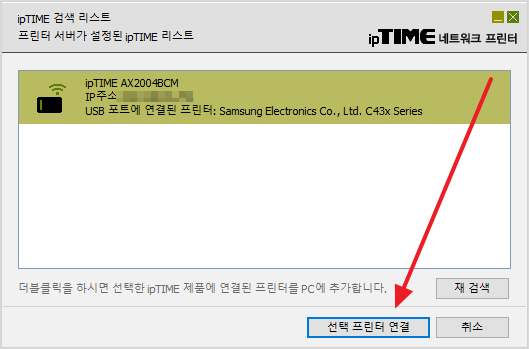
- 추가할 프린터를 선택하고 [선택 프린터 연결]을 클릭한다.
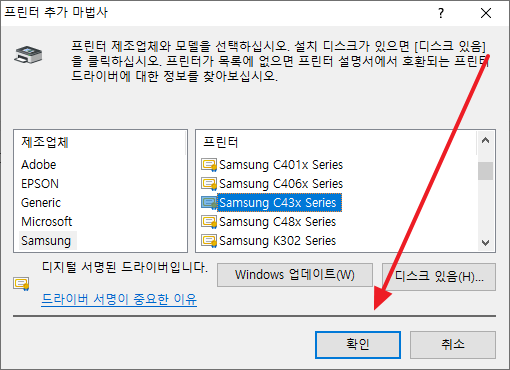
- 프린터에 맞는 드라이버를 선택하고 [확인]을 클릭한다.
- 프린터 드라이버를 설치해두었다면 목록에 나온다. 만약 없다면 프린터 드라이버를 설치하거나 [디스크 있음]을 클릭하고 드라이버를 선택한다.
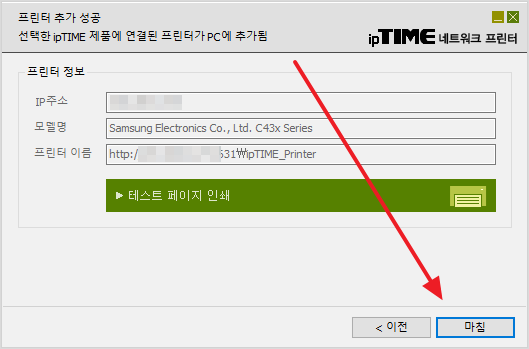
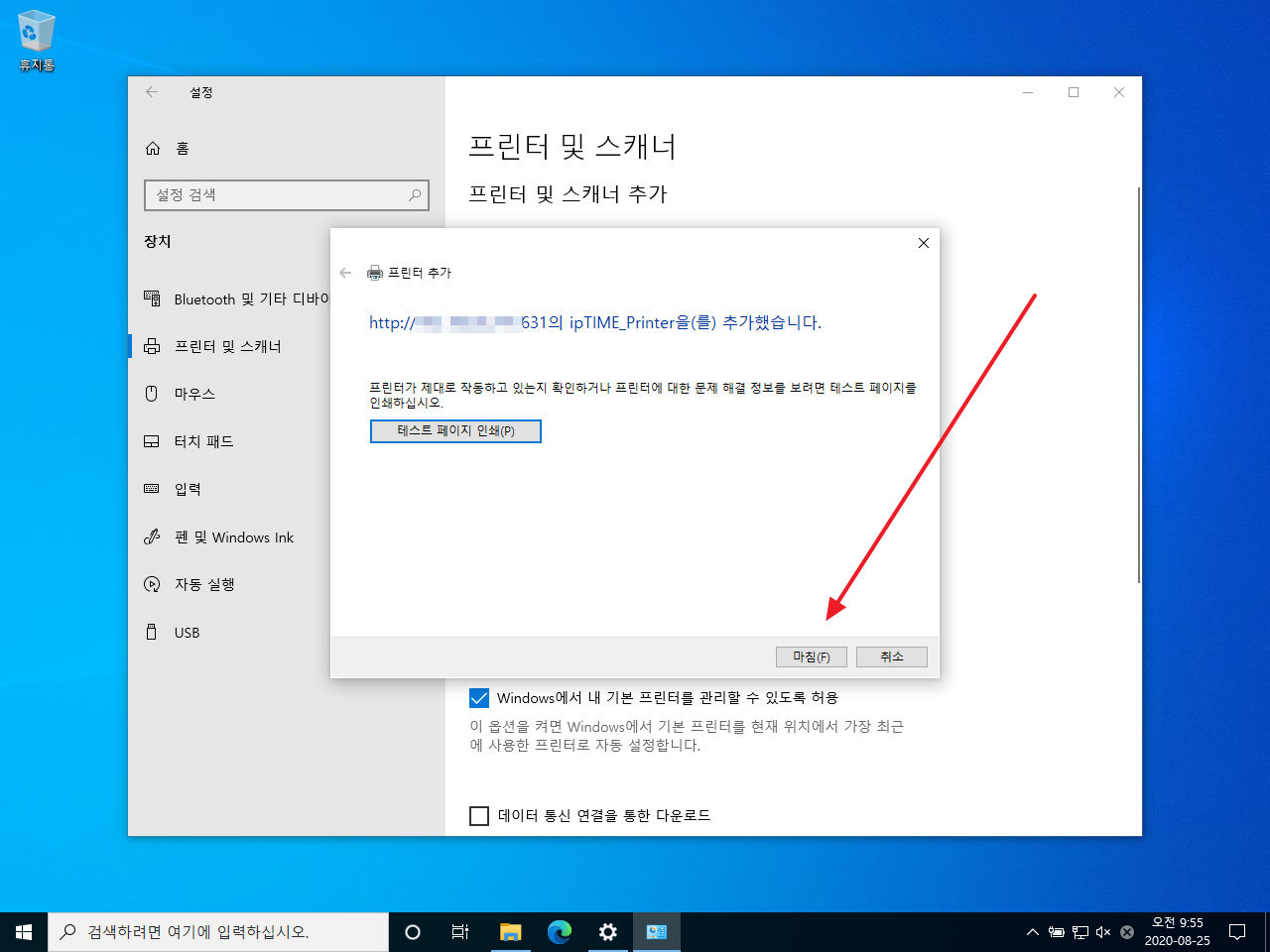
- 제대로 되었는지 확인하고 싶다면 [테스트 페이지 인쇄]를 한다.
- [마침]을 클릭한다.
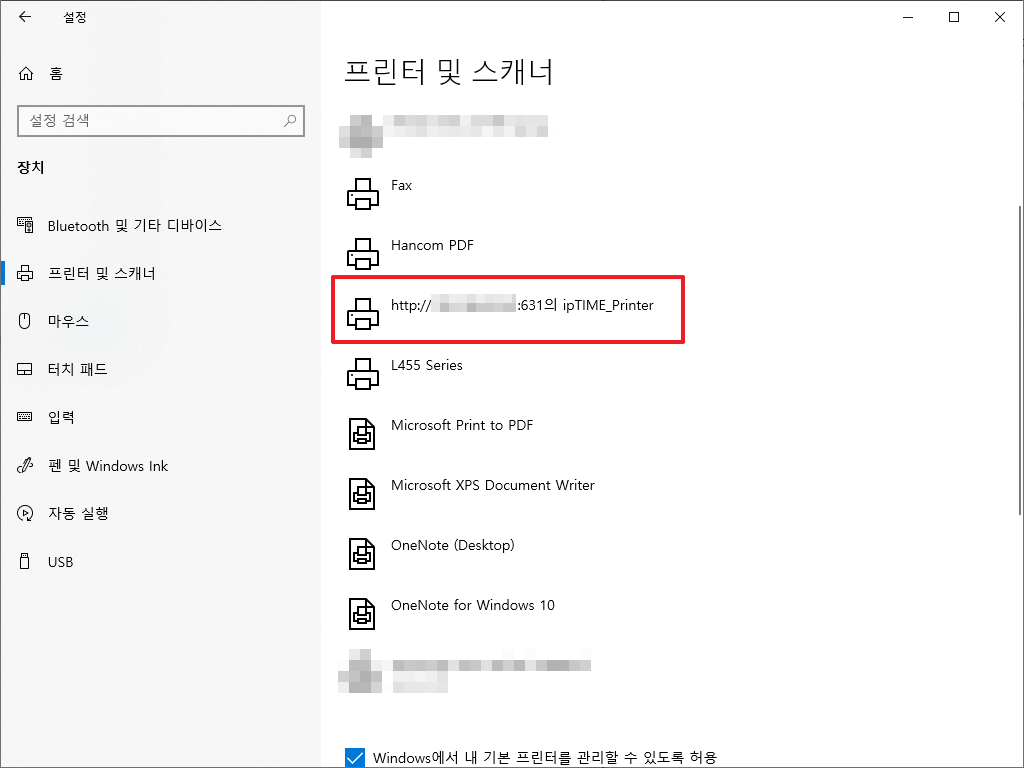
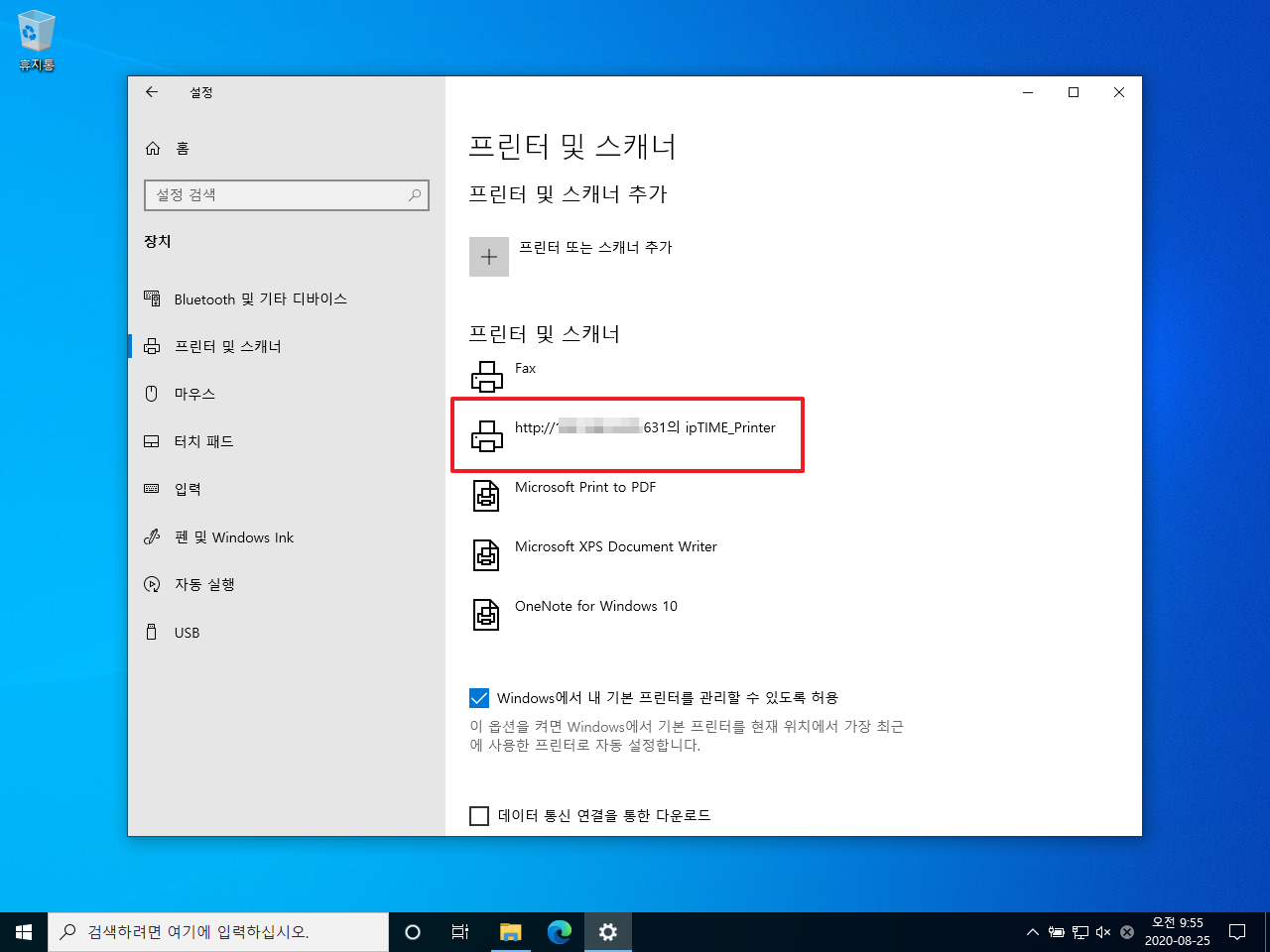
- 윈도우 설정에서도 프린터가 추가된 것을 확인할 수 있다.
PC에 프린터 추가하기 - 방법 2
ipTIME의 프린터 추가 프로그램을 설치하는 게 싫다면 수동으로 추가할 수 있다.
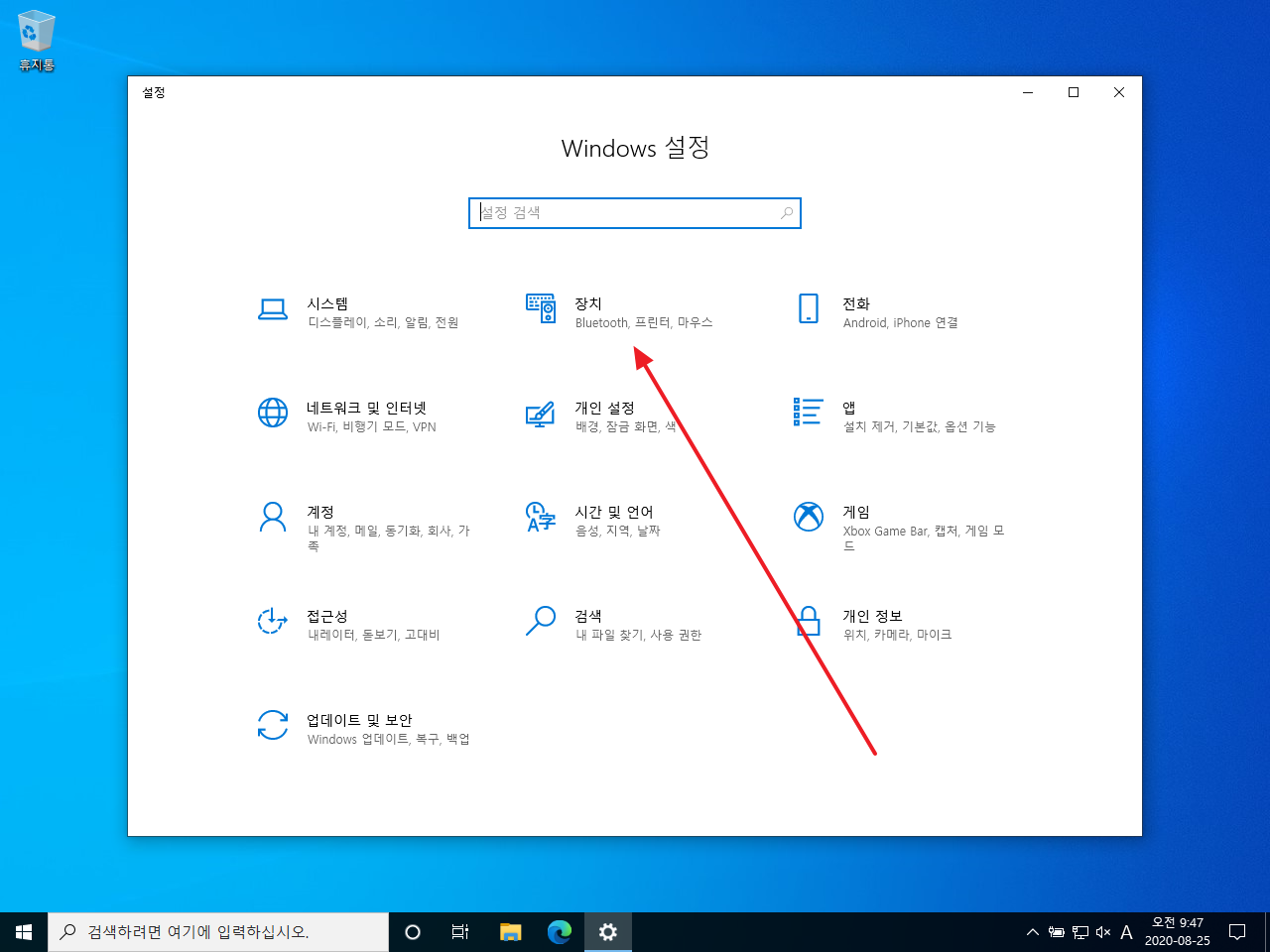
- Windows 설정을 연다. 단축키는 WIN+I.
- [장치]를 클릭한다.
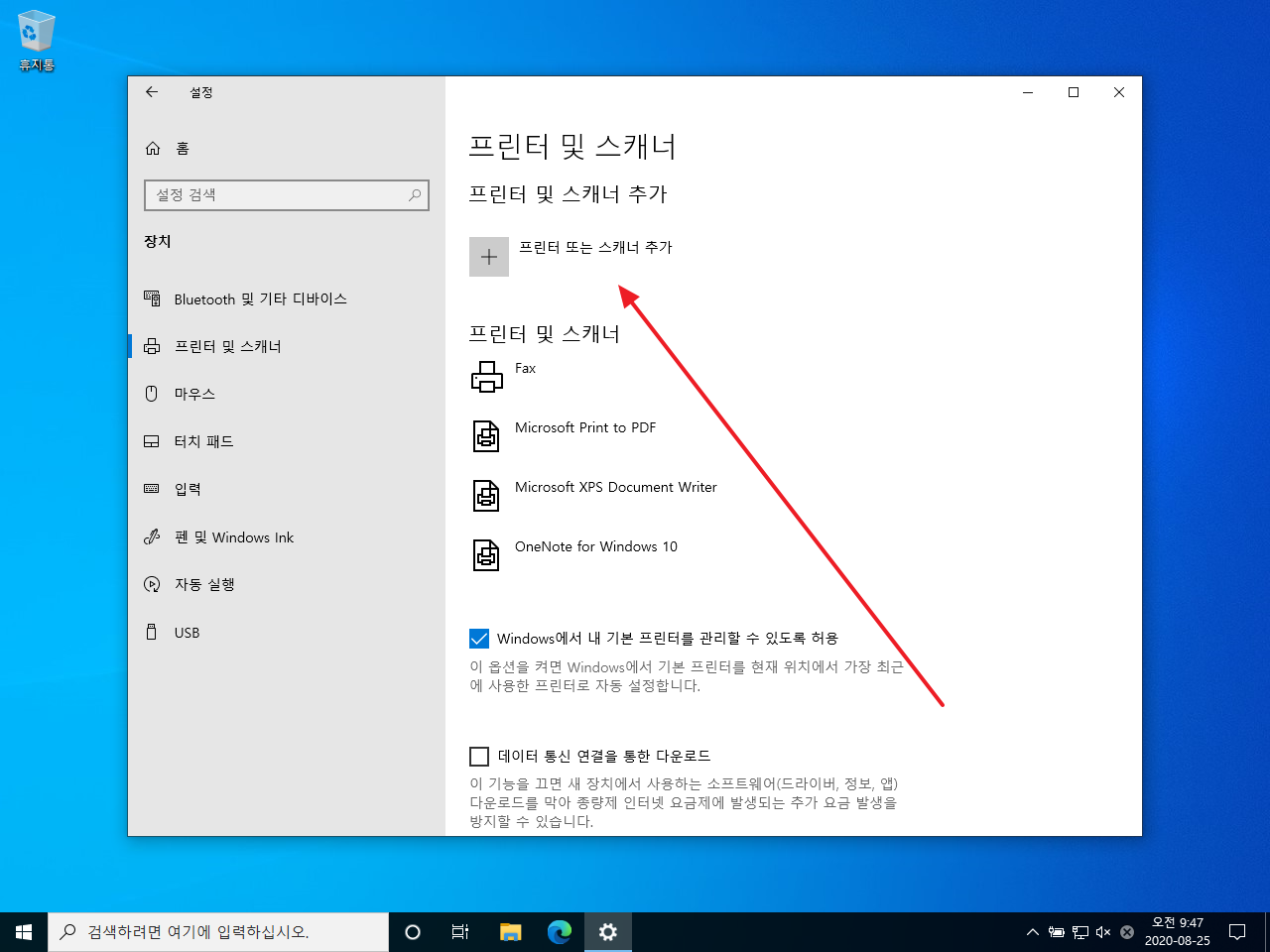
- 왼쪽 메뉴에서 [프린터 및 스캐너]를 클릭하고, 오른쪽에서 [프린터 또는 스캐너 추가]를 클릭한다.
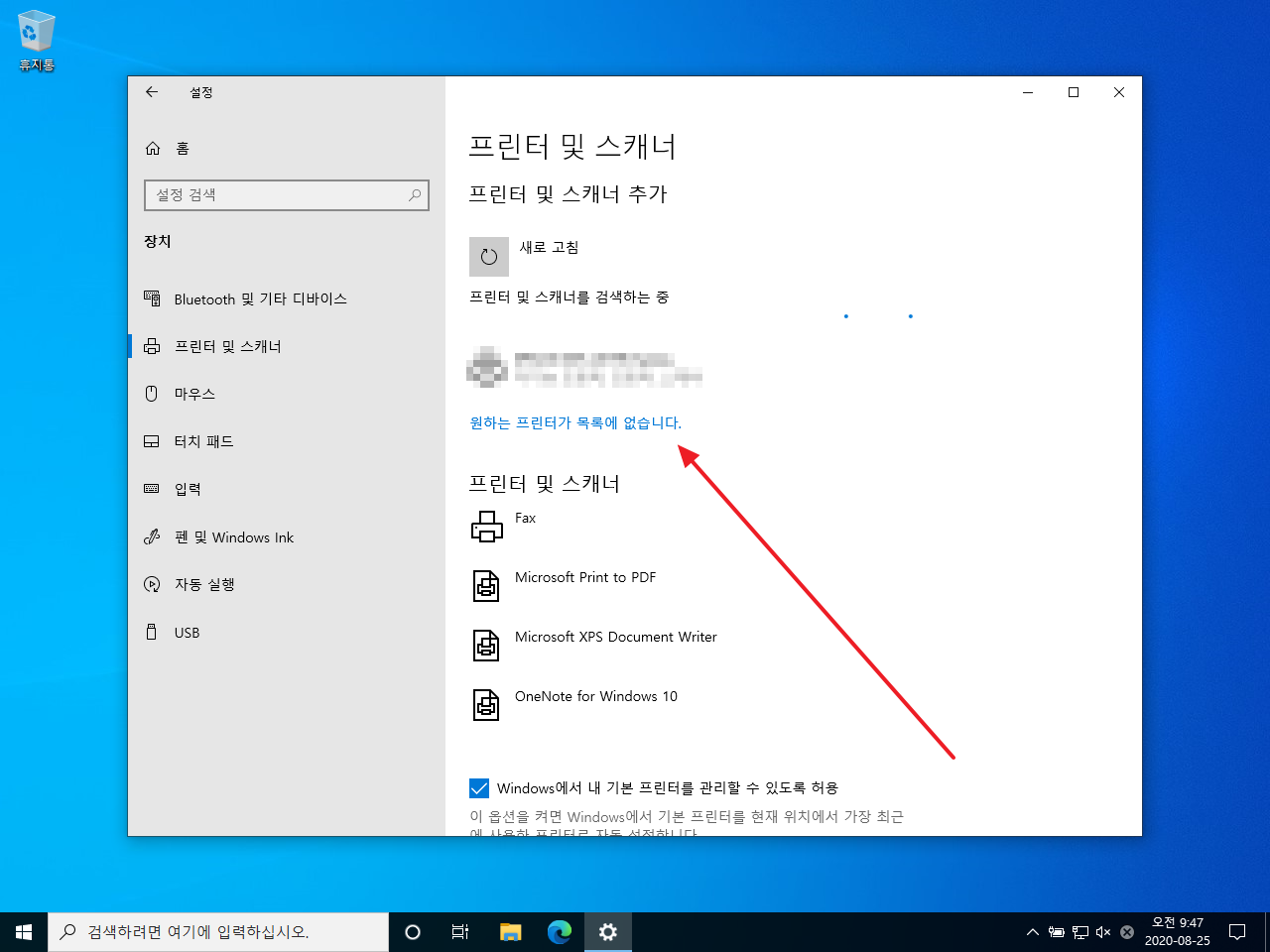
- [원하는 프린터가 목록에 없습니다.]를 클릭한다.
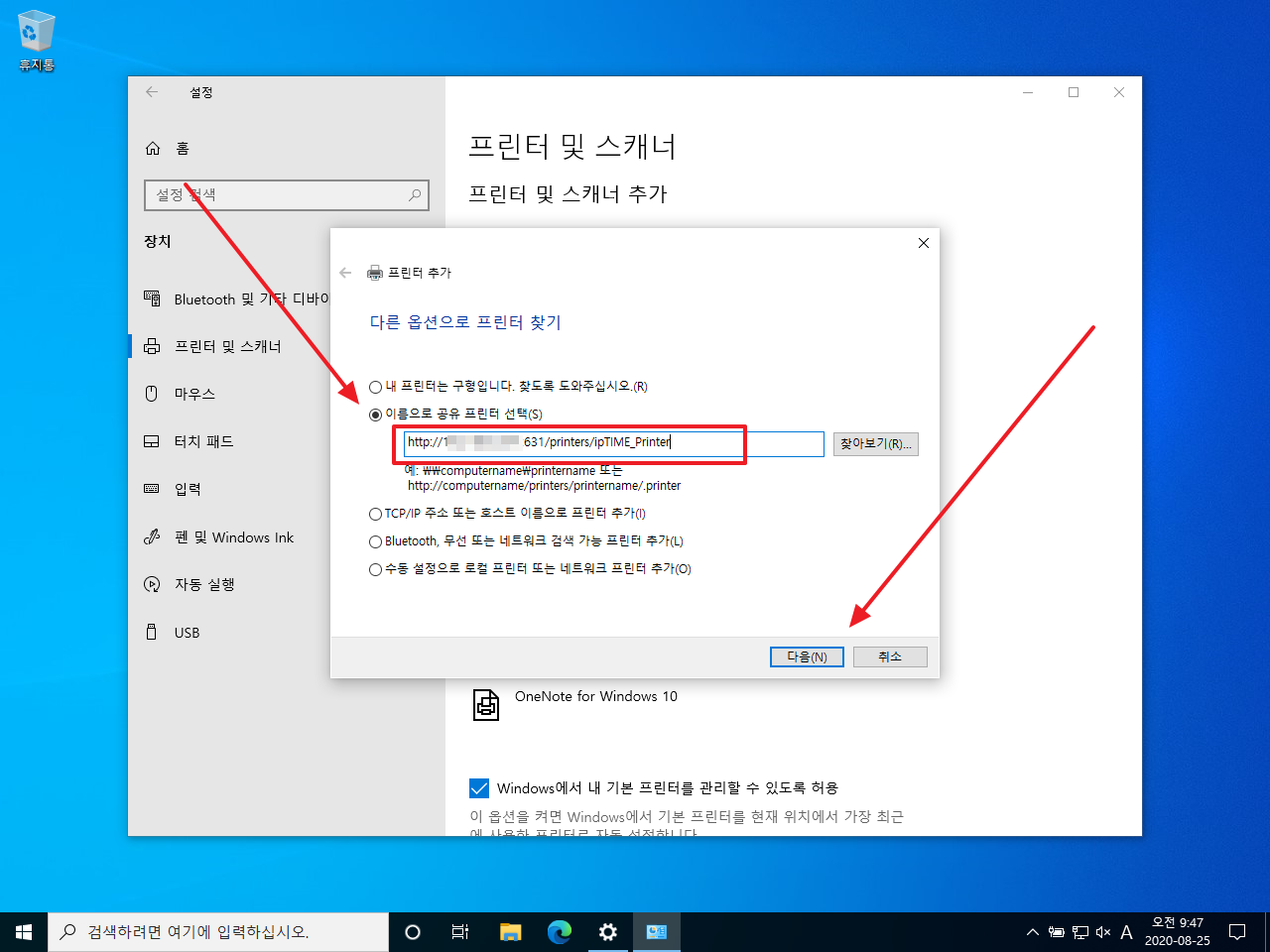
- [이름으로 공유한 프린터 선택]을 선택하고 프린터 URL을 입력한 후, [다음]을 클릭한다.
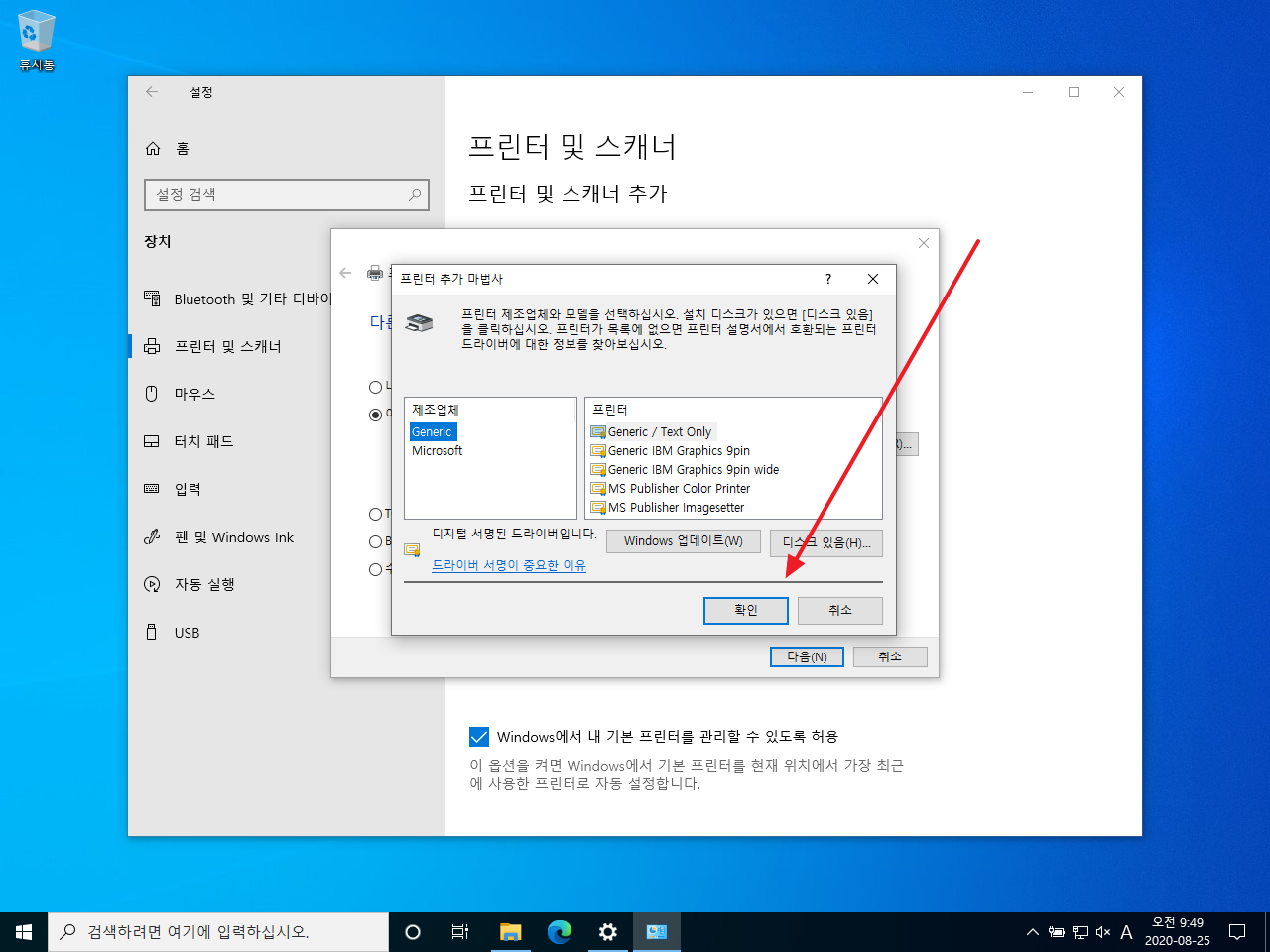
- 프린터 드라이버를 선택하고 [확인]을 클릭하고...
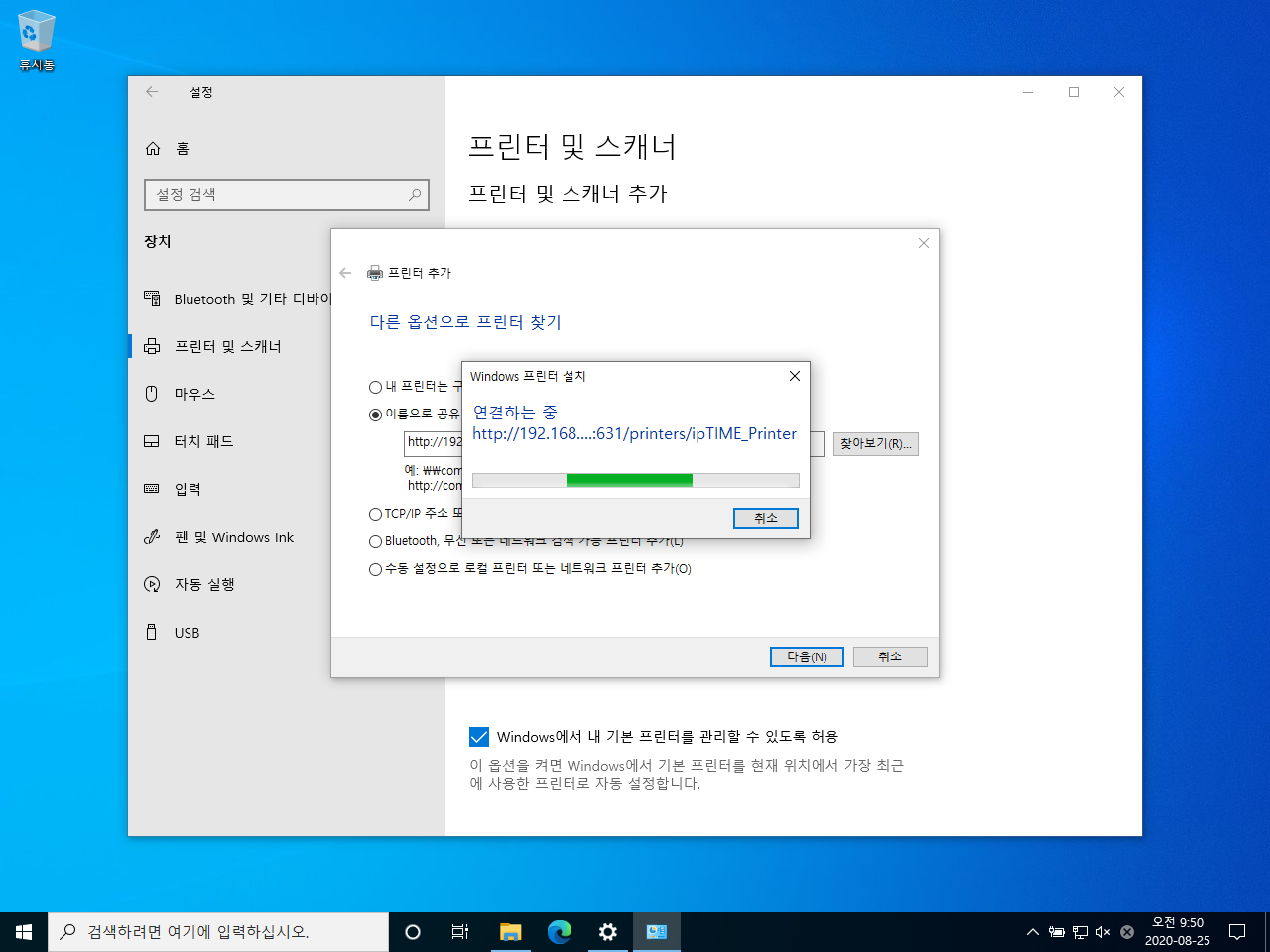
- 잠시 기다리면...
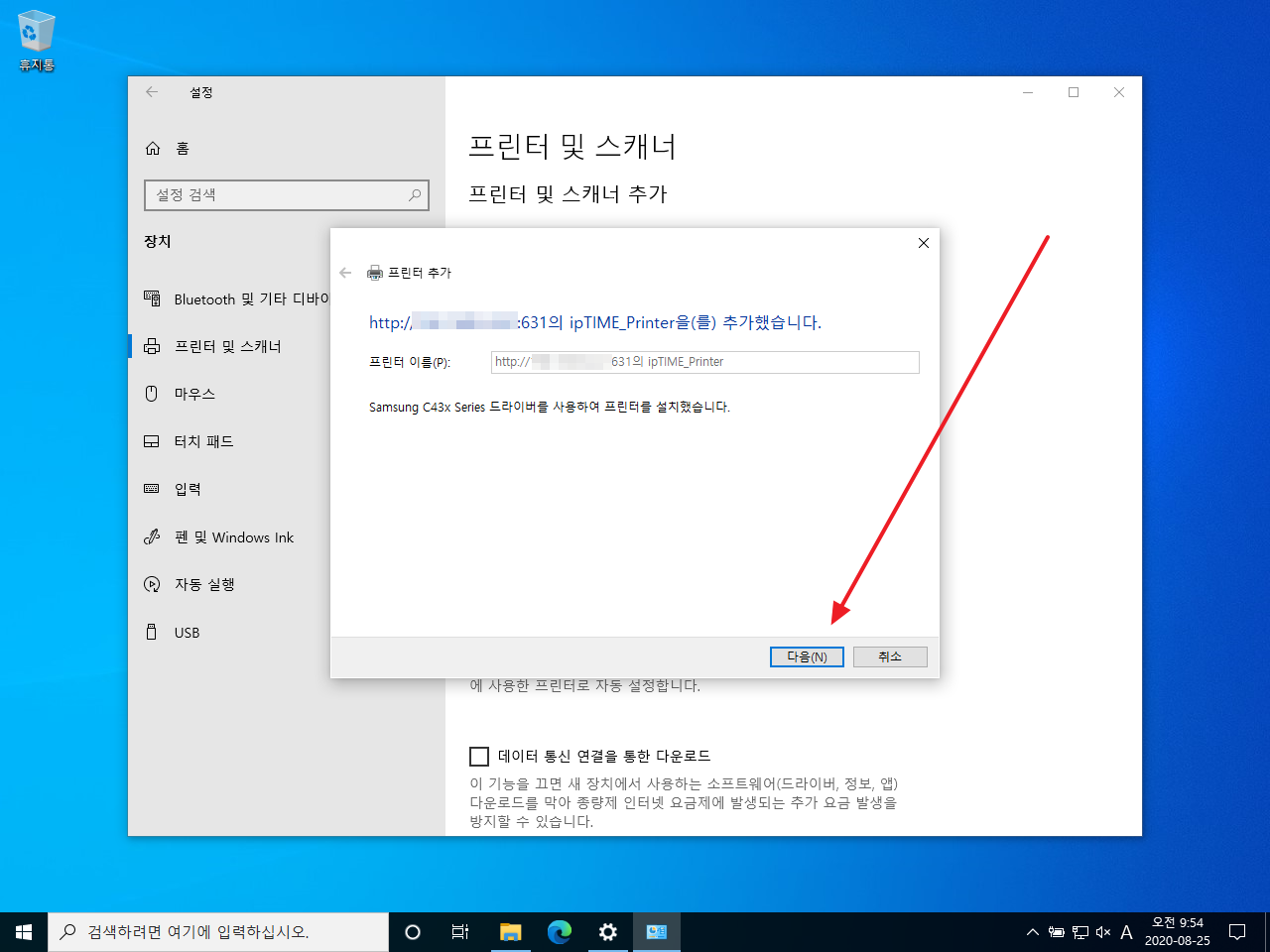
- 프린터가 추가된다.
CPU 소켓(CPU Socket)은 마더보드에 CPU를 장착할 수 있는 물리적 인터페이스입니다. 이는 CPU와 마더보드 간의 전기적 연결을 제공하며, CPU를 쉽게 교체하거나 업그레이드할 수 있도록 합니다. 다양한 CPU 소켓 유형이 존재하며, 특정 소켓은 특정 CPU 아키텍처 및 모델과 호환됩니다. CPU 소켓의 정의와 기능 정의 CPU 소켓은 CPU를 마더보드에 물리적으로 고정하고 전기적으로 연결하는 소켓입니다. 이는 CPU ...
크롬 웹브라우저의 주소 표시줄에 검색어를 입력하고 엔터키를 누르면 지정된 검색 엔진으로 검색하고 결과를 보여준다. 크롬의 기본 검색 엔진은 당연히 구글이다. 만약 주소 표시줄 검색 엔진을 변경하고 싶다면... 오른쪽 위의 점 세 개 아이콘을 클릭한다. 을 클릭한다. 왼쪽 메뉴에서 을 클릭한다. 주소 표시줄에서 사용되는 검색 엔진을 원하는 것으로 선택한다.
안드로이드 / 앱 / 카카오톡 / 대화 내용 캡쳐하는 방법
스마트폰의 캡쳐 기능을 이용하면 화면을 이미지로 저장할 수 있다. 그런데 화면에 보이는 부분만 가능하다. 만약 특정 부분만 캡쳐하거나 화면을 벗어나는 부분도 캡쳐하고 싶다면 앱이 제공하는 기능을 사용한다. 카카오톡에도 캡쳐 기능이 있는데, 이를 이용하면 원하는 대화 내용을 캡쳐할 수 있고, 화면을 벗어나는 긴 대화도 캡쳐 가능하다. 대화방에서 + 아이콘을 누른다. 를 누른다. 화면이 어두워지는데... 캡쳐하려는 첫번째 ...
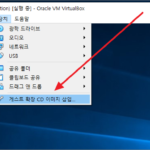
버추얼박스에서 호스트와 게스트 간 파일을 주고 받는 방법 중 가장 쉬운 것은 드래그 앤 드롭을 이용하는 것입니다. 그런데 단점이 있습니다. 게스트에서 수정한 파일을 호스트에서 사용하려면 또 옮겨야 하고, 호스트에서 수정한 파일을 게스트에서 사용하려면 또 옮겨야 합니다. 호스트와 게스트가 동시에 사용하면서 수정이 잦다면, 드래그 앤 드롭보다 공유 폴더를 이용하는 것이 더 ...
안드로이드 / 앱 / 페이스북 / 뉴스피드에서 동영상 소리, 자동 재생 없애는 방법
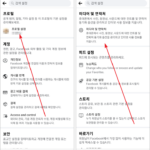
페이스북 앱의 뉴스피드에 동영상이 있으면 자동으로 재생되고 소리가 난다. 이를 해제하는 방법은... 오른쪽 위의 프로필 아이콘을 누른다. 밑으로 내려와서 을 누른다. 을 누르고... 를 누른다. 를 해제하면, 재생은 되나 소리는 나지 않는다. 재생을 아예 안하고 싶다면 으로 들어가서 설정한다.

브라켓의 기본 탭 사이즈는 4입니다. 탭 사이즈 변경은 편집기의 오른쪽 아래에서 합니다. 글자를 클릭해서 Tab Size로 만듭니다. 숫자를 클릭하고 원하는 크기를 입력합니다.
이미지 파일 형식은 디지털 사진과 그래픽 작업에서 매우 중요한 역할을 합니다. 가장 널리 사용되는 이미지 파일 형식 중 두 가지는 JPG(JPEG)와 PNG입니다. JPG와 PNG의 주요 특징, 장단점, 사용 사례 등을 알아보겠습니다. JPG (Joint Photographic Experts Group) 정의와 역사 JPG는 Joint Photographic Experts Group에서 개발한 손실 압축 이미지 파일 형식입니다. 1992년에 처음 도입된 이래로, ...
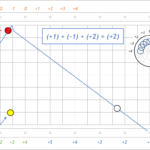
당구 시스템을 정리한다. 당점, 보정 등은 개인차가 있으므로, 자신의 스타일에 맞게 조정한다. 하프 시스템(1/2 시스템) 수구 포인트의 절반인 1 쿠션 포인트를 향해 상단 무회전으로 치면 코너를 돌아 나온다. 예를 들어 60 포인트가 시작이라면, 그 절반인 30 포인트를 향해 친다. 회전 1 팁을 추가하면 5 포인트, 2 팁을 추가하면 10 포인트, 3 팁을 추가하면 15 ...
cron & crontab cron은 특정 시간에 특정 작업을 수행하게 하는 시스템 대몬이다. 백업, 캐시 메모리 비우기 등 주기적으로 어떤 작업을 해야할 때 유용하다. crontab은 시간과 작업을 적은 텍스트 파일이다. 사용자별로 파일이 존재한다. cron은 모든 사용자의 crontab 파일을 찾아서, 적혀진 일정대로 작업을 수행한다. 작업 목록 보기 예약 작업 목록을 보고 싶다면 다음과 같이 명령한다. 사용자의 crontab ...
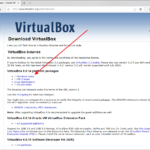
버추얼박스(VirtualBox)는 오라클이 제공하는 오픈소스 가상화 프로그램입니다. VirtualBox is a powerful x86 and AMD64/Intel64 virtualization product for enterprise as well as home use. Not only is VirtualBox an extremely feature rich, high performance product for enterprise customers. 다음은 윈도우에 버추얼박스를 설치하는 방법입니다. 다운로드 버추얼박스 홈페이지에 접속합니다. 왼쪽 메뉴의 Downloads 또는 Download VirtualBox 버튼을 클릭합니다. 자신의 OS에 맞는 ...