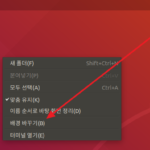
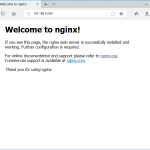
Category : Ubuntu Ubuntu Server / do-release-upgrade / 버전 업그레이드 명령어 Ubuntu 새 버전이 나오면 어떻게 업그레이드를 할까? 새로 설치하고 다시 설정하는 게 제일 좋지만, 설정할 게 많다면 바로 업그레이드를 할 수도 있다. 업그레이드는 do-release-upgrade 명령어로 한다. do-release-upgrade -h Usage: do-release-upgrade [options] Options: -h, --help show this help message and exit -V, --version Show version and exit -d, --devel-release If using […] Ubuntu Server / 메모 MariaDB / 포트 변경 MariaDB의 기본 접속 포트는 3306입니다. 이를 다른 포트로 변경하고 싶다면 /etc/mysql/mariadb.conf.d/50-server.cnf를 수정합니다. port = 3306 을 찾아서 원하는 포트로 변경한 후 저장합니다. 그리고 MariaDB를 재시작합니다. service mysql restart MariaDB / Can't connect to MySQL server on ... (10061) 다음과 같은 에러를 만났다면... Can't connect to MySQL […] Ubuntu 18.04 Server / apt / 패키지 설치, 삭제, 업그레이드하는 명령어 Ubuntu에서 패키지를 관리하는 명령어는 여러 가지가 있습니다. 그 중 널리 사용되는 것은 apt-get과 apt입니다. 아래는 apt를 이용하여 패키지를 설치하고 삭제하고 업그레이드하는 방법입니다. 대부분의 경우 apt-get을 사용해도 작동합니다. APT 사용법 패키지 목록을 갱신합니다 # apt update 모든 패키지를 최신 버전으로 업그레이드합니다. # apt upgrade abc 패키지를 설치합니다. 의존성있는 패키지도 함께 설치합니다. […] Ubuntu 18.04 Server / 언어 변경하는 방법 현재 언어 확인하기 locale 명령어로 현재 언어가 무엇인지 확인할 수 있습니다. # locale LANG=en_US.UTF-8 LANGUAGE= LC_CTYPE="en_US.UTF-8" LC_NUMERIC="en_US.UTF-8" LC_TIME="en_US.UTF-8" LC_COLLATE="en_US.UTF-8" LC_MONETARY="en_US.UTF-8" LC_MESSAGES="en_US.UTF-8" LC_PAPER="en_US.UTF-8" LC_NAME="en_US.UTF-8" LC_ADDRESS="en_US.UTF-8" LC_TELEPHONE="en_US.UTF-8" LC_MEASUREMENT="en_US.UTF-8" LC_IDENTIFICATION="en_US.UTF-8" LC_ALL= 언어 변경하기 사용할 언어를 먼저 설치합니다. 한국어를 사용하고 싶다면 다음과 같이 명령합니다. # apt-get install language-pack-ko /etc/default/locale을 열고 다음과 같이 만듭니다. LANG=ko_KR.UTF-8 […] Ubuntu 18.04 Server / Apache / 사용자 인증 만드는 방법 웹사이트의 콘텐츠를 특정 사용자만 볼 수 있게 하는 방법은 여러 가지가 있습니다. 만약 웹서버에 대한 충분한 권한이 있다면, Apache를 이용하여 구현할 수 있습니다. 비밀번호 파일 만들기 비밀번호 파일은 htpasswd 명령어로 만듭니다. /home/auth/ 디렉토리에 passwords라는 이름의 파일을 만들고, 사용자 user1의 비밀번호를 정하고 싶다면 다음과 같이 명령합니다. # htpasswd -c /home/auth/passwords user1 […] Ubuntu 18.04 / 해상도 변경하는 방법 Ubuntu 18.04 Desktop에서 해상도 변경하는 방법입니다. 바탕화면에서 마우스 우클릭을 합니다. [배경 바꾸기]를 클릭합니다. 왼쪽 메뉴에서 [장치]를 클릭합니다. 왼쪽 메뉴에서 [디스플레이]를 클릭하고, 오른쪽에서 해상도를 선택합니다. 오른쪽 위의 [적용] 버튼을 클릭합니다. [바뀐 사항 유지]를 클릭합니다. Ubuntu 18.04 Server / 시간대(time zone) 설정하는 방법 현재 서버의 시간대 확인 현재 서버에 설정된 시간대는 date 명령어로 확인할 수 있다. # date 시간대 설정 방법 1 - dpkg-reconfigure tzdata 시간대를 설정하고 싶다면 다음과 같이 명령한다. # dpkg-reconfigure tzdata 한국이라면 Asia를 선택하고 Seoul을 선택합니다. 시간대 설정 방법 2 - tzselect tzselect 명령으로 설정할 수 있다. 번호를 입력하여 시간대를 […] Ubuntu 18.04 Server / Nginx, PHP, MariaDB 설치하고 설정하기 Nginx 설치 Nginx를 설치합니다. # apt install nginx 만약 방화벽을 사용하고 있다면 포트를 열어줍니다. # ufw allow 'Nginx Full' 서버 주소로 접속했을 때 다음과 같이 나오면 제대로 된 것입니다. 시작, 정지 등 Nginx를 시작합니다. # systemctl start nginx Nginx를 멈춥니다. # systemctl stop nginx Nginx를 재시작합니다. # systemctl restart nginx […] Ubuntu / 특정 패키지만 업그레이드 하기, 보안 업데이트만 업그레이드 하기 우분투 서버에 접속하면 업데이트가 필요한 패키지가 있는지 알려줍니다. 두 가지 분류로 알려주는데, 하나는 패키지 업데이트, 또 하나는 보안 업데이트입니다. 소프트웨어는 보통 최신 버전을 유지하는 것이 좋지만, 업그레이드했을 때 문제가 없는지 충분히 확인을 해야 합니다. 따라서 특정 패키지만 업그레이드를 하거나, 보안 업데이트만 해야 하는 경우가 발생하는데, 어떻게 그런 작업을 하는지 알아보겠습니다. […] Ubuntu 18.04 Server / 설치하기 다운로드 Ubuntu Server 다운로드 페이지는 다음과 같다. https://ubuntu.com/download/server 최신 버전에 대한 안내가 주로 있으므로, 구버전을 다운로드하고 싶다면 아래 링크가 편하다. https://mirror.kakao.com/ubuntu-releases/ 가상 머신에 설치한다면 다운로드한 ISO 파일을 그대로 사용하면 되고, 물리 서버에 설치한다면 Rufus 같은 툴을 이용하여 부팅 USB를 만든다. 설치 설치 미디어로 부탕하고 잠시 기다리면 언어를 선택하는 화면이 나온다. […]