CPU 클럭이란? 기본 클럭·부스트 클럭과 성능의 관계
CPU 클럭은 프로세서가 1초 동안 반복하는 동작 주기의 수이며, 보통 GHz로 표시합니다. 클럭이 높으면 같은 시간에 더 많은 주기를 사용할 수 있지만, 주기당 처리량과 코어 구성 등이 달라 GHz만으로 서로 다른 CPU의 성능을 판단할 수는 없습니다.
GHz는 무엇을 뜻하나요
1GHz는 초당 10억 번의 주기입니다. 예를 들어 4GHz는 초당 40억 주기를 뜻하지만, 명령어를 정확히 40억 개 처리한다는 의미는 아닙니다. 하나의 명령이 여러 주기에 걸칠 수도 있고, CPU가 여러 명령을 겹쳐 처리할 수도 있기 때문입니다.
주기당 명령어 처리량을 IPC(Instructions Per Clock)라고 합니다. IPC는 고정된 제품 점수라기보다 명령의 종류와 프로그램에 따라 달라지는 처리 효율입니다. 같은 GHz라도 설계와 작업이 다르면 결과가 달라지는 이유입니다. Intel의 클럭 설명에서도 서로 다른 설계의 CPU를 클럭만으로 비교하지 않도록 설명합니다.
기본 클럭과 최대 부스트 클럭의 차이
| 항목 | 읽는 방법 | 주의할 점 |
|---|---|---|
| 기본 클럭 | 제조사가 정한 전력·동작 조건에 대응하는 기준 주파수 | 항상 유지되는 최저 속도나 유휴 상태 속도가 아닙니다. |
| 최대 부스트·터보 클럭 | 조건이 맞을 때 도달할 수 있는 최대 주파수 | 모든 코어가 장시간 동시에 유지하는 속도를 뜻하지 않습니다. |
| 현재 클럭 | 관찰하는 순간의 동작 주파수 | 측정 간격, 코어 선택, 프로그램의 표시 방식에 영향을 받습니다. |
문서 작성처럼 부하가 짧게 생겼다가 사라지는 작업과, 모든 코어로 오래 렌더링하는 작업은 동작 조건이 다릅니다. 최대 부스트 수치가 더 높아도 장시간 전체 코어 작업에서 같은 차이가 유지된다고 예상하면 안 됩니다. 하이브리드 CPU는 P코어와 E코어의 기준·최대 클럭도 구분해서 읽어야 합니다.
같은 CPU도 클럭이 계속 바뀌는 이유
현대 CPU는 필요한 작업량과 온도, 전력, 전류 여유에 맞춰 속도를 조절합니다. 할 일이 적을 때 낮아지는 것은 절전 동작일 수 있고, 부하가 생겼을 때 올라가는 것은 자동 부스트일 수 있습니다. AMD Precision Boost 2의 동작 조건에는 활성 코어 수와 작업 종류, 온도·전력·전류 제한 등이 포함됩니다.
노트북은 전원 연결 여부와 제조사의 저소음·성능 모드, 냉각 설계가 결과에 크게 관여합니다. 데스크톱도 메인보드 전력 설정과 쿨러에 따라 지속 속도가 달라집니다. 전력과 발열을 구분해서 이해하려면 TDP와 전력 제한의 차이를 함께 살펴보는 것이 좋습니다.
클럭이 높으면 성능도 그만큼 좋아지나요
같은 CPU에서 다른 조건이 같고 해당 작업이 연산 속도에 제한된다면 클럭 상승은 처리 시간을 줄이는 데 도움이 될 수 있습니다. 그러나 메모리에서 데이터를 기다리거나 GPU 작업이 끝나기를 기다리는 시간까지 같은 비율로 줄지는 않습니다. 클럭이 10% 높다고 프로그램 전체가 반드시 10% 빨라지는 것은 아닙니다.
서로 다른 CPU를 비교할 때는 코어 구성과 캐시 구조, 메모리, 전력 조건까지 함께 보아야 합니다. 구매 판단은 자주 사용하는 프로그램의 벤치마크 결과로 확인하는 편이 더 직접적입니다.
내 컴퓨터의 클럭을 확인하는 방법
- Windows에서 Ctrl+Shift+Esc를 눌러 작업 관리자를 엽니다. 간단한 화면이라면 자세히 표시하거나 성능 메뉴를 엽니다.
- 성능 → CPU에서 모델명과 기본 속도, 현재 속도를 확인합니다. 모델을 잘 모르겠다면 CPU 종류 확인 방법으로 정확한 이름부터 확인합니다. 이름의 제품군과 접미사가 헷갈린다면 CPU 모델명 읽는 방법으로 구분할 수 있습니다.
- 제조사의 해당 모델 사양에서 기본 클럭과 최대 부스트를 따로 확인합니다. 작업 관리자 한 곳의 속도 표시를 모든 코어의 개별 최대값으로 해석하지 않습니다.
- 실제 사용하는 작업을 실행하면서 처리 시간, 온도, 전력 제한 여부를 함께 관찰합니다. 짧은 순간의 최고 클럭보다 같은 조건에서 반복되는 성능을 봅니다.
작업 관리자의 기본 속도와 제품 페이지의 최대 부스트가 다른 것은 보통 서로 다른 항목을 비교했기 때문입니다. 유휴 상태에서 낮게 표시되는 경우도 최대 부스트에 도달하지 못하는 문제와 구분해야 합니다.
예상보다 속도가 낮을 때 확인할 항목
- 먼저 실제 작업 시간이 느려졌는지 확인합니다. 절전 중인 CPU의 낮은 클럭만으로 고장을 판정하지 않습니다.
- 노트북 전원 어댑터와 배터리 상태, Windows 전원 모드, 제조사 성능 모드를 확인합니다.
- CPU 온도와 팬 동작을 확인하고, 장시간 부하에서 온도 또는 전력 제한이 걸리는지 살펴봅니다.
- 메인보드·완제품 제조사가 안내하는 설정과 드라이버를 확인합니다. 설정을 바꾼 뒤 문제가 생겼다면 바꾼 항목부터 원래 값으로 되돌립니다.
BIOS의 BCLK는 기준 신호이고 제품 사양의 기본 클럭과 같은 항목이 아닙니다. 최대 부스트를 보겠다는 이유로 BCLK나 전압을 임의로 올릴 필요는 없습니다. 정상 여부는 모델의 동작 조건과 지속 성능을 함께 확인해 판단합니다.
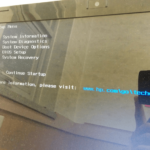
HP 노트북 / BIOS에서 펑션키 사용 해제 하는 방법
가끔 사용하는 구형 HP 노트북이 있다. 사양이 좋지 않아서 윈도우와 꼭 필요한 소프트웨어만 설치해서 사용한다. HP에서 제공하는 각종 유틸리티도 설치하지 않았다. 그래서 펑션키(Function Key) 사용 여부를 소프트웨어로 제어할 수 없다. 이런 경우 BIOS에서 설정을 변경하여 펑션키 사용을 해제할 수 있다. 부팅할 때 ESC 키를 누르면 다음과 같은 화면이 나온다. F10을 눌러서 BIOS Setup으로 ...

모니터 / Adobe RGB란? 사진·인쇄 작업에서 확인할 조건
Adobe RGB (1998)의 의미와 모니터 커버리지를 설명하고 사진·인쇄에서 필요한 색 관리 조건을 정리합니다. sRGB 변환과 원본 보관 시 주의점도 다룹니다.

모니터 / TN 패널의 특징과 게이밍 모니터 선택 기준
TN 패널의 움직임 표현과 시야각 특성을 설명하고 응답 시간·주사율·입력 지연을 구분합니다. 게임과 일반 작업을 함께 고려하는 선택 기준을 정리합니다.

현대 데이터 센터와 기업 환경에서 스토리지 솔루션은 그 어느 때보다 중요해지고 있습니다. 데이터 양은 기하급수적으로 증가하고 있으며, 이에 따른 저장 및 관리의 필요성도 함께 증가하고 있습니다. 이러한 환경에서 iSCSI(Internet Small Computer Systems Interface)는 매우 유용하고 비용 효율적인 스토리지 솔루션으로 자리잡고 있습니다. iSCSI란? iSCSI는 IP 네트워크를 통해 데이터 저장 장치에 액세스하기 위해 사용하는 ...

CPU 내장 그래픽이란? 외장 그래픽과의 차이와 선택 기준
내장 그래픽과 별도 그래픽 카드의 구조·메모리·확장성 차이를 설명합니다. CPU별 GPU 유무, 용도별 선택 기준과 화면이 나오지 않을 때의 확인 순서를 정리합니다.
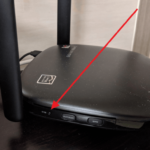
KT 기가 와이파이 공유기 / 초기 아이디와 비밀번호 그리고 초기화 방법
KT에서는 기가 속도를 지원하는 공유기를 임대해주고 있습니다. 예전에는 홈허브라고 했고, 요즘엔 기가 와이파이라고 합니다. KT에서 임대하는 것보다 공유기를 하나 사는 게 더 저렴하다고 생각할 수도 있는데, 약정, 장기고객 등 이런저런 할인을 받으면 거의 무료로 사용할 수 있습니다. 공유기를 신청하면 기사가 와서 설치를 해주는데, 보통 인터넷 연결 확인까지만 해줍니다. 무선 접속 비밀번호 ...

CPU와 GPU 병목이란? 게임 성능이 제한되는 원인 찾기
게임에서 CPU와 GPU 중 어느 쪽이 성능을 제한하는지 확인하는 순서를 안내합니다. 사용률 하나에 의존하지 않고 해상도·프레임 제한·프레임 시간을 비교해 업그레이드 필요성을 판단합니다.

모니터 / 응답 속도란? GtG·MPRT·입력 지연의 차이
GtG, MPRT와 입력 지연이 무엇을 측정하는지 구분합니다. 계조별 잔상, 오버드라이브 역잔상과 주사율 조건을 비교하는 순서를 설명합니다.
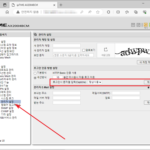
아이피타임(ipTIME) 공유기 / 보안 문자(CAPTCHA) 비활성화 하는 방법
ipTIME 공유기 관리자 페이지에 접속할 때 보안 문자(CAPTCHA)를 입력하게 되어 있다. 보안 상 사용하는 게 좋기는 한데, 역시 불편하다. 만약 이 기능을 끄고 싶다면 에서 변경할 수 있다. 의 값을 변경하면 되는데... 으로 설정하면 항상 보안 문자를 입력해야 하는 것이고... 으로 설정하면 보안 문자 ...

가정용 프린터 구매 가이드 / 인쇄 방식·유지비·필수 기능 선택 기준
출력 용도와 사용 빈도에 맞는 가정용 프린터를 고르는 기준을 정리했습니다. 잉크젯·잉크탱크형·레이저의 차이부터 소모품 총비용, 양면 인쇄·스캔, 무선 연결과 설치 공간까지 비교할 수 있습니다.