CPU의 메모리 지원 사양 읽는 방법
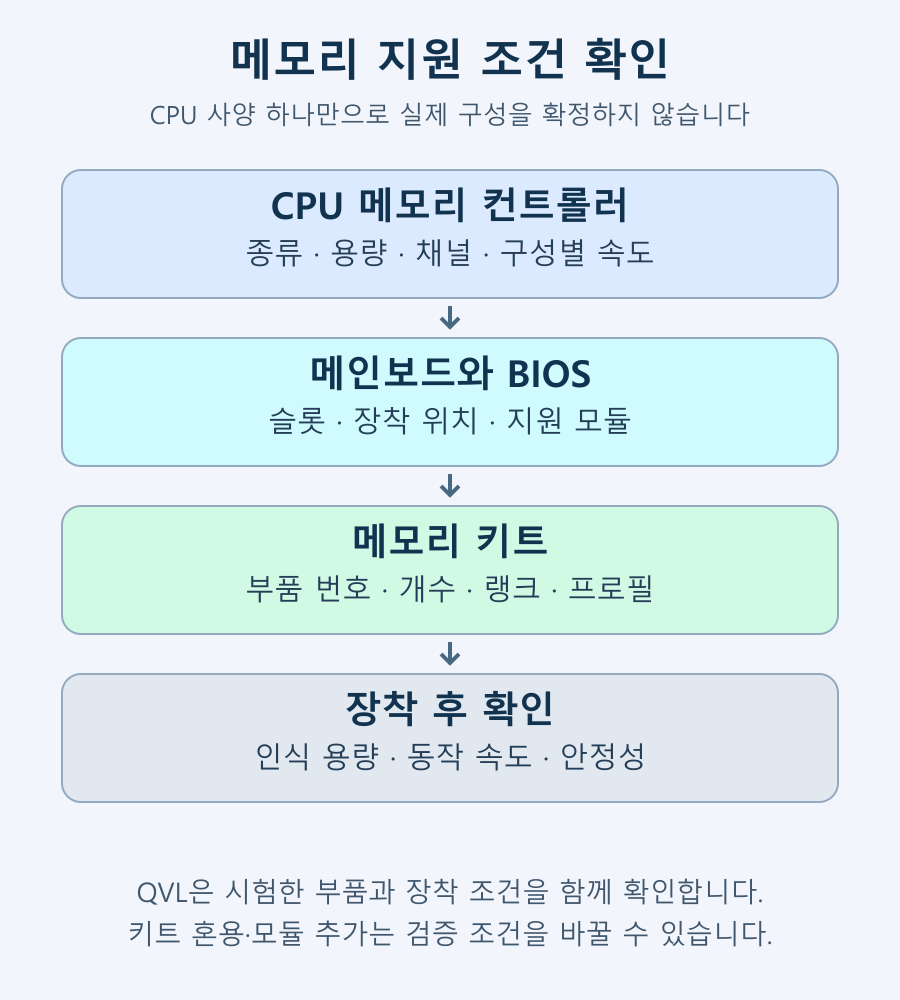
CPU의 메모리 지원 사양은 사용할 수 있는 RAM의 종류와 용량, 채널 수, 구성별 전송 속도를 알려줍니다. 실제 지원 여부는 CPU만으로 결정되지 않으며 메인보드·BIOS·메모리 모듈의 종류와 장착 개수까지 함께 확인해야 합니다.
CPU가 메모리를 지원한다는 뜻
현대 PC의 CPU에는 RAM과 데이터를 주고받는 메모리 컨트롤러가 포함되는 경우가 일반적입니다. 하지만 메인보드가 그 연결을 구현하고 BIOS가 모듈을 인식·설정해야 하므로 CPU 사양이 곧 완제품 전체의 지원 사양은 아닙니다. 노트북의 납땜 메모리처럼 사용자가 교체할 수 없는 구성도 있습니다.
DDR(Double Data Rate)는 한 클럭 주기의 양쪽 신호 변화에서 데이터를 전달하는 방식입니다. DDR4와 DDR5는 서로 다른 메모리 세대이며 슬롯과 전기적 조건이 다릅니다. CPU가 두 종류를 지원하는 계열이라도 선택한 메인보드가 어느 종류를 사용하는지 따로 확인해야 합니다.
사양표에서 먼저 볼 다섯 가지 항목
| 항목 | 의미 | 함께 확인할 조건 |
|---|---|---|
| 메모리 종류 | DDR4·DDR5·LPDDR 계열 등 | 보드 슬롯, 교체 가능 여부와 모듈 형식 |
| 최대 용량 | 컨트롤러가 지원하는 최대 RAM 용량 | 보드·BIOS·모듈별 한계 |
| 채널 수 | 메모리와 병렬로 통신하는 경로 구성 | 모듈 장착 위치와 설명서 |
| 최대 전송 속도 | 지정 구성에서 지원하는 데이터 전송률 | 장착 개수·랭크·오버클록 여부 |
| ECC 지원 | 오류 검출·정정 메모리 기능의 지원 조건 | CPU·보드·BIOS·메모리 모두의 지원 |
DIMM(Dual In-line Memory Module)은 메모리 모듈을 말합니다. 데스크톱의 UDIMM과 노트북에서 흔한 SO-DIMM, 서버의 RDIMM 등은 용도와 지원 조건이 다릅니다. 용량과 DDR 세대만 같다고 교체 가능한 것은 아닙니다. DDR5의 on-die ECC 설명처럼 칩 내부의 오류 정정도 시스템 차원의 ECC 메모리 지원과 같은 의미로 보지 않습니다.
MT/s와 MHz를 구분하세요
MT/s는 초당 백만 번의 전송을 뜻하며 DDR 메모리의 데이터 전송률을 나타냅니다. MHz는 신호의 주파수입니다. 예를 들어 DDR-6000의 전송률 6000MT/s와 I/O 클럭 3000MHz는 같은 동작을 서로 다른 기준으로 표시한 것일 수 있습니다. Kingston의 MT/s와 MHz 설명은 두 단위를 구분합니다.
모니터링 도구에서 판매 표기의 절반에 가까운 숫자가 보이면 먼저 표시 항목과 단위를 확인합니다. CPU 클럭과 메모리 전송률도 별개입니다. 전송률이 높다고 모든 앱이 같은 비율로 빨라지는 것은 아니며 지연 시간, 용량, 채널과 캐시 활용이 함께 작용합니다.
채널·모듈 개수·랭크는 서로 다릅니다
듀얼 채널은 메모리 컨트롤러의 통신 경로 구성이고, 듀얼 랭크는 모듈 안에서 선택되는 메모리 칩 묶음의 구성입니다. 1R·2R은 랭크 수를 나타내며 모듈의 앞뒤에 칩이 보이는지만으로 항상 판단할 수는 없습니다. 4개의 슬롯에 RAM을 꽂았다고 CPU가 자동으로 쿼드 채널이 되는 것도 아닙니다.
CPU 사양의 2×1R·4×2R 같은 표기는 모듈 수와 랭크 구성에 따른 지원 조건을 읽는 데 사용합니다. 예를 들어 Ryzen 7 9700X 공식 사양은 2×1R·2×2R에 DDR5-5600, 4×1R·4×2R에 DDR5-3600을 구분해 표기합니다. 이 예를 모든 CPU의 공통 속도로 적용하지는 않습니다.
모듈이 늘어나면 메모리 컨트롤러와 신호 전달 조건이 달라져 지원 속도가 낮아질 수 있습니다. Intel의 메모리 속도 안내도 채널당 여러 DIMM을 장착할 때 최대 지원 속도가 달라질 수 있다고 설명합니다. 큰 용량과 높은 속도가 모두 필요하다면 장착 개수별 조건을 먼저 비교해야 합니다.
공식 지원 속도와 XMP·EXPO 구분
Intel XMP(Extreme Memory Profile)와 AMD EXPO(Extended Profiles for Overclocking)는 모듈에 저장된 설정을 활용하는 메모리 프로필 기술입니다. Intel XMP 설정 안내와 AMD EXPO 설명에서 지원 조건을 확인할 수 있습니다.
프로필이 있는 고속 메모리를 꽂았다고 그 속도로 자동 작동하거나 모든 조합에서 안정적이라는 뜻은 아닙니다. CPU 공식 규격을 넘는 동작은 오버클록에 해당할 수 있고 보증 조건에도 영향을 줄 수 있으므로 CPU·완제품·메모리 제조사의 조건을 확인해야 합니다. 안정성과 용량이 우선이라면 기본 규격의 지원 구성을 먼저 검토합니다.
구입 전 확인하고 장착 후 검증하는 순서
- CPU의 정확한 모델 페이지에서 메모리 종류·최대 용량·채널과 구성별 속도를 기록합니다.
- 메인보드 설명서에서 슬롯 형식과 권장 장착 위치를 확인합니다. 두 개를 사용할 때 어느 슬롯을 먼저 쓰는지는 보드 설명서를 따릅니다.
- QVL(Qualified Vendor List, 검증된 메모리 목록)에서 정확한 부품 번호와 CPU 계열, 용량·개수·BIOS 조건을 대조합니다. 목록에 없다는 사실만으로 불가능하다고 단정하지 않고 제조사에 확인합니다.
- 장착 뒤 BIOS와 OS에서 전체 용량과 속도를 확인하고 실제 작업과 메모리 검사를 통해 오류 여부를 살펴봅니다. 프로필을 바꾼 뒤 문제가 생기면 먼저 해당 설정을 기본값으로 되돌립니다.
QVL에 있는 키트라도 다른 키트와 섞거나 검증한 개수보다 많이 장착하면 같은 조건이 아닙니다. 내장 그래픽을 사용한다면 메모리가 그래픽 작업에도 쓰이므로 내장 그래픽의 공유 메모리 특성을 함께 고려하세요. 증설은 빈 슬롯 수만 세기보다 필요한 용량을 안정적으로 구성하는 문제로 접근하는 것이 좋습니다.
AMD CPU, 기가바이트 메인보드 사용 시 가상화 기능 활성화하는 방법
Windows에서 VirtualBox, 안드로이드 스튜디오 등을 사용하려면 가상화 기능을 활성화해야 합니다. 기가바이트 메인보드에서 AMD CPU 가상화 기능은 보통 BIOS에서 SVM Mode라고 표시됩니다.

새 모니터의 단색 패턴·균일도·실제 동작을 점검하는 순서를 설명합니다. 불량 화소, 콘텐츠 오류, 반사와 빛샘을 구분하고 교환 문의에 필요한 기록을 안내합니다.
4극 Y형 케이블 / 마이크를 노트북 또는 스마트폰에 연결하여 사용하는 방법
노트북이나 스마트폰은 마이크가 기본적으로 장착되어 있습니다. 통화할 때는 문제가 없지만, 누군가에게 보여줄 영상을 찍기에는 잡음이 많이 들어갑니다. 그래서 유튜브 등을 위한 영상을 만들 때에는 별도의 마이크를 사용하게 되는데... 마이크에는 보통 3극 케이블이 달려 있습니다. 케이블 끝에 굵은 검은 선이 두 개 있는 것이 3극입니다. 3극 케이블은 헤드폰과 마이크 단자가 따로 있는 기기에 ...

SAN(Storage Area Network)는 서버와 스토리지 장치를 고속 네트워크로 연결하여 데이터를 저장하고 관리하는 스토리지 네트워크 아키텍처입니다. 주로 대규모 데이터 센터와 기업 환경에서 사용되며, 높은 성능과 확장성을 제공합니다. SAN의 주요 특징 고속 데이터 전송 SAN은 고속 네트워크 기술(예: Fibre Channel, iSCSI)을 사용하여 서버와 스토리지 장치 간의 데이터 전송 속도를 극대화합니다. 이는 대규모 데이터 처리와 고성능 ...
HP 노트북 / BIOS에서 펑션키 사용 해제 하는 방법
가끔 사용하는 구형 HP 노트북이 있다. 사양이 좋지 않아서 윈도우와 꼭 필요한 소프트웨어만 설치해서 사용한다. HP에서 제공하는 각종 유틸리티도 설치하지 않았다. 그래서 펑션키(Function Key) 사용 여부를 소프트웨어로 제어할 수 없다. 이런 경우 BIOS에서 설정을 변경하여 펑션키 사용을 해제할 수 있다. 부팅할 때 ESC 키를 누르면 다음과 같은 화면이 나온다. F10을 눌러서 BIOS Setup으로 ...

DPI는 마우스의 중요한 사양 중 하나로, 특히 게임, 그래픽 디자인, 세밀한 작업을 할 때 매우 중요합니다. DPI가 무엇인지, 마우스 성능에 어떤 영향을 미치는지, 다양한 DPI 설정의 장단점에 대해 알아보겠습니다. DPI란 무엇인가? DPI(Dots Per Inch)는 마우스의 감도를 측정하는 단위입니다. DPI는 마우스가 물리적으로 1인치(2.54cm) 움직일 때 화면에서 커서가 몇 픽셀 움직이는지를 나타냅니다. 예를 들어, ...
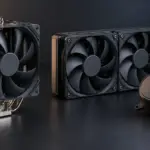
공랭과 일체형 수랭의 차이를 성능·소음·설치 공간 관점에서 비교합니다. 소켓과 장착 키트, RAM 간섭, 케이스 높이와 라디에이터 공간을 확인하는 순서를 정리합니다.

모니터 / 시야각이란? 178도 표기의 의미와 확인 방법
시야각 178도의 의미와 측정 조건을 설명하고 실제 색·계조 변화와 구분합니다. 모니터 배치와 사용 자세에 맞춰 확인하는 방법을 정리합니다.
CPU 코어란? 코어 수의 의미와 성능을 비교하는 방법
CPU 코어와 논리 프로세서의 차이, 코어 수만으로 성능을 판단하기 어려운 이유를 설명합니다. 하이브리드 코어 사양과 용도별 비교 기준도 함께 확인할 수 있습니다.

CPU 스레드란? 코어·논리 프로세서·프로그램 스레드의 차이
CPU 사양의 스레드와 프로그램 스레드를 구분하고 SMT의 작동 방식과 한계를 설명합니다. Windows에서 코어와 논리 프로세서 수를 확인하는 방법도 제공합니다.