CPU 벤치마크 보는 방법: 싱글코어·멀티코어·게임 성능
CPU 벤치마크는 정해진 작업을 실행해 처리 성능을 비교하는 시험입니다. 점수 하나로 모든 성능을 판단하기보다는 같은 프로그램 버전과 테스트 항목, 전력·메모리 조건에서 비교하고, 실제 사용하는 작업과 가까운 결과를 우선 보는 것이 좋습니다.
점수를 보기 전에 시험의 목적부터 확인하세요
렌더링, 압축, 컴파일, 게임은 CPU를 사용하는 방식이 다릅니다. 특정 렌더링 시험에서 높은 점수를 받은 CPU가 모든 게임에서도 같은 비율로 빠르지는 않습니다. 합성 시험은 일정한 조건을 만들기 쉽고, 실제 프로그램 시험은 자신의 사용 목적에 가까운 결과를 볼 수 있다는 장점이 있습니다.
먼저 반복하는 작업을 구체적으로 정하세요. 사진 편집이라면 미리보기 생성인지 필터 처리인지, 영상 편집이라면 CPU 인코딩인지 GPU 가속 인코딩인지 구분합니다. 프로그램이 주로 GPU나 미디어 엔진을 사용하는 작업이라면 CPU 점수의 의미가 제한될 수 있습니다.
싱글 스레드·싱글코어·멀티 스레드 구분
| 시험 항목 | 주로 확인하는 특성 | 해석의 한계 |
|---|---|---|
| 싱글 스레드 | 하나의 실행 흐름을 처리하는 능력 | 프로그램 전체의 반응성을 하나로 보장하지 않음 |
| 싱글코어 | 한 물리 코어 범위의 처리 능력. 시험 정의 확인 필요 | SMT 사용 여부에 따라 싱글 스레드와 다를 수 있음 |
| 멀티 스레드 | 여러 실행 흐름을 활용하는 전체 처리량 | 모든 앱이 모든 코어를 충분히 활용하는 것은 아님 |
싱글코어와 싱글 스레드를 항상 같은 시험 이름으로 취급하면 안 됩니다. Maxon의 Cinebench 측정 안내는 Cinebench 2026에서 Single Core와 Single Thread를 구분하고 SMT의 영향을 설명합니다. SMT가 익숙하지 않다면 코어와 하드웨어 스레드의 차이를 먼저 확인하면 도움이 됩니다.
멀티 점수를 싱글 점수로 나눈 값을 CPU의 실제 코어 수나 효율로 단정하지도 않습니다. 두 시험의 동작 클럭과 전력 조건이 다를 수 있고, 코어 종류와 공유 자원, 병렬 처리 비용도 영향을 줍니다.
서로 다른 버전의 점수는 섞지 않습니다
같은 이름의 프로그램도 버전이 바뀌면 장면, 계산량, 점수 체계가 달라질 수 있습니다. Cinebench 2026 점수는 이전 버전 결과와 직접 비교할 수 없다고 Maxon이 명시합니다. 그래프에서 R23·2024·2026처럼 다른 버전의 숫자를 하나의 순위로 합치면 안 됩니다.
같은 버전이라도 CPU 시험과 GPU 시험, 한 번 실행한 결과와 일정 시간 반복한 결과를 구분합니다. 짧은 시험은 순간 부스트의 영향을 더 받을 수 있고, 장시간 시험은 냉각과 지속 전력 설정의 차이를 드러낼 수 있습니다. 전력 제한의 의미를 알면 결과 차이를 읽기 쉽습니다.
게임 성능은 평균 FPS와 프레임 시간을 함께 봅니다
FPS(Frames Per Second)는 초당 표시하는 프레임 수입니다. 평균 FPS가 높아도 일부 프레임의 처리 시간이 길어지면 끊김을 느낄 수 있습니다. 1% Low 같은 하위 구간 지표와 프레임 시간 그래프를 함께 보되, 매체별 산출 방식이 같은지 확인해야 합니다.
해상도와 그래픽 설정, GPU, 게임 버전, 테스트 구간이 같아야 CPU 차이를 해석할 수 있습니다. GPU 부하가 큰 조건에서는 CPU 차이가 가려질 수 있고, 낮은 해상도의 CPU 비교 결과가 자신이 사용하는 고해상도 환경에서 그대로 나타나지 않을 수도 있습니다. CPU와 GPU 병목을 확인하는 방법으로 제한 요인을 구분할 수 있습니다.
점수와 작업 시간의 차이 읽기
점수는 대체로 높을수록 좋지만, 작업 완료 시간은 짧을수록 좋습니다. 설명을 위한 가정으로 같은 작업에 A는 100초, B는 80초가 걸렸다면 B의 작업 시간은 20% 짧고 처리 속도는 A의 1.25배입니다. 이 숫자는 특정 CPU를 측정한 결과가 아니라 비율을 구분하기 위한 예입니다.
작은 차이는 반복 측정의 흔들림과 함께 봅니다. 한 번의 최고 점수만 고르기보다는 여러 번의 결과 범위와 대표값을 확인하고, 차이가 일관되게 재현되는지 살펴봅니다. 리뷰에 반복 횟수나 오차가 없다면 미세한 차이의 순위를 과도하게 확정하지 않는 편이 좋습니다.
직접 비교할 때 맞출 조건
- 공식 배포처에서 프로그램을 받고 버전과 CPU·GPU 시험 항목을 기록합니다. Cinebench는 공식 기술 정보와 시스템 요구사항을 확인합니다.
- CPU·메인보드·BIOS·OS·메모리 구성과 속도, 쿨러, 전원 모드를 기록합니다. 노트북은 전원 연결과 제조사 성능 모드도 맞춥니다.
- 업데이트와 무거운 백그라운드 작업이 끝난 뒤 같은 시험을 반복합니다. 온도와 전력 제한 상태, 실행 시간을 함께 남깁니다.
- 튜닝 전후 비교에서는 한 번에 한 조건만 바꾸고, 테스트 후 필요하지 않은 변경은 원래대로 되돌립니다. 이상 온도나 오류가 나면 무리하게 반복하지 않습니다.
구매할 때는 자신의 핵심 작업 결과와 전체 플랫폼 비용, 소음·전력 조건을 함께 비교합니다. 최대 클럭이나 캐시 용량은 결과를 설명하는 단서이지 벤치마크를 대신하는 단일 점수는 아닙니다.
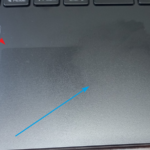
노트북을 사면 키보드 밑 터치패드 옆에 스티커가 붙어 있다. CPU 스티커, 그래픽 카드 스티커, AS 스티커 등 노트북마다 다르기는 하지만 3-4개는 항상 붙어 있다. 개인적인 성향이겠으나, 나는 그 스티커들을 좋아하지 않는다. 열심히 디자인한 노트북에 왜 붙였는지 이유를 모르겠다. 시스템 정보나 제품 설명에 다 나오는 것인데 말이다. 스티커가 노트북을 더 멋있게 만드는 ...
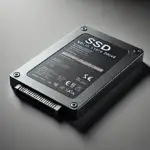
SSD(Solid State Drive)는 데이터를 저장하는 데 사용되는 비휘발성 저장 장치입니다. SSD는 기존의 HDD(Hard Disk Drive)와는 달리 기계적 부품 대신 반도체 칩을 이용하여 데이터를 저장합니다. SSD의 특징 반도체 기반 스토리지 : SSD는 NAND 플래시 메모리와 같은 반도체 칩을 이용해 데이터를 저장합니다. 기계적 부품 없음 : HDD와 달리 SSD에는 움직이는 부품이 없습니다. 빠른 데이터 접근 : ...

KT 공유기 / GiGA WiFi Wave 2 / 브릿지 모드로 설정하는 방법
KT 인터넷을 사용하고, 공유기는 ipTIME 거 하나, KT 거 하나 있습니다. KT 공유기가 생기기 전에는 인터넷 라인을 ipTIME 공유기에 연결하고, 그 공유기와 PC, 스마트폰 등을 연결했습니다. 그런데 무선이 집 전체를 커버하지 못하네요. 그래서 KT 공유기가 생겼을 때 두 개의 공유기를 같이 쓰기로 했습니다. 즉, 아래와 같은 구성에서... 아래와 같은 구성으로 바꾸는 ...

네트워크 연결 스토리지(NAS, Network Attached Storage)는 네트워크를 통해 여러 사용자와 디바이스가 중앙화된 스토리지 장치에 접근할 수 있도록 하는 파일 수준의 데이터 저장 장치입니다. NAS는 데이터 저장, 공유, 백업 등을 효율적으로 관리할 수 있는 솔루션으로 널리 사용됩니다. NAS의 주요 특징 파일 수준 스토리지 NAS는 파일 시스템을 제공하여, 사용자와 애플리케이션이 파일 단위로 데이터를 저장하고 접근할 ...
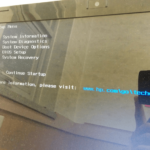
HP 노트북 / BIOS에서 펑션키 사용 해제 하는 방법
가끔 사용하는 구형 HP 노트북이 있다. 사양이 좋지 않아서 윈도우와 꼭 필요한 소프트웨어만 설치해서 사용한다. HP에서 제공하는 각종 유틸리티도 설치하지 않았다. 그래서 펑션키(Function Key) 사용 여부를 소프트웨어로 제어할 수 없다. 이런 경우 BIOS에서 설정을 변경하여 펑션키 사용을 해제할 수 있다. 부팅할 때 ESC 키를 누르면 다음과 같은 화면이 나온다. F10을 눌러서 BIOS Setup으로 ...

모니터 / HDR이란? 지원 표기와 실제 화질을 확인하는 방법
HDR 신호 지원과 DisplayHDR 인증·실제 표시 성능을 구분합니다. 밝기·검정·색 평가 기준과 Windows 설정, SDR 화면이 이상할 때 확인할 순서를 설명합니다.

DPI는 마우스의 중요한 사양 중 하나로, 특히 게임, 그래픽 디자인, 세밀한 작업을 할 때 매우 중요합니다. DPI가 무엇인지, 마우스 성능에 어떤 영향을 미치는지, 다양한 DPI 설정의 장단점에 대해 알아보겠습니다. DPI란 무엇인가? DPI(Dots Per Inch)는 마우스의 감도를 측정하는 단위입니다. DPI는 마우스가 물리적으로 1인치(2.54cm) 움직일 때 화면에서 커서가 몇 픽셀 움직이는지를 나타냅니다. 예를 들어, ...

새 모니터의 단색 패턴·균일도·실제 동작을 점검하는 순서를 설명합니다. 불량 화소, 콘텐츠 오류, 반사와 빛샘을 구분하고 교환 문의에 필요한 기록을 안내합니다.
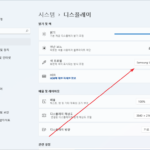
삼성 4K 모니터 U32J590 / 색 프로필 등록하는 방법
컴퓨터를 사용할 때 소리나 색에 민감하면 여러 가지로 불편하다. 남들은 잘 듣지 못하는 소리에 괴로워하고, 남들은 별로 신경쓰지 않는 색 차이에 스트레스를 받는다. 그래서 디자인 관련 작업을 하면 좋은 모니터가 필요하다. 좋은 모니터의 가격은 상상을 초월한다. 모니터가 표현하는 색에 문제가 있는 거 같다면 제조사에서 제공하는 색 프로필을 등록한다. 색 프로필 등록 ...
MSI / 메인보드 / 장착 가능한 메모리와 크기 확인하는 방법
컴퓨터 조립은 쉽다. 케이스, 파워 서플라이, 메인보드, CPU, 메모리, 디스크 등을 구입한 후 적절한 위치에 꽂기만 하면 된다. 잘못 꽂을까 걱정할 것도 없다. 맞지 않는 위치라면 아예 끼워지지도 않는다. 아, 케이스에 있는 Power, Reset 선 등을 메인보드에 꽂을 때는 주의를 해야한다. 메인보드 설명서를 보고 잘 꽂아야 전원이 들어오고 LED가 깜빡인다. 문제는 ...