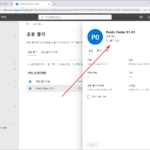
공유 사서함을 만들고 접근 권한을 부여하는 방법
작성일 2026-10-26
최근 수정일 2026-10-26
공유 사서함은 여러 담당자가 하나의 업무 주소로 들어오는 메일을 함께 처리할 때 사용합니다. 만드는 것만으로 모든 담당자가 읽고 답할 수 있는 것은 아닙니다. 전체 액세스와 다른 이름으로 보내기 또는 대신 보내기 권한을 목적에 맞게 별도로 부여해야 합니다.
만들기 전에 정할 사항
- 주소와 표시 이름: 고객에게 보일 이름과 도메인을 정하고 기존 주소와 중복되지 않는지 확인합니다.
- 담당자: 최소 두 명 이상의 운영 책임자와 인계 절차를 정합니다.
- 발신 방식: 고객에게 공유 주소만 보일지, 담당자의 “대신 보냄”을 표시할지 결정합니다.
- 보관·용량: 예상 메일량과 보존 요구를 확인합니다. 추가 라이선스가 필요한 경우가 있습니다.
Microsoft의 공유 사서함 생성 안내와 라이선스·제한 설명에서 최신 조건을 확인하세요. 공유 사서함 자체의 로그인 자격 증명을 여러 사람에게 나눠 주는 방식은 권한 추적과 보안에 불리합니다.
공유 사서함 만들기
- Microsoft 365 관리 센터에서 [팀 및 그룹] → [공유 사서함]으로 이동합니다. 또는 Exchange 관리 센터의 [받는 사람] → [사서함]에서 생성할 수 있습니다.
- [공유 사서함 추가]를 선택하고 표시 이름과 메일 주소를 입력합니다. 저장 전에 주소 철자를 확인합니다.
- 생성이 완료되면 구성원 또는 위임 권한 설정을 엽니다. 사용할 사람을 추가하고 필요한 권한을 구분해 부여합니다.
전체 액세스와 발신 권한의 차이
| 권한 | 할 수 있는 일 | 별도로 확인할 점 |
|---|---|---|
| 전체 액세스(읽기 및 관리) | 공유 사서함을 열고 메일·일정을 관리 | 이 권한만으로 공유 주소로 발신할 수는 없습니다. |
| 다른 이름으로 보내기(Send As) | 공유 사서함이 보낸 것처럼 발신 | 수신자에게 담당자 이름이 표시되지 않는 방식입니다. |
| 대신 보내기(Send on Behalf) | 담당자가 공유 사서함을 대신해 발신 | 수신자에게 대신 보낸 사람이 표시될 수 있습니다. |
Microsoft는 Exchange Online 받는 사람 권한에서 이 세 권한을 구분합니다. 실제 화면의 “읽기 및 관리”는 Exchange의 전체 액세스에 해당할 수 있습니다.
동작 확인과 문제 해결
- 권한을 받은 사용자가 자신의 계정으로 Outlook에 로그인해 공유 사서함을 열 수 있는지 확인합니다. 자동으로 나타나지 않으면 클라이언트에서 공유 사서함을 추가해야 할 수 있습니다.
- 외부 테스트 주소에서 공유 주소로 메일을 보내 수신을 확인합니다.
- 허용된 발신 방식으로 답장해 보낸 사람 표시가 의도와 같은지 확인합니다. 권한 반영에는 시간이 걸릴 수 있습니다.
읽기는 되지만 발신이 거부된다면 발신 권한을 확인하고, 메일이 오지 않는다면 주소·도메인·메일 흐름과 메시지 추적을 점검합니다. 담당자 변경 시 기존 사용자의 위임 권한을 제거해야 합니다.