최근 글
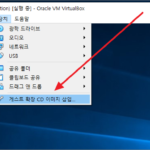
버추얼박스 / 공유 폴더 만드는 방법
버추얼박스에서 호스트와 게스트 간 파일을 주고 받는 방법 중 가장 쉬운 것은 드래그 앤 드롭을 이용하는 것입니다. 그런데 단점이 있습니다. 게스트에서 수정한 파일을 호스트에서 사용하려면 또 옮겨야 하고, 호스트에서 수정한 파일을 게스트에서 사용하려면 또 옮겨야 합니다. 호스트와 게스트가 동시에 사용하면서 수정이 잦다면, 드래그 앤 드롭보다 공유 폴더를 이용하는 것이 더 […]
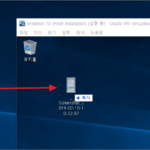
버추얼박스 / 호스트에서 게스트로, 게스트에서 호스트로 파일 전송하는 방법
사용하는 PC에 영향을 주지 않고 이런 저런 테스트를 하기 위해 가상 머신을 만듭니다. 호스트와 게스트가 독립적으로 작동하는 것이죠. 하지만 독립적이라는 게 항상 편한 것은 아닙니다. 별개의 머신이라는 것이 불편할 때도 있습니다. 대표적인 예가 파일 전송입니다. 호스트에 있는 파일을 게스트로, 게스트에 있는 파일을 호스트로 옮기는 게 쉽지만은 않습니다. 하지만 방법이 없는 […]
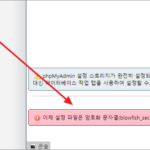
phpMyAdmin / 이제 설정 파일은 암호화 문자열(blowfish_secret)을 필요로 합니다.
phpMyAdmin을 업로드 하고 로그인 했을 때 다음과 같은 문구가 나오는 경우가 있습니다. 이제 설정 파일은 암호화 문자열(blowfish_secret)을 필요로 합니다. 해결하는 방법은 다음과 같습니다. phpMyAdmin 디렉토리에 있는 config.sample.inc.php를 config.inc.php로 이름을 바꾸어 저장합니다. 그리고 파일에 있는 다음 코드에 값을 채웁니다. $cfg['blowfish_secret'] = ''; 32개 보다 적은 문자를 넣으면 길이가 짧다는 메시지가 나오므로, 32개 이상의 […]
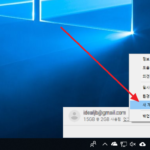
윈도우 10 / PC용 구글 드라이브 여러 계정 추가하는 방법
네이버는 한 명이 만들 수 있는 계정 개수에 제한이 있습니다. 3개까지 만들 수 있죠. 그런데, 구글은 그런 제한이 없습니다. 계속해서 만들 수 있습니다. 개인용, 업무용, 친목용, 가족용, 동호회용, 투잡용 등 구분해서 만드는 게 가능합니다. 그리고 그 계정마다 15G의 클라우드 공간을 사용할 수 있습니다. 구글이 제공하는 클라우드는 PC용 구글 드라이브를 이용해서 […]
윈도우 / hosts 파일 / 역할, 위치, 편집하는 방법
윈도우 운영체제에서 hosts 파일은 도메인 이름과 IP 주소 간의 매핑을 관리하는 중요한 시스템 파일입니다. 이 파일은 네트워크 트래픽을 제어하고, 특정 도메인 이름을 특정 IP 주소로 직접 연결하는 역할을 합니다. Hosts 파일이란? Hosts 파일은 텍스트 파일로, 도메인 이름을 IP 주소로 매핑하는 항목을 포함하고 있습니다. 네트워크 요청이 발생할 때, 윈도우 운영체제는 먼저 […]
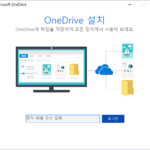
윈도우 10 / 원드라이브(OneDrive) / 저장 폴더 변경하는 방법
원드라이브는 마이크로소프트가 제공하는 클라우드 저장소입니다. 마이크로소프트 계정이 있으면 5G를 줍니다. 구글이 15G를 제공하는 것에 비하면 작은 용량이지만, 그래도 여러모로 활용할 수 있습니다. PC에 원드라이브 앱을 설치해서 클라우드와 PC를 동기화할 수 있는데, 기본 경로는 \Users\<username>\OneDrive입니다. 만약 이 경로가 마음에 들지 않는다면 다른 경로로 바꿀 수 있습니다. 원드라이브 아이콘을 클릭하고, [더 보기]를 […]
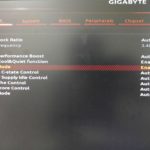
AMD CPU, 기가바이트 메인보드 사용 시 가상화 기능 활성화하는 방법
Windows에서 VirtualBox, 안드로이드 스튜디오 등을 사용하려면 가상화 기능을 활성화해야 합니다. 기가바이트 메인보드에서 AMD CPU 가상화 기능은 보통 BIOS에서 SVM Mode라고 표시됩니다.
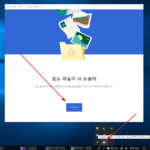
윈도우 10 / PC용 구글 드라이브 설치하는 방법
PC용 구글 드라이브를 설치하면, PC의 파일을 구글 드라이브에, 구글 드라이브의 파일을 PC에 동기화(백업) 할 수 있습니다. 내 개인 자료가 클라우드에 있는 것이 싫어서 PC의 파일을 구글 드라이브에 올리지는 않지만, 구글 드라이브에 있는 자료를 내 PC로 옮길 때는 PC용 구글 드라이브가 편합니다. 스마트폰으로 찍은 사진을 구글 포토에 백업하고 있다면, 구글 포토에서 […]
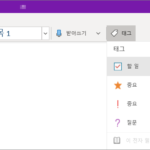
원노트 / 메뉴에서 할 일 태그 위치 변경
할 일 태그는 순서 없는 목록이나 순서 있는 목록을 만드는 버튼 옆에서 만들 수 있었는데, 업데이트가 되면서 위치가 바뀌었습니다. 오른쪽 끝의 [태그] 하위 메뉴로 들어갔습니다.
와콤 태블릿 / 드라이버 설치하는 방법
와콤 태블릿이 있습니다. 그림 그리면서 놀려고 몇 년 전에 구입한 건데, 거의 사용하지 않았습니다. 컴퓨터에 연결되어 있지도 않습니다. 하지만 계속 놀릴 수는 없죠. 다시 연결하고 사용하기로 마음 먹었습니다. 그랬더니 드라이버 설치 CD가 없어졌네요. 그렇다고 사용할 수 없는 것은 아닙니다. 제조사 홈페이지에서 최신 드라이버를 다운로드 받을 수 있습니다. '와콤 태블릿 드라이버'로 검색을 […]