최근 글
파워포인트 / 슬라이드 크기 변경하는 방법
파워포인트를 실행하면 보통 16:9 비율로 슬라이드 크기가 정해진다. 모니터나 빔 프로젝터가 대부분 16:9여서 그대로 작업을 하는 경우가 많지만, 슬라이드 크기를 다른 것으로 바꿔야 할 때가 있다. 슬라이더 크기는 [디자인]에서 정한다. 상단 메뉴에서 [디자인]을 클릭하고, 오른쪽에 있는 [슬라이드 크기]를 클릭한다. 자주 사용되는 4:3, 16:9가 있고, 그걸 클릭하면 슬라이드 크기가 변경된다. 특별한 크기가 […]
Ubuntu 18.04 Server / phpMyAdmin 설치하는 방법
phpMyAdmin은 MySQL, MariaDB를 웹브라우저에서 관리할 수 있게 해주는 소프트웨어입니다. Ubuntu 18.04에 phpMyAdmin을 설치하고 설정하는 방법을 알아보겠습니다. 설치 apt install phpmyadmin 설치하는 과정에서 몇 가지 질문을 합니다. 사용하는 웹서버를 선택합니다. 비밀번호를 정하고... 다시 한 번 입력합니다. Yes를 선택하고 진행하면 설치가 끝납니다. 접속 웹브라우저로 서버 주소에 phpmyadmin을 붙여서 접속합니다. MySQL 또는 MariaDB의 사용자명과 […]
Ubuntu 22.04 Server / 백신 프로그램 ClamAV 설치 및 사용법
ClamAV ClamAV는 리눅스에서 사용할 수 있는 백신 프로그램이다. 우분투 패키지에 포함되어 있으므로 apt 명령으로 쉽게 설치하고 사용할 수 있다. 설치 # apt install clamav 사용법 데이터베이스 업데이트 clamav-freshclam 서비스를 중지한다. # systemctl stop clamav-freshclam freshclam 명령으로 업데이트한다. # freshclam clamav-freshclam 서비스를 시작한다. # systemctl start clamav-freshclam 검사 home 디렉토리와 그 […]
리눅스 / 게이트웨이(gateway) 확인하는 방법
리눅스에서 네트워크 정보는 주로 ifconfig, ip addr 명령어로 확인한다. 그런데, gateway 정보는 나오지 않는다. 만약 gateway 정보가 필요하다면 route 명령어를 사용한다. Ubuntu애서 명령어가 없다고 나오면 net-tools를 설치한다. apt install net-tools
윈도우 10 / Windows 설정 창을 여는 방법 두 가지
윈도우 사용과 관련된 설정은 Windows 설정에서 합니다. Windows 설정 창을 여는 방법은 여러 가지가 있는데, 그 중 두 가지 방법을 소개해드리겠습니다. 윈도우 11 / 설정을 여는 세 가지 방법 단축키로 열기 [WIN+I]를 누르면 설정 창이 열립니다. 시작 메뉴에서 열기 왼쪽 아래에 있는 시작 아이콘을 누르면 그 위에 톱니바퀴 모양의 설정 […]
Ubuntu 16.04 Server / logrotate 설치하고 설정하기
우분투(Ubuntu)는 여러 작업의 내용을 로그(Log) 파일로 남깁니다. 예를 들어 웹서버 운영과 관련된 로그는 /var/log/apache2에 있습니다. 로그는 기본적으로 하나의 파일에 계속 추가하는 것이어서, 시간이 지날수록 파일의 크기가 커집니다. 로그 파일의 크기가 너무 커지면, 시스템이 느려지거나 다운되기도 합니다. 이러한 문제를 해결해주는 패키지가 logrotate입니다. 로그 파일이 일정 기준을 충족하면 기존 로그 파일을 다른 이름으로 […]
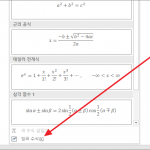
파워포인트 / 수식 삽입하는 방법
파워포인트에 수식을 넣는 방법은 여러 가지가 있습니다. 그 중 대표적인 것이 파워포인트에 포함된 수식 기능을 이용하는 것입니다. 제약이 있기는 하지만, 간단한 수식을 넣을 때는 유용하게 사용할 수 있습니다. 미리 정의된 수식 삽입하기 [삽입]에 [수식] 메뉴가 있습니다. 화살표를 클릭하면 미리 정의된 수식을 볼 수 있습니다. 입력하려는 것과 가장 비슷한 수식을 삽입한 […]
Ubuntu 18.04 / 빠르게 다운로드하는 방법
우분투 다운로드 우분투 다운로드는 보통 우분투 홈페이지에서 합니다. 상단의 Downloads 메뉴를 클릭하고 안내를 따라가면 됩니다. 그런데, 우분투 홈페이지를 통해 다운로드를 받으면 전송 속도가 느릴 수 있습니다. 만약 너무 느리다면 가까운 미러 사이트에 직접 접속하여 다운로드해보세요. 빠르게 다운로드를 할 수 있습니다. 카카오 서버 한국이라면 카카오 서버가 빠릅니다. 우분투 페이지로 간 다음 원하는 […]
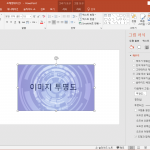
파워포인트 / 이미지 투명하게 만드는 방법
파워포인트에 삽입한 이미지를 투명하게 만들어서, 이미지 뒤에 있는 내용이 보이게 할 수 있습니다. 그 방법을 알아보겠습니다. 도형 그리기 적당한 모양의 도형을 그립니다. 도형 서식 열기 도형 위에서 마우스 우클릭하여 [도형 서식]을 엽니다. 도형에 이미지 넣기 [채우기]에서 [그림 또는 질감 채우기]를 선택하고, [파일]을 클릭해서 도형을 이미지로 채웁니다. 투명하게 만들기 투명도를 조절해서 […]
리눅스 / 명령어 / systemctl
systemctl은 서비스를 관리하는 명령어이다. 서비스 상태 확인 systemctl status service_name.service 서비스 시작 systemctl start service_name.service 서비스 재시작 systemctl restart service_name.service 서비스 중지 systemctl stop service_name.service 부팅 시 서비스 자동 시작 systemctl enable service_name.service 부팅 시 서비스 자동 시작 해제 systemctl disable service_name.service 서비스 목록 보기 systemctl list-units --type=service