카테고리: Windows
윈도우 / Sysprep 사용법
윈도우 이미지 파일을 만들어서 배포할 때, Hyper-V에서 내보내가 가져오기로 가상 머신을 여러 개 만들 때, SID 등 고유 정보가 그대로 유지되는데, 이로 인해 여러 가지 문제가 발생할 수 있다. Sysprep를 이용하면 SID 등을 새로 생성하여 그런 문제를 예방할 수 있다. SID 확인은 whoami /user로 확인할 수 있다. Sysprep는 UI을 이용하여 작업할 […]
윈도우 / 명령어 / 실행 창에서 프로그램 여는 명령어 모음
실행 창(WIN+R) 또는 명령 프롬프트에서 명령어로 윈도우에 내장된 프로그램을 실행할 수 있다. 일반적인 사용자라면 클릭클릭으로 메뉴를 찾아가는 게 나을 수 있으나, 시스템을 구축하고 운영하는 사람이라면 명령어가 더 편할 수 있다. 대부분은 윈도우 11 같은 클라이언트 운영체제와 윈도우 서버 2022 같은 서버 운영체제에서 같이 사용할 수 있는데, 일부는 둘 중 하나에서만 […]
윈도우 / CMD 창 여는 세 가지 방법
윈도우를 사용하다보면, 파워 유저가 아니더라도 명령어를 시용할 때가 간혹 있다. 보통 CMD 창이라 부르는 것에서 작업하는데, 해당 창을 여는 방법은 여러 가지가 있다. 그 중 세 가지를 소개한다. 방법 1 - 실행 창에서 열기 [시작] 아이콘에 마우스를 올리고 우클릭한다. [실행]을 클릭한다. cmd를 입력하고 엔터키를 누른다. 실행 창을 여는 단축키는 WIN+R이다. […]
윈도우 / DNS 캐시 조회하는 방법, 삭제하는 방법
윈도우는 DNS 정보를 캐시한다. 캐시는 기본적으로 속도 향상을 위한 것인데, 단점은 정보가 변경되었을 때 바로바로 적용되지 않는다는 것이다. 따라서 서버 이전 작업 등을 했을 때 제대로 찾아가지 못한다면 캐시를 삭제하는 작업이 필요하다. 캐시된 DNS를 조회하는 방법과 삭제하는 방법은 다음과 같다. DNS 캐시 조회하는 방법 명령 프롬프트를 연다. 아래와 같이 명령한다. […]

PowerShell / 메모
업그레이드 버전 확인 PS C:\> $PSVersionTable Name Value ---- ----- PSVersion 5.1.19041.3031 PSEdition Desktop PSCompatibleVersions {1.0, 2.0, 3.0, 4.0...} BuildVersion 10.0.19041.3031 CLRVersion 4.0.30319.42000 WSManStackVersion 3.0 PSRemotingProtocolVersion 2.3 SerializationVersion 1.1.0.1 최신 버전 확인 PS C:\> winget search Microsoft.PowerShell 이름 장치 ID 버전 원본 --------------------------------------------------------------- PowerShell Microsoft.PowerShell 7.3.6.0 winget PowerShell Preview Microsoft.PowerShell.Preview […]
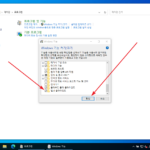
윈도우 / 텔넷 클라이언트 설치하는 방법
윈도우에서 telnet 명령어를 사용하기 위해서는 텔넷 클라이언트 기능을 추가해야 합니다. 윈도우에서 텔넷 클라이언트를 추가하는 방법은 다음과 같습니다. 윈도우 10에서 텔넷 클라이언트 기능 추가하기 제어판을 엽니다. 윈도우 10 / 제어판 여는 방법, 바탕화면에 추가하는 방법 [프로그램]을 클릭합니다. [Windows 기능 켜기/끄기]를 클릭합니다. [텔넷 클라이언트]를 선택하고 [확인]을 클릭합니다. 잠시 기다리면 설치가 완료됩니다. 윈도우 […]
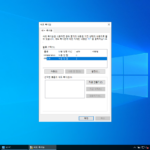
윈도우 / System Volume Information 폴더의 용도
Windows의 System Volume Information 폴더는 복원 지점을 저장하는 폴더이다. 윈도우 11 / 복원 지점 만드는 방법, 복원하는 방법 Windows Server에도 같은 기능이 있는데, 섀도 복사본이라고 한다. 복원 지점(섀도 복사본)을 만들 수록 System Volume Information 폴더의 크기는 늘어난다. 반대로 복원 지점(섀도 복사본)을 지우면 System Volume Information 폴더의 크기는 줄어든다. 설정을 통해 […]
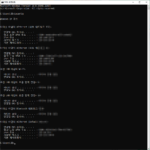
윈도우 / 명령어 / 네트워크 관련 명령어
ipconfig 개요 ipconfig는 네트워크 설정을 확인하고 관리하는 데 사용되는 Windows 명령줄 도구입니다. 네트워크 인터페이스의 IP 주소, 서브넷 마스크, 기본 게이트웨이 등을 확인하는 데 유용하다. 예제 네트워크 어댑터에 대한 기본 정보를 표시합니다. ipconfig DNS 서버, DHCP 서버, 물리적 주소(MAC 주소) 등 네트워크 어댑터에 대한 모든 세부 정보를 표시합니다. ipconfig /all DNS […]
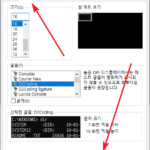
윈도우 10 / 명령 프롬프트(CMD) 글꼴 변경하는 방법
윈도우 10 명령 프롬프트(CMD)의 기본 글꼴은 굴림체입니다. 고정폭이기는 하나 예쁜 글꼴은 아닙니다. 만약 글꼴을 변경하고 싶다면 다음과 같이 합니다. 명령 프롬프트 왼쪽 위에 있는 아이콘을 클릭합니다. [기본값]을 클릭합니다. [글꼴] 탭에서, 원하는 글꼴과 크기를 정한 후 [확인]을 클릭합니다. 이제 명령 프롬프트를 닫고 다시 열면 변경된 글꼴로 나오는 것을 확인할 수 있습니다. […]
윈도우 / 메모
시작 프로그램 폴더 여는 방법 [WIN + R]로 실행 창 연 후 다음 명령을 실행합니다. shell:startup 환경 변수 윈도우를 C 드라이브에 설치하였고, 사용자 이름이 JB라는 가정 하에... %UserProfile% : C:\Users\JB - 파일 탐색기 주소 표시줄에 사용자 이름만 나옴 %HomePath% : C:\Users\JB %Temp% : C:\Users\JB\AppData\Local\Temp %LocalAppData% : C:\Users\JB\AppData\Local %AppData% : C:\Users\JB\AppData\Roaming […]