카테고리: 잡동사니
Ubuntu Server / 메모
MariaDB / 포트 변경 MariaDB의 기본 접속 포트는 3306입니다. 이를 다른 포트로 변경하고 싶다면 /etc/mysql/mariadb.conf.d/50-server.cnf를 수정합니다. port = 3306 을 찾아서 원하는 포트로 변경한 후 저장합니다. 그리고 MariaDB를 재시작합니다. service mysql restart MariaDB / Can't connect to MySQL server on ... (10061) 다음과 같은 에러를 만났다면... Can't connect to MySQL […]
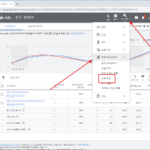
Google Ads / 공유 예산 설정하는 방법
구글 애드(Google Ads)는 캠페인별로 하루 예산을 정할 수 있습니다. 하루 지출 가능한 금액을 정하는 것인데, 정확히 지키지는 않습니다. 월 평균으로 계산을 해서 예산보다 더 지출되는 경우도 있습니다. 예를 들어 하루 10,000원으로 정했다면, 월 300,000 한도로 지출을 하기에, 10,000보다 더 나가기도 합니다. 캠페인은 검색 캠페인과 디스플레이 캠페인으로 구분되는데, 한 가지 주제의 […]
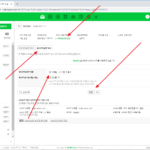
지메일, 네이버 메일, 다음 메일 / IMAP 사용할 수 있게 설정하는 방법
지메일, 네이버 메일, 다음 메일 등은 아웃룩이나 썬더버드 같은 메일 클라이언트 프로그램으로 메일을 주고 받을 수 있습니다. 메일을 받을 때 POP3 또는 IMAP 방식을 사용하는데, IMAP이 여러모로 편합니다. 메일을 보내는 것은 SMTP를 이용하구요. IMAP/SMTP를 이용하여 아웃룩 등으로 메일 송수신을 하려면 웹메일에서 IMAP을 사용할 수 있도록 설정해주어야 합니다. 메일 서비스별로 설정하는 […]
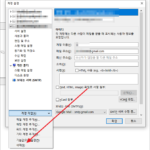
썬더버드(Thunderbird) / 메일 계정 추가, 삭제하는 방법
썬더버드(Thunderbird)는 모질라에서 만든 메일 클라이언트입니다. 지메일, 네이버, 다음 등 IMAP 또는 POP3를 지원하는 여러 메일 계정을 등록하여 사용할 수 있습니다. 메일 계정을 어떻게 추가하는지, 필요하지 않게 된 메일 계정을 어떻게 삭제하는지 알아보겠습니다. 밑의 과정을 진행하기 전에, 각 메일 서비스에서 IMAP을 사용 가능하게 설정해주어야 합니다. 메일 계정 추가 - 지메일 오른쪽 […]
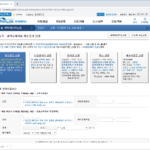
국세청 홈택스 / 연말정산간소화 서비스에서 연말정산자료 출력하는 방법
근로자는 매년 초 전년도 근로소득에 대해서 연말정산을 합니다. 이때 소득공제 또는 세액공제를 받기 위해서 보험료, 교육비, 신용카드 사용액 등을 제출을 하죠. 사실 꼭 해야 하는 것은 아닙니다. 5월 달 종합소득세 신고 때 해도 되니까요. 하지만, 년 초에 하면 회시에서 처리해주고, 돈을 받을 게 있다면 미리 받는다는 장점이 있죠. 연말정산 관련 […]
안드로이드 / 앱 / 카카오톡 / 카카오메일 / 알림 설정하는 방법
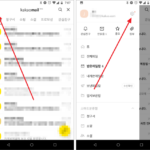
카카오톡에서 메일 계정을 만들 수 있다는 것을 보고 만들러 들어갔더니, 이미 만들어 놓았네요. 카카오 메일 만드는 방법을 포스팅도 했었는데, 메일 수신 알림이 한 번도 안와서 까먹고 있었습니다. 그렇다고 메일이 오지 않은 것은 아닙니다. 카카오에서 이런 저런 메일을 보냈네요. 대부분 몰라도 되는 내용이지만, 어떤 건 중요한 것인데... 이유를 찾아보니 알림 설정때문이었습니다. 카카오메일 설정으로 들어갑니다. […]
포토샵 / 아이콘 폰트 Font Awesome 사용하는 방법
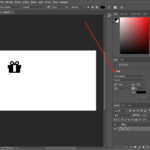
Font Awesome은 아이콘 폰트입니다. 모양은 아이콘이지만 글자처럼 사용할 수 있습니다. 즉, 크기를 변경하거나 색을 바꾸거나 하는 작업이 그림보다는 쉽다는 것입니다. 보통 웹에서 HTML 코드로 사용하지만, 포토샵에서도 사용할 수 있습니다. Font Awesome 4를 어떻게 포토샵에서 사용하는지 알아보겠습니다.(Font Awesome 5는 아이콘별로 SVG를 제공하므로, SVG 파일을 다운로드하여 사용하면 됩니다.) https://fontawesome.com/v4.7.0/get-started/에서 폰트를 다운로드합니다. Font […]
포토샵 / 작업 영역 재설정(초기화)하는 방법
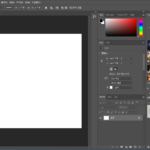
포토샵의 작업 영역은 자신의 취향에 맞게 변경할 수 있습니다. 포토샵 설치 직후의 작업 영역은 아래처럼 생겼지만... 아래처럼 자주 사용하는 것으로 변경할 수 있죠. 만약 그 변경이 마음에 들지 않아서 처음으로 되돌리고 싶다면, [창 - 작업 영역 - 필수 재설정]을 클릭하세요. 처음 설정으로 초기화할 수 있습니다.
버추얼박스 / 가상 머신 내보내기, 가져오기
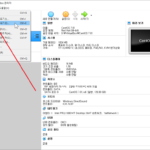
버추얼박스의 가상 머신을 백업하고 복원하는 방법 중의 하나는 내보내기와 가져오기를 이용하는 것입니다. 내가 만든 가상 머신을 남에게 전달할 때도 유용한 방법입니다. 내보내기는 가상 머신의 모든 구성 요소를 하나의 파일로 만드는 것이라 파일의 크기가 상당히 큰데, SSD라면 꽤 빠른 시간에 끝납니다. 가져오기도 마찬가지입니다. 내보내기 왼쪽 위의 [파일]을 클릭합니다. [가상 시스템 내보내기]를 […]
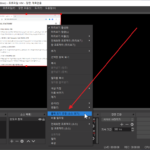
OBS Studio / 윈도우 캡쳐 / 녹화 영역 윈도우에 맞추는 방법
OBS Studio의 윈도우 캡쳐를 이용하면, 특정 창만 선택하여 캡쳐를 할 수 있습니다. 그런데, 화면에 꽉 차지 않은 창을 선택하면 아래처럼 나머지 부분이 검정으로 나옵니다. 그 부분에 다른 화면이나 창을 넣을 수 있는데, 만약 선택한 창만 녹화를 한다면 검정 부분까지 녹화가 됩니다. 검정 부분을 없애고, 선택한 윈도우만 녹화하고 싶다면, 마우스 우클릭하여 […]