카테고리: PowerPoint
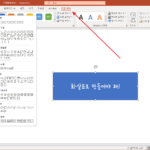
파워포인트 / 도형 모양 변경하는 방법
새로 그리지 않고 기존 도형의 모양을 바꾸는 방법을 설명합니다. 텍스트·서식 확인과 변경 후 크기·배치·연결선 점검 방법도 함께 안내합니다.
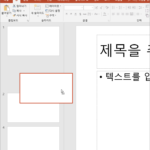
파워포인트 / 슬라이드 추가, 순서 변경, 레이아웃 변경, 복제, 삭제
슬라이드 추가·이동·레이아웃 변경·복제·삭제의 기본 작업을 안내합니다. 선택 위치에 따른 단축키 동작과 삭제 후 복구, 레이아웃 재설정의 차이도 설명합니다.
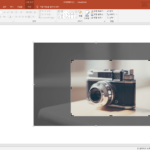
파워포인트 / 파워포인트에서 그림 자르는 방법
파워포인트에서 그림을 자르고 화면에 보이는 범위를 바꾸는 방법을 설명합니다. 크기 조절과 자르기의 차이, 숨겨진 잘린 영역을 파일에서 제거할 때의 주의사항도 다룹니다.
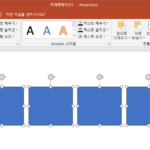
파워포인트 / 여러 개의 도형 정렬하는 방법
맞춤과 간격 동일하게 메뉴로 여러 도형의 위치와 간격을 정리하는 방법을 설명합니다. 슬라이드 기준과 선택 개체 기준의 차이, 정렬 후 점검할 조건도 다룹니다.
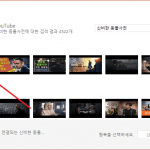
파워포인트 / 유튜브 동영상 삽입하는 두 가지 방법
유튜브 URL과 지원되는 퍼가기 코드로 온라인 비디오를 삽입하는 방법을 설명합니다. 기존 검색 화면의 버전 차이, 인터넷 연결과 재생 제한도 함께 안내합니다.
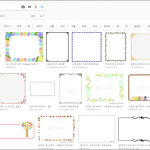
파워포인트 / 슬라이드에 테두리 만드는 방법
채우기 없는 직사각형과 테두리 이미지로 슬라이드 외곽을 꾸미는 방법을 설명합니다. 마스터 적용, 선 잘림과 이미지 이용 권한도 함께 확인합니다.
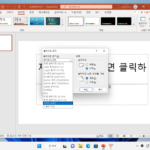
파워포인트 / 슬라이드 크기 변경하는 방법
표준·와이드스크린·사용자 지정 슬라이드 크기를 설정하는 방법을 안내합니다. 최대화와 맞춤 확인의 차이, 비율 변경 후 콘텐츠를 점검할 기준도 설명합니다.
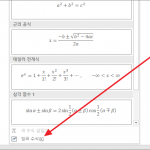
파워포인트 / 수식 삽입하는 방법
기본 수식, 잉크 수식, 수식 구조 도구로 파워포인트에 수식을 넣는 방법을 설명합니다. 편집 가능한 수식과 이미지의 차이, 입력 결과를 확인할 항목도 다룹니다.
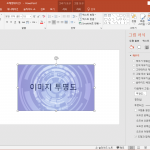
파워포인트 / 이미지 투명하게 만드는 방법
그림 투명도 메뉴와 도형의 그림 채우기를 사용해 이미지를 반투명하게 만드는 방법을 설명합니다. 전체 투명도와 배경 제거의 차이, 그림이 늘어나는 문제도 구분합니다.
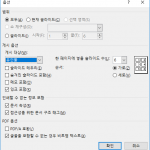
파워포인트 / PPT 파일을 PDF 형식으로 저장하는 방법
파워포인트를 PDF로 저장하고 슬라이드 범위·유인물·품질 옵션을 선택하는 방법을 안내합니다. PDF에 유지되지 않는 애니메이션과 배포 전 검토 사항도 설명합니다.