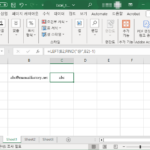
Category : Microsoft 365 엑셀 / 저장 시 기본 파일 형식 설정하는 방법 엑셀에서 작업 후 저장할 때 여러 가지 형식의 파일로 저장할 수 있다. 기본값은 보통 [Excel 통합 문서]인데... [OpenDocument 스프레드시트] 등 다른 값으로 변경되어 있어서 다시 [Excel 통합 문서]로 설정 매크로를 많이 사용하여 기본 저장 파일 형식을 [Excel 매크로 사용 통합 문서]로 기본값을 설정 하고 싶을 수 있다. 이러한 설정은 [옵션]에서 […] 워드 / 하이퍼링크 자동으로 만들어지지 않도록 하는 방법 워드에 홈페이지 주소나 메일 주소를 입력하고 스페이스바로 한 칸 띄거나 엔터키를 누르면 하이퍼링크로 바뀐다. 상황에 따라 편리할 수도 불편할 수도 있는데, 만약 불편하다면 옵셔에서 이 기능을 끌 수 있다. [옵션]으로 들어간다. 왼쪽에서 [언어 교정]을 클릭한다. 오른쪽에서 [자동 고침 옵션]을 클릭한다. [입력할 때 자동 서식] 탭으로 간다. [인터넷과 네트워크 경로를 하이퍼링크로 […] 엑셀 / 특정 문자 앞, 특정 문자 뒤 텍스트 추출하는 방법 특정 문자 앞 텍스트 추출하는 방법 LEFT는 텍스트 문자열의 첫 번째 문자부터 시작하여 지정한 문자 수만큼 문자를 반환하는 함수이다. FIND는 특정 문자의 시작 위치를 반환하는 함수이다. 이 두 함수를 이용하면 특정 문자의 앞의 텍스트를 추출할 수 있다. 예를 들어 B2 셀에 있는 abc@manualfactory.net에서 @ 앞 부분을 추출하고 싶다면 다음과 같이 한다. =LEFT(B2,FIND("@",B2)-1) […] 워드 / 구역이 있는 문서 특정 페이지 또는 범위 인쇄하는 방법 워드에서 문서를 작성할 때 구역을 사용하는 경우가 있다. 이때 구역별로 페이지 번호가 새로 시작하도록 할 수 있다. 즉, 구역 1 : 페이지 1, 페이지 2, 페이지 3, 페이지 4, ⋯ 구역 2 : 페이지 1, 페이지 2, 페이지 3, 페이지 4, ⋯ 구역 3 : 페이지 1, 페이지 2, 페이지 […] 워드 / 암호 설정하는 방법, 암호 해제하는 방법 중요한 문서에는 암호를 설정하는 것이 좋다. 내 컴퓨터에 저장할 때는 암호가 없더라도 누군가에게 전달할 때는 암호를 거는 것이 좋다. 보안에는 항상 불편이 따른다. 마이크로소프트 워드에서 암호를 설정하는 방법은 다음과 같다. 암호 설정 상단 왼쪽의 [파일]을 클릭한다. 왼쪽에서 [정보]를 클릭한다. [문서 보호]를 클릭한다. [암호 설정]을 클릭한다. 암호를 입력하고 [확인], 다시 한 […] 워드 / 자동으로 숫자 붙는 제목 만드는 방법 제목에는 제목 1, 제목 2 등의 스타일을 적용하는 게 좋다. 모양이 바뀔 뿐만 아니라, 탐색이 가능하고, 목차를 자동으로 만들 수 있다. 그런데 기본 모양은 아래처럼 숫자가 없다. 자동으로 제목에 숫자를 붙이고 싶다면, 다단계 목록을 이용한다. 다단계 목록 아이콘을 클릭한 후 [새 다단계 목록 정의]를 클릭한다. [자세히]를 클릭한다. 오른쪽에서 [단계에 연결할 스타일]을 […] 워드 / 자간(글자 사이 간격) 설정하는 방법 워드로 문서 작성할 때 여러 가지 간격을 조정하게 됩니다. 주요 간격은 다음과 같습니다. 줄 간격 문단 사이 간격 글자 사이 간격 이 중에서 글자 사이 간격은 글꼴에서 정합니다. 글자 사이 간격은 자간이라고도 합니다. 글자 사이 간격 설정하는 방법 간격을 조정하려는 글자들을 선택하고 마우스 우클릭합니다. 그리고 [글꼴]을 클릭합니다. [고급] 탭으로 이동하면 […] 엑셀 / 화살표 키 눌렀을 때 스크롤 되는 현상 해결하는 방법 보통 셀이 선택된 상태에서 화살표 키를 누르면 선택된 셀이 이동한다. 예를 들어 A1이 선택된 상태에서 오른쪽 화살표 키를 누르면 B1이 선택된다. 그런데, 선택된 셀이 이동하는 게 아니라 시트 자체가 스크롤 되는 경우가 있다. 그렇게 되는 이유는 자신도 모르게 Scroll Lock를 눌렀기 때문... 다시 Scroll Lock을 누르면 원래대로 돌아온다. Exchange Online / 공용 폴더 만들고 사용하는 방법 Exchange Online의 공용 폴더는 다음 순서로 만든다. 공용 폴더 사서함 만들기 공용 폴더 만들기 사용 권한 부여하기 기본 작업은 Exchange 관리 센터에서 하지만, Exchange Online PowerShell을 이용하는 경우도 많다. 공용 폴더 사서함 만들기 Exchange 관리 센터에서 [공용 폴더]를 클릭한다. 상단에서 [공용 폴더 사서함]을 클릭한다. [공용 폴더 사서함 추가]를 클릭한다. 적절히 […] 아웃룩 / 공용 폴더 추가하는 방법 아웃룩 앱 사이드바(또는 왼쪽 아래)에 있는 [추가 앱 만들기] 아이콘을 클릭한다. [폴더]를 클릭하면... 공용 폴더를 볼 수 있다. 아웃룩 웹 [폴더]에 마우스를 올리고 우클릭한다. [공용 폴더를 즐겨찾기에 추가]를 클릭한다. 공용 폴더를 클릭하고, [공용 폴더 추가]를 클릭하면... 즐겨찾기에 추가되고... 즐겨 찾기에서 바로 접근할 수 있다.