아이피타임(ipTIME) 공유기 / 허브 모드로 설정하는 방법
이미 공유기를 사용하고 있습ㄴ다. 그런데 와이파이가 안되는 공간이 있습니다. 그곳까지 무선 인터넷이 되도록 하고 싶다면 인터넷 공유기를 하나 더 사서 연결하면 됩니다. 연결하는 방식은 여러 가지가 있는데, 관리를 편하게 하고 싶다면 허브 모드로 연결하는 것이 좋습니다.
만약 새로운 공유기가 ipTIME 제품이라면 다음과 같은 순서로 설정합니다. 기존 공유기 설정은 다음과 같다고 가정하겠습니다.
- IP : 192.168.0.1
- 서브넷 : 255.255.255.0
ipTIME 공유기를 허브 모드로 변경하는 방법
- 새로 산 공유기의 전원을 켭니다.
- 공유기와 PC를 LAN으로 연결합니다. WAN이 아니라 LAN입니다.
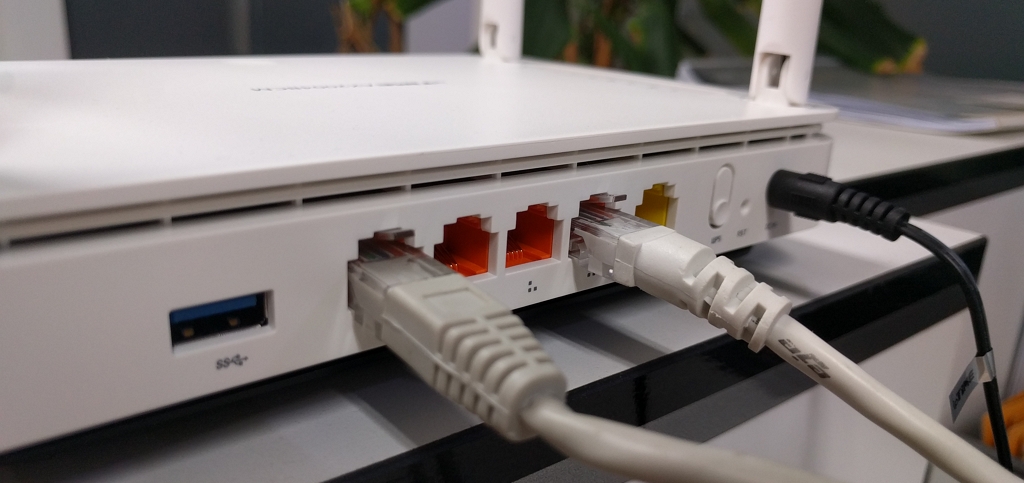
노란색 포트가 WAN, 주황색 포트가 LAN입니다.
- PC에서 192.168.0.1로 접속합니다. 초기 아이디와 비밀번호는 admin / admin입니다.
- 로그인 후 관리자 계정을 적절히 설정합니다.
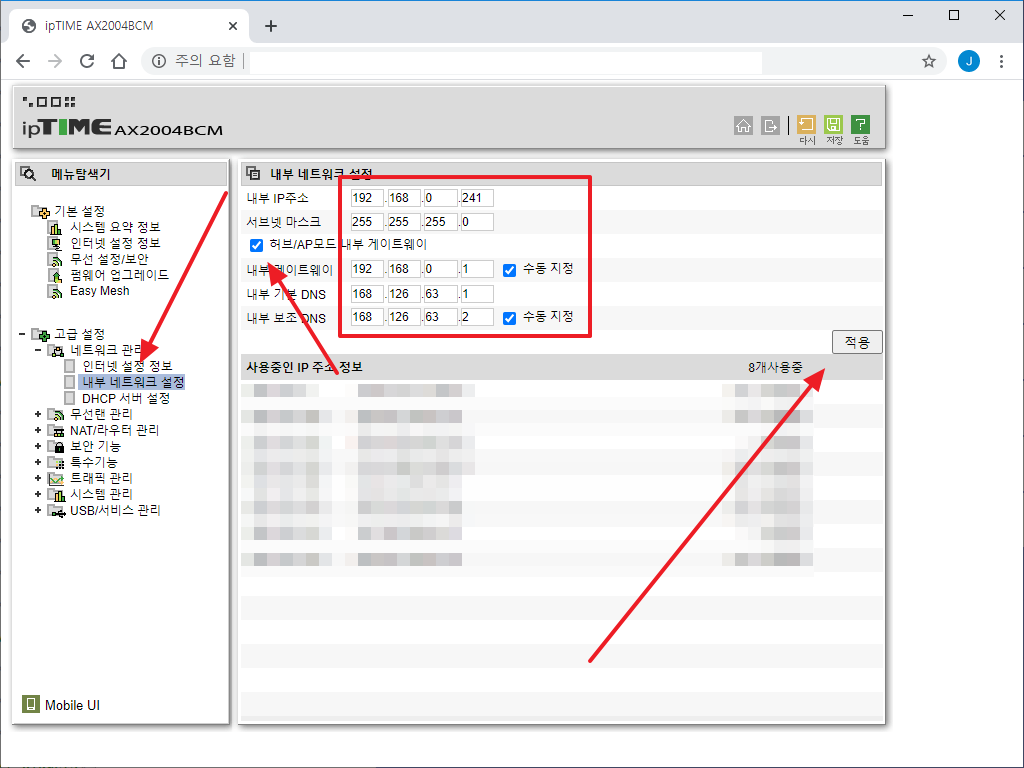
- [내부 네트워크 설정]으로 간 후 내부 IP 주소를 192.168.0.241로 설정합니다.(꼭 241일 필요는 없습니다. 2부터 254 중 하나를 선택하면 됩니다.)
- 서브넷 마스크는 255.255.255.0으로 설정합니다.
- [허브/AP모드 내부 게이트웨이]에 체크합니다.
- 자동으로 내부 게이트웨이 등의 정보를 가져옵니다. 그 정보를 그대로 사용하거나, 수동으로 설정니다.
- 수동으로 설정한다면...
내부 게이트웨이는 192.168.0.1, 그러니까 기존 공유기의 IP를 입력합니다.
DNS는 사용하는 기존 공유기의 DNS를 쓰는 게 좋은데, 아래 이미지처럼 KT의 DNS를 적어도 됩니다. - [적용]을 클릭합니다.
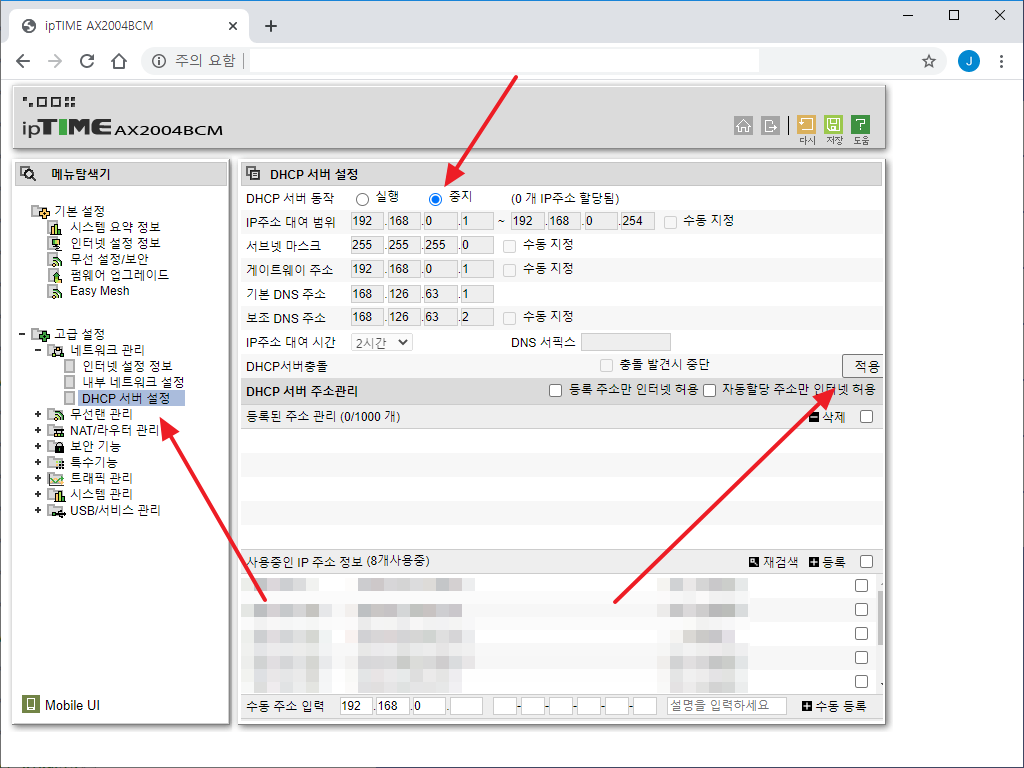
- [DHCP 서버 설정]으로 가서 [중지]를 선택하고 [적용]을 클릭합니다.
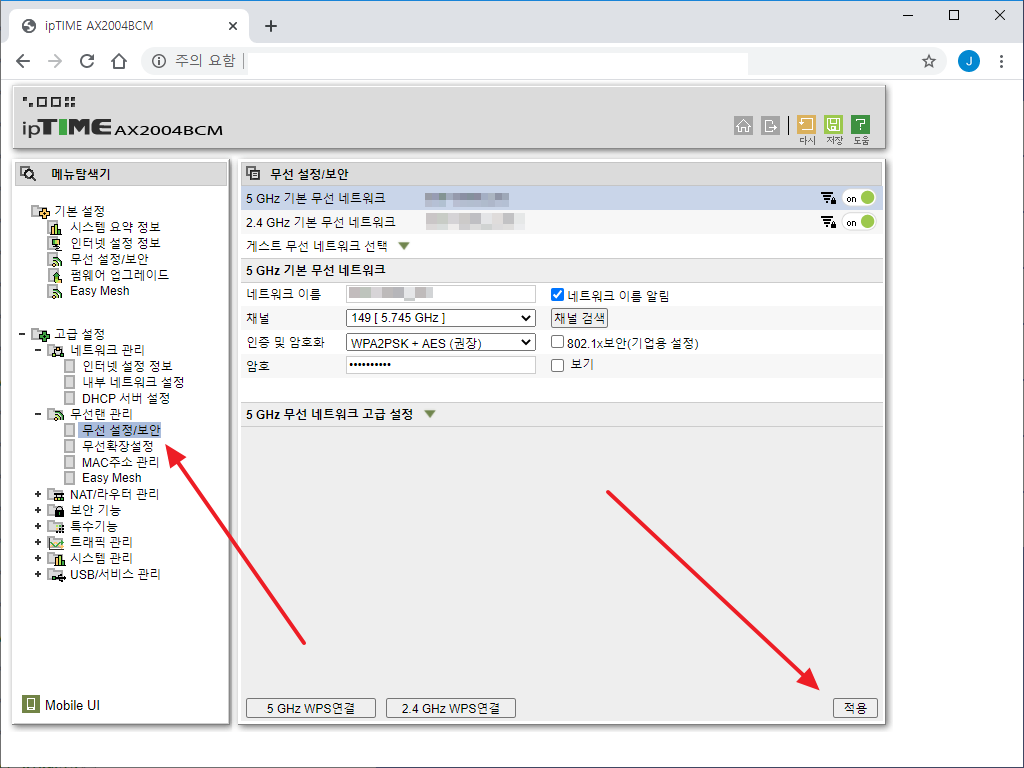
- [무선 설정/보안]으로 가서 기존 공유기와 같은 SSID, 비밀번호로 설정합니다.
- [적용]을 클릭합니다.
- 기존 공유기의 LAN과 새로 산 공유기의 LAN을 연결합니다.
참고
- 잘 작동되는 것인지 확인하고 싶다면 기존 공유기의 무선 네트워크를 끄고 와이파이 연결이 되는지 봅니다.
- 새로 산 공유기의 관리자 페이지에 접속할 때는 새로 산 공유기의 IP로 접속합니다. 위와 같이 했다면 192.168.0.241입니다.
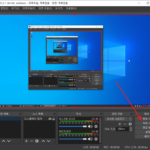
OBS Studio로 컴퓨터 화면을 녹화해보겠습니다. 이를 OBS Studio에서는 디스플레이 캡쳐라고 합니다. + 버튼을 클릭하고 를 클릭합니다. 이름을 적당히 정한 후 을 클릭합니다. 미리보기가 나옵니다. 만약 NVIDIA 그래픽카드를 사용하면서 화면이 검정색으로 나온다면 여기의 안내를 따라 해결하세요. 을 클릭합니다. 이제 을 누르면 해당 화면이 녹화됩니다. 을 클릭하면 녹화를 마칩니다. 기본 저장 폴더는 동영상(Videos)입니다. 녹화 관련 설정을 변경하고 ...
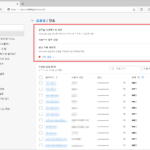
마이크로소프트 엣지에는 암호 저장 기능이 있다. 상황에 따라 유용할 수도 있고 위험할 수도 있다. 암호 저장 기능의 사용 여부를 설정하는 방법은 다음과 같다. 오른쪽 위의 점 세 개 아이콘을 클릭하고 을 클릭한다. 를 클릭한다. 빨간 박스 부분에서 암호 저장 기능 사용 여부를 정할 수 있다. 기존에 저장된 암호 목록에서는 수정, 삭제 등을 할 ...
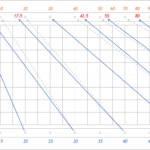
여러 가지 상황에 대한 코너각을 정리한다. 코너각을 알면 약간의 변형으로 코너 근처에 있는 적구를 맞출 수 있다. 파이브 앤 하프 시스템 코너각 파이브 앤 하프 시스템에서 50에서 30을 향해 치면 3 쿠션 20을 거쳐 코너로 들어가기 때문에, 코너를 20으로 센다. 하지만 출발 지점에 따라 3 쿠션 20에 들어가는 각도가 다르므로 보정이 필요하다. 개인차가 있겠으나 ...
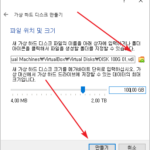
버추얼박스 / 가상 하드 디스크 만드는 방법, 삭제하는 방법
가상 하드 디스크 만들기 버추얼박스의 가상 디스크는 가상 머신을 생성할 때 만들 수 있는데, 가상 머신을 만들 때마다 디스크를 만드는 게 번거로울 수 있다. 디스크를 가지고 이런 저런 작업을 많이 한다면, 미리 만들어 둔 다음 필요할 때 연결해서 사용할 수 있다. 가상 디스크를 만드는 경로는 여러 가지가 있는데, 가장 쉽게 접근할 수 ...
MediaWiki ShortURL Builder https://shorturls.redwerks.org/ Extension AutoSitemap https://www.mediawiki.org/wiki/Extension:AutoSitemap 사이트맵 만들어주는 확장기능 사이트맵 주소는 /sitemap.xml 확장기능 설치 후 글을 새로 작성하거나 기존 글을 수정해야 사이트맵이 생성된다. SimpleMathJax https://www.mediawiki.org/wiki/Extension:SimpleMathJax LaTeX 문법으로 수식 입력하게 해주는 확장기능 CSS 편집 모든 스킨에 적용되는 CSS 미디어위키:Common.css Vector 스킨에 적용되는 CSS 미디어위키:Vector.css MobileFrontend, Minerva Neue 설치하고 설정하기 미디어위키 공식 홈페이지를 PC로 접속하면 Vector 스킨으로, 모바일로 접속하면 Minerva Neue 스킨으로 보여준다. 그렇게 구현하기 위해서는 MobileFrontend 확장 ...
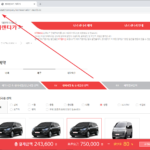
KT 멤버쉽 또는 롯데면세점 혜택으로 롯데렌터카 저렴하게 예약하는 방법
제주도 여행을 위해 차를 렌트하게 되었다. 제주도에는 렌트카 업체가 다양하게 있는데, 워낙 안 좋은 기사를 많이 봐서 대형 업체에서 빌리기로 했다. 대형 업체 중 롯데렌터카로 정했는데, 롯데렌터카 공식 홈페이지에서 예약하는 것보다 제휴 업체를 통해 예약하는 게 더 저렴하더라. 대표적인 제휴업체는 KT와 롯데면세점. 두 군데 모두 예약 방식이나 할인 정도는 같았다. 예를 들어 ...

네트워크 연결 스토리지(NAS, Network Attached Storage)는 네트워크를 통해 여러 사용자와 디바이스가 중앙화된 스토리지 장치에 접근할 수 있도록 하는 파일 수준의 데이터 저장 장치입니다. NAS는 데이터 저장, 공유, 백업 등을 효율적으로 관리할 수 있는 솔루션으로 널리 사용됩니다. NAS의 주요 특징 파일 수준 스토리지 NAS는 파일 시스템을 제공하여, 사용자와 애플리케이션이 파일 단위로 데이터를 저장하고 접근할 ...
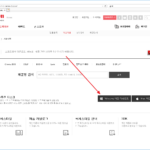
DSLR / 캐논 / DPP 프로그램 다운로드 하는 방법
캐논 DSLR 카메라를 구입하면 CD를 하나 받습니다. 각종 소프트웨어가 들어있는 CD로, 그 안에는 이미지 편집 프로그램인 Digital Photo Professional이 있습니다. 줄여서 DPP라고 많이 부릅니다. 사진을 JPG 형식으로 찍고 보정을 별로 하지 않는다면 DPP가 필요하지 않습니다. 하지만, RAW 형식으로 찍는다면 DPP로 편집하는 게 좋습니다. 캐논이 만든 전용 프로그램이고, 캐논 카메라 사용자라면 무료로 사용할 수 있습니다. 그런데 ...
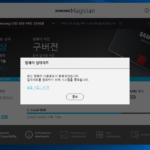
삼성 SSD / 삼성 매지션으로 펌웨어 업그레이드하는 방법
삼성 SSD 850을 사용하고 있습니다. 구입한지는 꽤 되었습니다. 구입 당시 사용하던 메인보드가 AHCI를 지원하지 않아서 성능에서 손해를 좀 보고 있었죠. 이번에 메인보드를 교체하면서 제대로 SSD를 사용해보자라고 마음 먹었습니다. 제일 먼저 한 것은 삼성 매지션 설치입니다. 삼성 매지션은 삼성 SSD 관리를 위한 소프트웨어로, 벤치마크, 최적화, 데이터 완전 삭제 등을 할 수 있습니다. 다운로드는 여기에서 ...
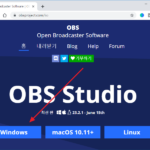
OBS Studio는 영상 녹화 또는 방송을 할 수 있게 해주는 오픈소스 프로그램입니다. 주요 영상 플랫폼을 지원하고, 고화질의 녹화가 가능합니다. OBS Studio를 설치하고 기본 설정하는 방법을 알아보겠습니다. 다운로드 https://obsproject.com/ko에서 다운로드합니다. 윈도우, 맥, 리눅스를 지원합니다. 자신의 환경에 맞는 걸 다운로드하세요. 여기서는 윈도우용을 다운로드하겠습니다. 설치 다운로드한 파일을 실행하면 설치가 시작됩니다. 를 클릭합니다. 라이선스에 동의하면 를 클릭합니다. 클릭하지 않으면 진행되지 ...