分类: Microsoft 365
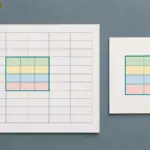
如何将 Excel 单元格区域复制为图片
将 Excel 单元格区域复制成图片,比较屏幕和打印外观以及图片和位图,并粘贴到文档或保存为 PNG。

如何隐藏 Excel 功能区或仅显示选项卡
用 Ctrl+F1 折叠 Excel 功能区的命令,保留选项卡,或在选项卡也消失时恢复整个功能区。

如何在 Excel 中放大或缩小工作表视图
使用状态栏或视图选项卡更改 Excel 缩放比例,将选定单元格调整到适合窗口的大小,或单独设置打印缩放。

Excel 的 ISBLANK 函数:判断单元格是否真正为空
区分空白单元格、空字符串、空格和数值 0,并在尚未输入数量时隐藏金额。

Excel 的 FIND 和 SEARCH 函数:查找文本位置
用示例比较 FIND 和 SEARCH 的大小写匹配、起始位置和通配符,并检查旧工作簿中的 FINDB 和 SEARCHB。

如何将 Excel 图表保存为图片
了解怎样直接在 Excel 中或借助 PowerPoint、画图将单个图表保存为 PNG,并检查导出图片的文字、裁剪和尺寸。

Excel 的 INT 和 TRUNC 函数有什么区别
比较 INT 和 TRUNC 对负数的处理方式,学习用 TRUNC 保留指定的小数位,或截去十位、百位以下的数字。

如何在 Excel 中创建和比较迷你图
在单元格中显示季度趋势,设置统一的纵轴,并处理缺失值或清除选中的迷你图。

如何在 Excel 中求最大值、最小值和条件极值
用 MAX 和 MIN 汇总整个范围,或用 MAXIFS 和 MINIFS 计算符合条件的分数,并判断 0 是实际分数还是无匹配。

如何在 Excel 中计算对数并制作常用对数表
选择合适的 LOG、LOG10 或 LN 函数,用一个混合引用公式计算 1.00 到 9.99 的 900 个常用对数。