OBS StudioのウィンドウキャプチャでChromeが黒く映るときの対処法
作成日 2026-11-27
最終更新日 2026-11-27
WindowsでOBS StudioのChromeの映像が黒い場合は、Chromeを開いたまま対象ウィンドウとキャプチャ方法を確認します。自動で映らない場合はWindows方式を試し、それでも黒ければChromeのグラフィック アクセラレーションを一時的にオフにします。一度に変える設定は一つにします。
ChromeのウィンドウをOBSに追加する
- Chromeで一般的なウェブページを開きます。OBSの「ソース」で「+」を押し、「ウィンドウキャプチャ」を選びます。
- 「Chromeのウィンドウ」など分かりやすい名前を付けて「OK」を押します。
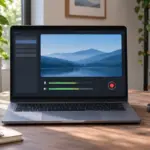
- プロパティの「ウィンドウ」一覧から対象のChromeを選びます。古い画像ではウィンドウ選択欄の位置を示すためにEdgeが選択されています。確認にはChromeを選び、ソースが表示状態か確かめます。
OBSのキャプチャ方法を変える
ソースをダブルクリックし、「キャプチャ方法」を確認します。「自動」で黒い場合は、一覧にあれば「Windows 10 (1903以降)」などWindowsの方式を選択し、プレビューを確認します。名称はバージョンで異なります。
Chromeを開き直したりタイトルが変わったりした場合は、ウィンドウを選び直します。他のアプリも黒くなるなら、Chromeの設定を変える前に別のウィンドウでソースの動作を確認します。
Chromeのグラフィック アクセラレーションを一時的にオフにする
- Chromeの三点メニューから「設定」を開くか、アドレスバーにchrome://settings/systemと入力します。
- 「システム」でグラフィック アクセラレーションを使用する項目を探します。古いChromeでは「詳細設定」の下にあり、ハードウェア アクセラレーションと表示されることがありました。
- この項目をオフにし、Chromeで「再起動」を選びます。Chromeが開き直したら、OBSのソースプロパティでウィンドウを選び直します。
元の記事の古い画面では、OBSにChromeの設定ページが映っています。一般的なページがプレビューに表示され、スクロールにも追従するか確認します。
プレビューとテスト録画を確認する
個人情報のないページを数秒録画し、ファイルを再生します。一般的なページは映るのに特定の動画だけが黒い場合は、その動画に個別のキャプチャ制限がある可能性があります。まず一般的なページで動作を確認します。
一般的なページも映らず、画面全体を録画してよい場合は「画面キャプチャ」を試せます。通知や他のウィンドウも映り込む可能性があります。
設定をオフにしても変わらない場合は、Chromeの設定を元に戻して再起動します。オフにすると動画再生やグラフィックの多いページの動作に影響することがあります。