Cómo solucionar una ventana de Chrome negra en OBS Studio
Si OBS Studio muestra Chrome en negro en Windows, deja la ventana abierta y comprueba la ventana elegida y el método de captura. Si Automático falla, prueba el método de Windows. Si sigue en negro, desactiva temporalmente la aceleración gráfica en Chrome. Cambia una sola opción de cada vez.
Añade la ventana de Chrome en OBS
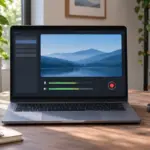
- Abre una página normal en Chrome. En Fuentes de OBS, pulsa + y elige Captura de ventana.
- Pon un nombre claro a la fuente, por ejemplo Ventana de Chrome, y pulsa Aceptar.
- En Propiedades, elige en Ventana la ventana de Chrome que quieres grabar. La captura antigua muestra Edge para señalar dónde está el selector. Para la prueba selecciona Chrome y confirma que la fuente sea visible.
Cambia el método de captura en OBS
Haz doble clic en la fuente y revisa Método de captura. Si Automático muestra negro, elige un método de Windows como Windows 10 (1903 o posterior), si aparece, y comprueba la vista previa. El nombre depende de la versión.
Si has vuelto a abrir Chrome o cambió el título, selecciona la ventana de nuevo. Si otras aplicaciones también aparecen negras, prueba otra ventana para comprobar la fuente antes de cambiar Chrome.
Guía de OBS sobre la captura de ventanas
Prueba sin la aceleración gráfica de Chrome
- Abre Configuración en el menú de tres puntos de Chrome o escribe chrome://settings/system en la barra de direcciones.
- En Sistema, busca Usar aceleración gráfica cuando esté disponible. En versiones antiguas se encontraba en Configuración avanzada y podía llamarse aceleración por hardware. Las capturas antiguas muestran esa disposición.
- Desactiva la aceleración y selecciona Reiniciar. Cuando se abra Chrome, vuelve a elegir su ventana en las propiedades de la fuente de OBS.
El ejemplo original muestra la configuración de Chrome visible en una vista previa antigua. Para comprobarlo, mira si se ve una página normal y si cambia al desplazarte.
Nombre de la opción de aceleración gráfica en Chromium
Comprueba la vista previa y haz una grabación de prueba
Graba unos segundos de una página sin datos personales y reproduce el archivo. Si las páginas normales aparecen pero un vídeo concreto queda negro, ese vídeo puede tener su propia restricción de captura. Utiliza una página normal como referencia.
Si la captura de ventana no muestra una página normal y puedes grabar toda la pantalla, prueba Captura de pantalla. También recogerá las notificaciones y otras ventanas visibles.
Si desactivar la aceleración no cambia nada, restablece el ajuste original y reinicia Chrome. Desactivarla puede afectar a la reproducción de vídeo y a las páginas con muchos gráficos.