如何解决 OBS Studio 窗口采集时 Chrome 黑屏的问题
创建时间 2026-11-27
最后修改 2026-11-27
在 Windows 上,若 OBS Studio 的 Chrome 窗口采集画面是黑色,请让 Chrome 窗口保持打开,并检查目标窗口和采集方式。如果“自动”无效,请尝试 Windows 采集方式。若仍然黑屏,再临时关闭 Chrome 图形加速做对比。每次只改一项设置。
将 Chrome 窗口添加到 OBS
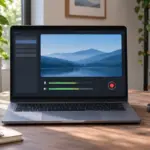
- 在 Chrome 中打开普通网页。在 OBS 的“来源”中点击“+”,选择“窗口采集”。
- 为来源取一个容易辨认的名称,例如“Chrome 窗口”,再点击“确定”。
- 在属性的“窗口”列表中选择实际的 Chrome 窗口。旧截图用 Edge 来标示列表位置。测试时选择 Chrome,并确认该来源在场景中处于可见状态。
更改 OBS 的采集方式
双击来源并查看“采集方式”。如果“自动”显示黑屏,请选择列表中的 Windows 方式,例如“Windows 10(1903 及以上)”,再查看预览。名称可能因版本而异。
如果重新打开了 Chrome 或窗口标题发生改变,请重新选择。若其他程序也黑屏,请先测试另一个窗口,确认 OBS 来源能否工作,再改 Chrome 设置。
尝试关闭 Chrome 图形加速
- 打开 Chrome 的三点菜单并选择“设置”,或在地址栏输入 chrome://settings/system。
- 在“系统”中查找“使用图形加速功能(如果可用)”。旧版在“高级”下显示,并可能称为硬件加速。旧截图展示的是当时的界面。
- 关闭加速后选择“重新启动”。Chrome 再次打开时,在 OBS 来源属性中重新选中该窗口。
原文的旧版 OBS 预览中显示了 Chrome 设置页面。可以打开普通网页,确认预览能显示页面并随滚动更新。
检查预览并试录一小段
录制几秒不含个人信息的页面,再播放文件。普通网页能显示而某个视频发黑时,该视频可能受到单独的采集限制。先用普通网页检查窗口采集。
如果普通网页也捕获不到且可以录制全屏,可以尝试“显示器采集”。它会记录整个屏幕,可能录入通知和其他可见窗口。
关闭加速没有改善时,请恢复原设置并重启 Chrome。关闭加速可能影响视频播放或图形较多的页面。