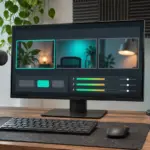
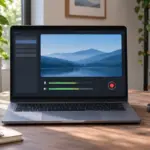
OBS Studio / パソコンの画面を録画する方法
OBS Studioでモニター全体を録画するには、シーンに画面キャプチャソースを追加して録画を開始します。事前にプレビューで対象のモニターを、音声ミキサーで必要な音を確認してください。
録画する画面をソースに追加する
Windowsでは「画面キャプチャ」を選びます。macOS 13以降ではmacOS画面キャプチャを追加し、画面全体をキャプチャする方式を選びます。LinuxではWaylandならPipeWire、X11ならXSHMの画面キャプチャを探します。元の画像は以前のWindows版OBSです。
- 録画するシーンを選び、「ソース」の下にある+を押して、モニター全体をキャプチャするソースを選びます。
- 新しいソースを作成し、「サブモニター」など分かりやすい名前を付けて確定します。
- 複数のモニターがある場合は、ソースのプロパティで録画対象を選びます。プレビューを確認し、ポインターも見せたい場合はカーソルのキャプチャを有効にします。
モニター全体を録画すると通知や他のウィンドウも映り込みます。ウィンドウを1つだけ録画するなら、ウィンドウキャプチャまたはmacOS画面キャプチャのウィンドウモードを選びます。
録画してファイルを再生する
録画する前にマイクに向かって話すか、必要なシステム音声を再生し、音声ミキサーの対応するメーターが動くか確認します。入れない音はミュートします。
- 「コントロール」で録画を開始します。テストとして数秒間、画面を操作しながら話します。
- 同じパネルで録画を停止します。「ファイル」から録画一覧を開き、新しいファイルを確認します。
ファイルを再生し、選んだ画面と必要な音が入っていることを確認します。OBSのプレビューが繰り返し映る場合は、録画時にウィンドウを最小化するか、別のモニターへ移します。
保存先と録画形式を設定する
- OBSの設定を開きます。Windowsでは「コントロール」または「ファイル」メニューから開けます。
- 「出力」を開き、出力モードが「基本」の状態で録画の保存先と品質を設定します。保存先の空き容量を確認し、他の設定をまとめて変更する前にテストします。
- 音声トラックやエンコーダーを個別に設定する場合は、出力を詳細モードに変えて録画タブを開きます。画像は旧版での項目の位置を示しています。
予期せぬ終了に備えるならMKVを選べます。編集ソフトがMP4を必要とする場合は、対応するコーデックで録画してから「ファイル」のリマックス機能を使います。リマックスは映像と音声を再エンコードせず、別のコンテナに移す処理です。
黒い画面や音声が入らない問題を解決する
プレビューが黒い場合は、シーン、ソースの目のアイコン、プロパティで選んだモニターを確認します。不透明なソースがキャプチャを覆っている可能性があれば、ソースの並び順も確認します。
GPUが2つあるWindowsノートパソコンでは、画面キャプチャのプロパティでキャプチャ方法を確認します。「自動」で映らないときは利用可能なWindowsのキャプチャ方式を試し、改善しなければ「自動」に戻します。
macOSではOBSに画面収録権限があるか確認します。変更後にmacOSが求めた場合はOBSを開き直します。
音が入らない場合はミキサーのミュート状態を確認し、「設定 → 音声」で正しいマイクや出力機器を選びます。詳細モードで複数トラックを使っている場合は、その音声が録画対象のトラックに割り当てられていることも確認します。