Como corrigir a janela preta do Chrome no OBS Studio
Se o OBS Studio mostrar a janela do Chrome preta no Windows, deixe o navegador aberto e confira a janela e o método de captura. Se Automático falhar, tente o método do Windows. Se continuar preto, desligue a aceleração gráfica do Chrome para comparar. Mude uma configuração de cada vez.
Adicione a janela do Chrome ao OBS
- Abra uma página comum no Chrome. Em Fontes, no OBS, selecione + e escolha Captura de janela.
- Dê um nome claro à fonte, como Janela do Chrome, e selecione OK.
- Em Propriedades, escolha a janela do Chrome na lista Janela. A imagem antiga mostra o Edge para indicar onde fica a lista. Para o teste, selecione o Chrome e verifique se a fonte está visível na cena.
Troque o método de captura no OBS
Clique duas vezes na fonte e confira Método de captura. Se Automático mostrar uma prévia preta, experimente a opção do Windows, como Windows 10 (1903 e posterior), se disponível. Confira a prévia. O rótulo pode variar conforme a versão.
Selecione a janela novamente se o Chrome tiver sido reaberto ou se seu título tiver mudado. Se outros aplicativos também aparecerem pretos, teste outra janela antes de alterar o Chrome.
Guia do OBS sobre a fonte Captura de janela
Teste o Chrome sem aceleração gráfica
- No menu de três pontos do Chrome, abra Configurações ou digite chrome://settings/system na barra de endereços.
- Em Sistema, procure Usar aceleração gráfica quando disponível. Em versões antigas, a opção ficava em Avançado e podia se chamar aceleração de hardware. As imagens antigas mostram essa disposição.
- Desative a aceleração e selecione Reiniciar no Chrome. Quando ele abrir, selecione a janela novamente nas propriedades da fonte do OBS.
O exemplo original mostra as configurações do Chrome aparecendo na prévia do OBS antigo. Para testar, confira se uma página comum aparece e se a captura acompanha a rolagem.
Nome da opção de aceleração gráfica no Chromium
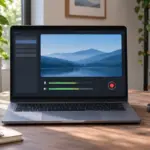
Confira a prévia e faça uma gravação de teste
Grave alguns segundos de uma página sem informações pessoais e reproduza o arquivo. Se páginas comuns aparecem, mas um vídeo específico fica preto, ele pode ter restrições de captura. Use uma página comum para testar a fonte primeiro.
Se a captura de janela não mostrar a página e você puder gravar a tela inteira, tente Captura de tela. Notificações e outras janelas visíveis podem aparecer na gravação.
Se desativar a aceleração não resolver, restaure a configuração original e reinicie o Chrome. Desativá-la pode afetar vídeos ou páginas com muitos gráficos.