Cara mengatasi jendela Chrome hitam saat ditangkap OBS Studio
Jika OBS Studio menampilkan jendela Chrome hitam di Windows, biarkan Chrome terbuka dan periksa jendela serta metode penangkapan. Jika Otomatis gagal, coba metode Windows. Jika masih hitam, matikan akselerasi grafis Chrome sementara. Ubah satu pengaturan pada satu waktu.
Tambahkan jendela Chrome ke OBS
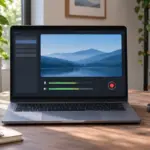
- Buka halaman web biasa di Chrome. Pada Sumber di OBS, pilih + lalu pilih Tangkapan Jendela.
- Beri nama yang mudah dikenali, misalnya Jendela Chrome, lalu pilih OK.
- Pada Properti, pilih jendela Chrome dari daftar Jendela. Gambar lama memakai Edge untuk menunjukkan lokasi pemilih jendela. Untuk pengujian, pilih Chrome dan pastikan sumber terlihat di adegan.
Ubah metode penangkapan di OBS
Klik ganda sumber dan periksa Metode Penangkapan. Jika Otomatis menampilkan layar hitam, pilih opsi Windows jika tersedia, misalnya Windows 10 (1903 dan lebih baru). Periksa pratinjau. Label dapat berbeda antarversi OBS.
Pilih ulang jendelanya jika Chrome dibuka kembali atau judulnya berubah. Jika aplikasi lain juga hitam, coba jendela lain untuk menguji sumber sebelum mengubah Chrome.
Panduan OBS untuk sumber Tangkapan Jendela
Coba tanpa akselerasi grafis Chrome
- Buka menu tiga titik Chrome dan pilih Setelan, atau masukkan chrome://settings/system di bilah alamat.
- Di bagian Sistem, cari pengaturan untuk menggunakan akselerasi grafis jika tersedia. Di versi lama, letaknya di bagian Lanjutan dan bisa disebut akselerasi hardware. Gambar lama menunjukkan tata letak itu.
- Matikan akselerasi, lalu pilih Luncurkan ulang. Saat Chrome kembali terbuka, pilih lagi jendelanya di properti sumber OBS.
Contoh asli memperlihatkan setelan Chrome di pratinjau OBS lama. Untuk menguji, pastikan halaman biasa terlihat dan pratinjaunya ikut bergerak saat halaman digulir.
Nama pengaturan akselerasi grafis di Chromium
Periksa pratinjau dan buat rekaman uji
Rekam beberapa detik dari halaman tanpa informasi pribadi, lalu putar berkasnya. Jika halaman biasa muncul tetapi satu video tetap hitam, video itu mungkin memiliki pembatasan perekaman tersendiri. Gunakan halaman biasa untuk menguji Tangkapan Jendela terlebih dahulu.
Jika halaman biasa tetap tidak terlihat dan seluruh layar boleh direkam, coba Tangkapan Layar. Notifikasi dan jendela lain yang terlihat dapat ikut terekam.
Jika tidak ada perbedaan setelah akselerasi dimatikan, kembalikan pengaturan semula dan mulai ulang Chrome. Menonaktifkannya dapat memengaruhi pemutaran video atau halaman berat grafis.