카테고리: 잡동사니
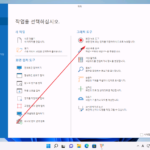
픽픽 / 컴퓨터 화면을 동영상으로 녹화하는 방법
픽픽은 컴퓨터 화면 캡처 프로그램이다. 그런데, 최근에 업데이트되면서 화면 녹화 기능이 추가되었다. 화면 녹화를 위해서 별도의 프로그램을 사용했어야 했는데, 이제는 픽픽에서 다 해결할 수 있다. [홈]에서 [화면 녹화 도구]를 클릭하면 녹화 모드로 들어간다. [REC]를 클릭하면 녹화가 시작되고, 다시 클릭하면 녹화가 중지된다. 녹화 방식에는 영역 지정 녹화와 전체 화면 녹화가 있다. […]
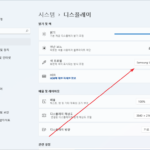
삼성 4K 모니터 U32J590 / 색 프로필 등록하는 방법
컴퓨터를 사용할 때 소리나 색에 민감하면 여러 가지로 불편하다. 남들은 잘 듣지 못하는 소리에 괴로워하고, 남들은 별로 신경쓰지 않는 색 차이에 스트레스를 받는다. 그래서 디자인 관련 작업을 하면 좋은 모니터가 필요하다. 좋은 모니터의 가격은 상상을 초월한다. 모니터가 표현하는 색에 문제가 있는 거 같다면 제조사에서 제공하는 색 프로필을 등록한다. 색 프로필 […]
Gmail / 수신한 메일을 자동으로 다른 메일로 전달하는 방법
지메일(Gmail)을 주로 사용하는 경우도 있지만, 어쩔 수 없이 구글에 계정을 만들고 사용하는 경우도 있다. 예를 들어 Google Ads나 AdSense, Analytics 등 구글의 서비스를 이용하려면 구글 계정이 필요하다. 그렇게 만들어진 지메일로 메일이 온 것을 확인하려면 웹브라우저로 로그인하거나 아웃룩 같은 메일 클라이언트에 추가하면 된다. 그 모든 게 다 귀찮다면 그 계정으로 들어오는 […]
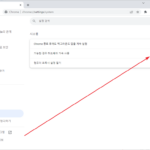
크롬 / 유튜브 영상 끊김 해결하는 방법
노트북을 샀다. 모니터 주사율 144Hz의 게이밍 노트북. 별도의 모니터와 연결하여 듀얼 모니터로 사용하고 있는데, 예상치 못한 문제가 발생했다. 외부 모니터와 연결된 상태에서, 크롬 웹브라우저로, 노트북 모니터로 유튜브 영상을 보면 뚝뚝 끊긴다. 외부 모니터에서 볼 때는 문제가 없고... 주사율을 변경하는 등 여러 가지 방법을 시도해보았는데, 해결책은 크롬 설정에 있었다. [시스템]에서 [가능한 […]
인텔 10세대 또는 11세대 노트북에 윈도우 설치할 때 드라이브가 없는 문제 해결하는 방법
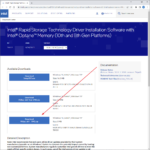
인텔 11세대 CPU를 탑재한 노트북을 샀다. HP 빅터스 계열로, 가성비 좋은 게이밍 노트북이다. 프리 도스 제품을 샀기에 제일 먼저 한 것은 윈도우를 설치하는 것. 설치용 USB를 만들고, 바이오스에서 부팅 순서 변경하고, 설치를 시작했는데... 윈도우를 설치할 저장소(드라이브)가 없다고 나온다. 꽤 많은 컴퓨터를 만져보고 수없이 윈도우를 설치했는데, 이런 적은 처음이다. 그 중에는 […]
노트북 / HP 빅터스 / 15-FA0061TX 구입 후기
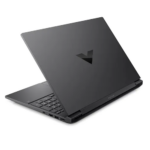
노트북을 구입하게 되었다. 용도는 그래픽과 동영상 편집용. 원활한 작업을 위해서는 다음의 사양이 필요했다. 외장 그래픽 카드 메모리 확장 또는 교체 가능 디스크 확장 또는 교체 가능 가격은 100만 원 대 초중반 색은 검정 또는 그레이 색에 신경 쓰는 이유는 변색 때문이다. 손 때 묻는 거야 닦으면 되지만, 하얀색 노트북은 누렇게 […]
엣지 / 다운로드 할 때 저장 폴더 지정할 수 있게 설정하는 방법
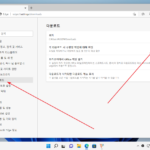
마이크로소프트 엣지 웹브라우저의 기본 설정 하에서 파일을 다운로드하면, 사용자의 다운로드 폴더로 바로 다운로드합니다. 다운로드하는 기본 폴더를 변경하거나, 다운로드할지 바로 열지 선택할 수 있게 설정을 변경할 수 있습니다. 엣지 오른쪽 위에 있는 점 세 개 아이콘을 클릭합니다. [설정]을 클릭합니다. 왼쪽 메뉴에서 [다운로드]를 클릭합니다. [위치]에서 기본 다운로드 폴더를 정할 수 있다. [각 […]
줌(Zoom) / 설문 조사 만드는 방법
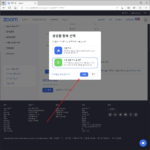
줌(Zoom) 미팅을 하면서 설문 조사를 할 수 있다. 유료 요금제 상품에 있는 기능으로, 무료 버전에서는 사용할 수 없다. 설문 조사 기능 켜기 기본적으로 비활성화되어 있으므로, 사용을 하려면 활성화해야 한다. [개인 - 설정] 또는 [관리자 - 그룹] 또는 [관리자 - 계정 관리 - 계정 설정]에서 [회의 설문조사/퀴즈]를 활성화한다. 즉, 개인별로, 그룹별로, […]
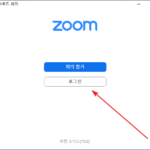
줌(Zoom) / 회의 만드는 방법, 초대하는 방법, 참가하는 방법
회의 만들기 회의를 만드는 방법은 [새 회의]와 [예약]이 있는데, 바로 미팅을 시작하고 싶다면 [새 회의]로, 시간을 미리 정하고 미팅을 한다면 [예약]으로 만든다. 새 회의로 즉시 미팅 만들기 작업하는 과정에서 Zoom 앱이 필요한 경우 다운로드하고 설치하도록 유도한다. 만약 그 과정을 놓쳤다면 https://us05web.zoom.us/download에서 다운로드하고 설치한다. Zoom을 실행하고 [로그인]을 클릭한다. 계정 정보를 입력하고 […]
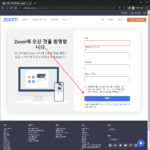
줌(Zoom) / 회원 가입하는 방법, 탈퇴하는 방법
회원 가입하기 Zoom 홈페이지에 접속한다. 오른쪽 위에 있는 [무료로 가입하세요]를 클릭한다. 생년월일을 입력하고 [계속]을 클릭한다. 약관 등이 나와야 하는데 오류가 있나보다. 그래도 [동의함]을 클릭하면 계속 진행된다. 구글 등으로 로그인하거나 계정을 새로 만들 수도 있다. 여기서는 새로 만드는 방법으로 가입하겠다. 이메일 주소를 입력하고 [가입]을 클릭한다. 입력한 이메일 주소로 활성화 메일이 발송된다. […]