CPU 벤치마크 보는 방법: 싱글코어·멀티코어·게임 성능
CPU 벤치마크는 정해진 작업을 실행해 처리 성능을 비교하는 시험입니다. 점수 하나로 모든 성능을 판단하기보다는 같은 프로그램 버전과 테스트 항목, 전력·메모리 조건에서 비교하고, 실제 사용하는 작업과 가까운 결과를 우선 보는 것이 좋습니다.
점수를 보기 전에 시험의 목적부터 확인하세요
렌더링, 압축, 컴파일, 게임은 CPU를 사용하는 방식이 다릅니다. 특정 렌더링 시험에서 높은 점수를 받은 CPU가 모든 게임에서도 같은 비율로 빠르지는 않습니다. 합성 시험은 일정한 조건을 만들기 쉽고, 실제 프로그램 시험은 자신의 사용 목적에 가까운 결과를 볼 수 있다는 장점이 있습니다.
먼저 반복하는 작업을 구체적으로 정하세요. 사진 편집이라면 미리보기 생성인지 필터 처리인지, 영상 편집이라면 CPU 인코딩인지 GPU 가속 인코딩인지 구분합니다. 프로그램이 주로 GPU나 미디어 엔진을 사용하는 작업이라면 CPU 점수의 의미가 제한될 수 있습니다.
싱글 스레드·싱글코어·멀티 스레드 구분
| 시험 항목 | 주로 확인하는 특성 | 해석의 한계 |
|---|---|---|
| 싱글 스레드 | 하나의 실행 흐름을 처리하는 능력 | 프로그램 전체의 반응성을 하나로 보장하지 않음 |
| 싱글코어 | 한 물리 코어 범위의 처리 능력. 시험 정의 확인 필요 | SMT 사용 여부에 따라 싱글 스레드와 다를 수 있음 |
| 멀티 스레드 | 여러 실행 흐름을 활용하는 전체 처리량 | 모든 앱이 모든 코어를 충분히 활용하는 것은 아님 |
싱글코어와 싱글 스레드를 항상 같은 시험 이름으로 취급하면 안 됩니다. Maxon의 Cinebench 측정 안내는 Cinebench 2026에서 Single Core와 Single Thread를 구분하고 SMT의 영향을 설명합니다. SMT가 익숙하지 않다면 코어와 하드웨어 스레드의 차이를 먼저 확인하면 도움이 됩니다.
멀티 점수를 싱글 점수로 나눈 값을 CPU의 실제 코어 수나 효율로 단정하지도 않습니다. 두 시험의 동작 클럭과 전력 조건이 다를 수 있고, 코어 종류와 공유 자원, 병렬 처리 비용도 영향을 줍니다.
서로 다른 버전의 점수는 섞지 않습니다
같은 이름의 프로그램도 버전이 바뀌면 장면, 계산량, 점수 체계가 달라질 수 있습니다. Cinebench 2026 점수는 이전 버전 결과와 직접 비교할 수 없다고 Maxon이 명시합니다. 그래프에서 R23·2024·2026처럼 다른 버전의 숫자를 하나의 순위로 합치면 안 됩니다.
같은 버전이라도 CPU 시험과 GPU 시험, 한 번 실행한 결과와 일정 시간 반복한 결과를 구분합니다. 짧은 시험은 순간 부스트의 영향을 더 받을 수 있고, 장시간 시험은 냉각과 지속 전력 설정의 차이를 드러낼 수 있습니다. 전력 제한의 의미를 알면 결과 차이를 읽기 쉽습니다.
게임 성능은 평균 FPS와 프레임 시간을 함께 봅니다
FPS(Frames Per Second)는 초당 표시하는 프레임 수입니다. 평균 FPS가 높아도 일부 프레임의 처리 시간이 길어지면 끊김을 느낄 수 있습니다. 1% Low 같은 하위 구간 지표와 프레임 시간 그래프를 함께 보되, 매체별 산출 방식이 같은지 확인해야 합니다.
해상도와 그래픽 설정, GPU, 게임 버전, 테스트 구간이 같아야 CPU 차이를 해석할 수 있습니다. GPU 부하가 큰 조건에서는 CPU 차이가 가려질 수 있고, 낮은 해상도의 CPU 비교 결과가 자신이 사용하는 고해상도 환경에서 그대로 나타나지 않을 수도 있습니다. CPU와 GPU 병목을 확인하는 방법으로 제한 요인을 구분할 수 있습니다.
점수와 작업 시간의 차이 읽기
점수는 대체로 높을수록 좋지만, 작업 완료 시간은 짧을수록 좋습니다. 설명을 위한 가정으로 같은 작업에 A는 100초, B는 80초가 걸렸다면 B의 작업 시간은 20% 짧고 처리 속도는 A의 1.25배입니다. 이 숫자는 특정 CPU를 측정한 결과가 아니라 비율을 구분하기 위한 예입니다.
작은 차이는 반복 측정의 흔들림과 함께 봅니다. 한 번의 최고 점수만 고르기보다는 여러 번의 결과 범위와 대표값을 확인하고, 차이가 일관되게 재현되는지 살펴봅니다. 리뷰에 반복 횟수나 오차가 없다면 미세한 차이의 순위를 과도하게 확정하지 않는 편이 좋습니다.
직접 비교할 때 맞출 조건
- 공식 배포처에서 프로그램을 받고 버전과 CPU·GPU 시험 항목을 기록합니다. Cinebench는 공식 기술 정보와 시스템 요구사항을 확인합니다.
- CPU·메인보드·BIOS·OS·메모리 구성과 속도, 쿨러, 전원 모드를 기록합니다. 노트북은 전원 연결과 제조사 성능 모드도 맞춥니다.
- 업데이트와 무거운 백그라운드 작업이 끝난 뒤 같은 시험을 반복합니다. 온도와 전력 제한 상태, 실행 시간을 함께 남깁니다.
- 튜닝 전후 비교에서는 한 번에 한 조건만 바꾸고, 테스트 후 필요하지 않은 변경은 원래대로 되돌립니다. 이상 온도나 오류가 나면 무리하게 반복하지 않습니다.
구매할 때는 자신의 핵심 작업 결과와 전체 플랫폼 비용, 소음·전력 조건을 함께 비교합니다. 최대 클럭이나 캐시 용량은 결과를 설명하는 단서이지 벤치마크를 대신하는 단일 점수는 아닙니다.
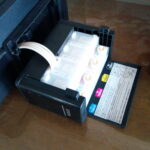
엡손 무한 복합기 L455의 잉크를 리필하는 방법은 처음 구입 시 잉크를 넣는 방법과 동일하다. 잉크는 하이마트나 인터넷 쇼핑몰에서 구입할 수 있는데, 배송비까지 생각하면 하이마트가 더 저렴한 듯 하다. 가격은 계속 오르니 미리 많이 사두는 것이 좋다. 잉크 리필 과정은 다음과 같다. 잉크의 뚜껑을 열고... 은박지(?)를 제거하고 뚜껑을 닫는다. 잉크통을 엽으로 눕히고... 잉크의 꼭지를 따고 부으면 ...
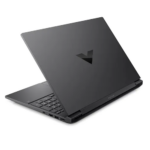
노트북 / HP 빅터스 / 15-FA0061TX 구입 후기
노트북을 구입하게 되었다. 용도는 그래픽과 동영상 편집용. 원활한 작업을 위해서는 다음의 사양이 필요했다. 외장 그래픽 카드 메모리 확장 또는 교체 가능 디스크 확장 또는 교체 가능 가격은 100만 원 대 초중반 색은 검정 또는 그레이 색에 신경 쓰는 이유는 변색 때문이다. 손 때 묻는 거야 닦으면 되지만, 하얀색 노트북은 누렇게 변색되는 경우가 많다. 이 조건으로 검색을 하니 ...
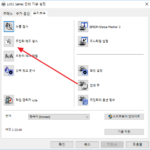
집과 사무실에서 엡손 프린터를 사용하고 있다. 둘 다 무한 잉크라서 유지비는 만족하고 있는데, 오랫동안 사용하지 않거나 위치를 변경하거나 하면 인쇄 품질이 나빠진다. 둘 줄로 나오거나, 번지거나, 막히거나... 그런 경우 헤드 청소를 하면 해결된다. 엡손에서 제공해주는 기능으로, 드라이버가 제대로 설치되어 있어야 사용할 수 있다. 윈도우 10이라면... 을 연다.(단축키는 WIN+I) 를 클릭한다. 를 클릭하고, ...

CPU 스레드란? 코어·논리 프로세서·프로그램 스레드의 차이
CPU 사양의 스레드와 프로그램 스레드를 구분하고 SMT의 작동 방식과 한계를 설명합니다. Windows에서 코어와 논리 프로세서 수를 확인하는 방법도 제공합니다.

모니터 / 시야각이란? 178도 표기의 의미와 확인 방법
시야각 178도의 의미와 측정 조건을 설명하고 실제 색·계조 변화와 구분합니다. 모니터 배치와 사용 자세에 맞춰 확인하는 방법을 정리합니다.
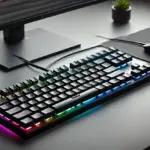
기계식 키보드는 타건감과 내구성에서 다른 키보드와 차별화됩니다. 기계식 키보드는 다양한 스위치 종류에 따라 특성이 달라지며, 사용자 경험에 큰 영향을 미칩니다. 청축(Blue Switch) 청축 스위치는 클릭 소리와 탁월한 타건감을 제공합니다. 타이핑 시 클릭 소리와 촉각 피드백이 명확하게 느껴져 기계식 키보드의 대표적인 스위치로 알려져 있습니다. 장점 명확한 클릭 소리와 촉각 피드백 타이핑 감각이 좋고 만족감이 높음 타자 속도 ...
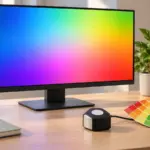
모니터 / DCI-P3와 Display P3의 차이와 선택 기준
DCI-P3 색역과 Display P3의 백색점·전달 특성 차이를 설명합니다. 모니터 커버리지와 실제 작업 모드, HDR 품질을 나누어 확인하는 기준을 제공합니다.
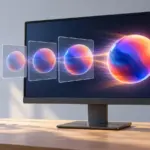
Hz와 FPS, 픽셀 응답 시간의 차이를 설명하고 주사율별 갱신 주기를 비교합니다. Windows 설정 경로와 원하는 주사율이 보이지 않을 때 확인할 조건도 제공합니다.
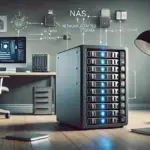
데이터를 저장하고 관리하기 위해 다양한 스토리지 솔루션이 존재합니다. 각기 다른 용도와 환경에 적합한 스토리지 종류가 있으며, 여기서는 주요 스토리지 유형들을 소개하고 그 특징과 장단점을 설명하겠습니다. DAS - 직접 연결 스토리지 개요 직접 연결 스토리지(DAS, Direct Attached Storage)는 서버에 직접 연결된 스토리지를 의미합니다. 이는 네트워크를 거치지 않고 직접 연결된다는 점에서 다른 스토리지 유형과 구별됩니다. 특징 고속 ...
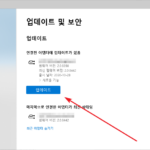
마이크로소프트 무선 디스플레이 어댑터 / 펌웨어 업데이트 하는 방법
Microsoft 무선 디스플레이 어댑터를 이용하여 노트북 화면을 큰 TV나 프로젝터로 보고 있다. 사용하는 노트북이 여러 대인데, 최신 노트북일수록, 최신 윈도우일수록 연결에 실패하는 경우가 생기고 있다. 여러 가지 설정을 변경해보아도 연결되는 척 하다가 끊긴다. 며칠 고생하다가 해결을 했는데, 방법은 Microsoft 무선 디스플레이 어댑터의 펌웨어를 업데이트 하는 것. 기존 펌웨어가 최신 하드웨어나 OS를 ...