CPU TDP란? 소비전력·전력 제한·발열의 차이
CPU의 TDP(Thermal Design Power)는 냉각 설계를 판단할 때 참고하는 열 설계 관련 지표입니다. TDP가 65W라고 해서 언제나 65W를 사용하거나 순간 최대 소비전력이 반드시 65W라는 뜻은 아니며, 제조사·제품의 전력 관리 기준과 실제 작업 조건을 함께 보아야 합니다.
TDP와 소비전력을 구분해야 하는 이유
와트(W)는 전력의 단위이지만, 같은 W로 표시했다고 모든 항목의 의미가 같지는 않습니다. TDP는 제조사가 정한 조건의 설계 지표이고, 모니터링 도구의 패키지 전력은 CPU 패키지에 관한 추정·센서 값이며, 콘센트 전력계는 전원 공급장치의 손실을 포함한 컴퓨터 전체의 입력 전력을 봅니다.
| 항목 | 무엇을 판단하는 값인가요 | 혼동하면 안 되는 대상 |
|---|---|---|
| TDP·열 설계 지표 | 제조사 조건에 따른 냉각 설계 기준 | 모든 작업에서의 고정 전력 |
| 전력 제한 | 전력 관리가 허용하는 동작 범위 | 항상 그만큼 소비한다는 보장 |
| CPU 패키지 전력 | 프로세서 패키지의 현재·평균 전력 관찰 | PC 전체의 콘센트 입력 |
| CPU 온도 | 센서 위치의 열 상태 | 소비전력 자체 |
서로 다른 CPU의 효율을 비교하려면 같은 일을 끝내는 데 걸린 시간과 그동안의 에너지도 봐야 합니다. 순간 전력이 낮아도 작업 시간이 크게 길어지면 전체 에너지 사용량이 더 적다고 단정할 수 없습니다. W와 전력량 단위인 Wh도 구분해야 합니다.
Intel의 PBP와 MTP 읽기
Intel의 제품 사양에는 Processor Base Power(PBP, 프로세서 기본 전력)와 Maximum Turbo Power(MTP, 최대 터보 전력)가 나뉘어 표시되는 제품이 있습니다. 기본 전력 하나만 보고 부스트 중 냉각·전원 요구까지 모두 판단하면 안 됩니다. Intel TDP 안내는 TDP 용어와 기본 전력의 관계, 터보 동작에서 전력이 달라질 수 있다는 점을 설명합니다.
PL1·PL2 같은 BIOS 항목은 전력 제한 설정과 관련됩니다. 각 제한의 실제 적용 방식과 지속 시간은 CPU와 플랫폼 설정을 확인해야 합니다. 다른 제품의 숫자나 인터넷의 무제한 설정을 그대로 복사하기보다는 해당 CPU에 대한 메인보드 제조사의 권장 기본 설정부터 확인합니다.
AMD의 기본 TDP와 PPT 읽기
AMD 사양의 Default TDP와 Ryzen Master의 PPT(Package Power Tracking)는 이름과 역할을 구분해서 읽습니다. PPT는 소켓·패키지 전력 관리의 한도를 살펴보는 항목이고, TDC·EDC는 전류 제한과 관련됩니다. Ryzen Master CPU 제어 설명은 기본 모드와 Eco Mode, PBO 등 서로 다른 전력 관리 모드를 구분합니다.
일부 제품의 TDP와 PPT 관계를 모든 세대의 고정 배수로 외우지 않는 것이 좋습니다. 해당 모델의 공식 사양과 보드 설정을 확인해야 합니다. Intel의 PBP와 AMD의 Default TDP도 숫자가 같다는 이유만으로 성능·실제 전력·냉각 난도가 같다고 볼 수 없습니다.
전력과 발열·온도는 어떻게 연결되나요
CPU가 사용하는 전력은 대부분 열로 바뀝니다. 다만 같은 전력이라도 칩의 면적, 열 전달 구조, 써멀 재료와 장착 상태, 쿨러, 실내 온도에 따라 센서 온도는 달라집니다. 온도가 높다는 사실만으로 다른 CPU보다 더 많은 전력을 사용한다고 판정할 수는 없습니다.
온도·전력·전류 제한에 닿으면 CPU가 부스트 클럭을 조절할 수 있습니다. 쿨러를 고를 때는 TDP 숫자뿐 아니라 장시간 작업의 실제 전력과 소음 조건을 함께 보아야 합니다. 쿨러 업체가 표시한 처리 가능 TDP도 업체 간 공통 실측 점수로 취급하지 않습니다.
내 PC의 전력 상태를 확인하는 순서
- CPU 모델과 메인보드·완제품 모델을 기록하고 공식 사양의 전력 항목을 확인합니다.
- 현재 BIOS의 전력 관련 모드와 Windows 전원 모드를 기록합니다. 제조사 기본값인지 성능 향상 모드인지 먼저 구분합니다.
- 모니터링 도구에서 CPU 패키지 전력, 온도, 클럭과 제한 상태를 같은 시간대에 봅니다. 짧은 최고값과 지속 부하의 평균을 구분합니다.
- 실제로 하는 작업의 완료 시간도 함께 기록합니다. 콘센트 측정값을 비교한다면 모니터 포함 여부와 주변 기기, 측정 구간을 같게 합니다.
도구마다 센서 항목과 추정 방식이 다를 수 있으므로 서로 다른 도구의 값 하나씩만 가져와 우열을 정하지 않습니다. 온도 확인 자체가 필요하다면 Windows에서 CPU 온도를 측정하는 방법을 참고할 수 있습니다.
조용하고 효율적인 PC를 원한다면
처음부터 전력 제한을 모두 푸는 대신 목표 작업 시간을 만족하는 기본 설정과 냉각 구성을 먼저 찾습니다. 제조사가 지원하는 절전·Eco 모드가 있다면 동일한 작업에서 시간, 전력, 팬 소음을 비교한 뒤 선택합니다. 성능이 얼마나 줄어드는지는 작업에 따라 달라집니다.
설정을 바꾸기 전 원래 값을 기록하고 한 번에 한 항목만 바꿉니다. 불안정하거나 기대한 이점이 없으면 해당 항목을 복구합니다. 전압·주파수를 규격 밖으로 변경하는 작업은 별도 안정성 검증과 보증 조건 확인이 필요한 조정이며, TDP를 이해하는 데 필수적인 과정은 아닙니다.
AMD CPU, 기가바이트 메인보드 사용 시 가상화 기능 활성화하는 방법
Windows에서 VirtualBox, 안드로이드 스튜디오 등을 사용하려면 가상화 기능을 활성화해야 합니다. 기가바이트 메인보드에서 AMD CPU 가상화 기능은 보통 BIOS에서 SVM Mode라고 표시됩니다.

데이터를 저장하고 관리하기 위해 다양한 스토리지 솔루션이 존재합니다. 각기 다른 용도와 환경에 적합한 스토리지 종류가 있으며, 여기서는 주요 스토리지 유형들을 소개하고 그 특징과 장단점을 설명하겠습니다. DAS - 직접 연결 스토리지 개요 직접 연결 스토리지(DAS, Direct Attached Storage)는 서버에 직접 연결된 스토리지를 의미합니다. 이는 네트워크를 거치지 않고 직접 연결된다는 점에서 다른 스토리지 유형과 구별됩니다. 특징 고속 ...
KT 공유기 / GiGA WiFi Wave 2 / 브릿지 모드로 설정하는 방법
KT 인터넷을 사용하고, 공유기는 ipTIME 거 하나, KT 거 하나 있습니다. KT 공유기가 생기기 전에는 인터넷 라인을 ipTIME 공유기에 연결하고, 그 공유기와 PC, 스마트폰 등을 연결했습니다. 그런데 무선이 집 전체를 커버하지 못하네요. 그래서 KT 공유기가 생겼을 때 두 개의 공유기를 같이 쓰기로 했습니다. 즉, 아래와 같은 구성에서... 아래와 같은 구성으로 바꾸는 ...
인텔 10세대 또는 11세대 노트북에 윈도우 설치할 때 드라이브가 없는 문제 해결하는 방법
인텔 11세대 CPU를 탑재한 노트북을 샀다. HP 빅터스 계열로, 가성비 좋은 게이밍 노트북이다. 프리 도스 제품을 샀기에 제일 먼저 한 것은 윈도우를 설치하는 것. 설치용 USB를 만들고, 바이오스에서 부팅 순서 변경하고, 설치를 시작했는데... 윈도우를 설치할 저장소(드라이브)가 없다고 나온다. 꽤 많은 컴퓨터를 만져보고 수없이 윈도우를 설치했는데, 이런 적은 처음이다. 그 중에는 다른 ...
모니터 / DCI-P3와 Display P3의 차이와 선택 기준
DCI-P3 색역과 Display P3의 백색점·전달 특성 차이를 설명합니다. 모니터 커버리지와 실제 작업 모드, HDR 품질을 나누어 확인하는 기준을 제공합니다.
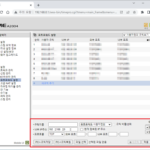
아이피타임(ipTIME) 공유기 / 포트포워딩 설정하는 방법
포트 포워딩(port forwarding)은 외부 네트워크에서 특정 장치나 서비스에 접근할 수 있도록 라우터나 방화벽에서 포트를 지정하여 트래픽을 전달하는 네트워크 설정 방식입니다. 공유기에서도 설정이 가능한데, 공유기 IP XX 포트로 요청이 들어왔을 때, 그 요청을 공유기에 연결된 다른 기기의 YY 포트로 전달합니다. ipTIME 공유기에서 포트포워딩 설정하는 방법은 다음과 같습니다. 포트포워딩 추가 아이피타임 공유기 관리자 페이지에 접속합니다. [고급 설정 ...

모니터 / 모니터 암 구입 전 확인할 VESA 규격과 설치 조건
VESA 구멍과 나사, 최소·최대 하중, 화면의 무게 중심과 책상 고정 조건을 확인합니다. 모니터 암 설치와 장력 조정, 케이블 여유 점검 순서를 안내합니다.
모니터 / NTSC 색 영역의 의미와 72% 표기 읽는 방법
NTSC 비율의 면적비·커버리지 차이와 NTSC 72%를 sRGB 100%로 단정할 수 없는 이유를 설명합니다. 작업 목적에 맞는 색역 사양 확인 순서도 정리합니다.
CPU 사양표의 DDR 종류·최대 용량·채널·전송 속도를 읽는 방법을 설명합니다. DIMM 수와 랭크, XMP·EXPO, 메인보드 QVL까지 확인해 실제 장착 가능한 구성을 판단합니다.
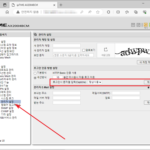
아이피타임(ipTIME) 공유기 / 보안 문자(CAPTCHA) 비활성화 하는 방법
ipTIME 공유기 관리자 페이지에 접속할 때 보안 문자(CAPTCHA)를 입력하게 되어 있다. 보안 상 사용하는 게 좋기는 한데, 역시 불편하다. 만약 이 기능을 끄고 싶다면 에서 변경할 수 있다. 의 값을 변경하면 되는데... 으로 설정하면 항상 보안 문자를 입력해야 하는 것이고... 으로 설정하면 보안 문자 ...