M.2 SSD 과열 시 증상과 온도 측정 방법
M.2 SSD는 노트북과 데스크톱에서 가장 많이 사용하는 저장장치 중 하나입니다. 특히 NVMe 방식의 M.2 SSD는 SATA SSD보다 훨씬 빠른 속도를 제공하기 때문에 윈도우 부팅용 디스크, 게임 설치용 디스크, 영상 편집용 작업 디스크로 많이 사용됩니다. 하지만 속도가 빠른 만큼 발열도 무시할 수 없습니다. M.2 SSD 과열이 발생하면 단순히 온도가 높아지는 것에서 끝나지 않고 속도 저하, 파일 복사 지연, 프로그램 멈춤, 심하면 시스템 불안정으로 이어질 수 있습니다.
이번 글에서는 M.2 SSD 과열 시 나타나는 증상, 정상 온도와 위험 온도, SSD 온도 측정 방법, 발열을 줄이는 방법까지 정리해 보겠습니다.
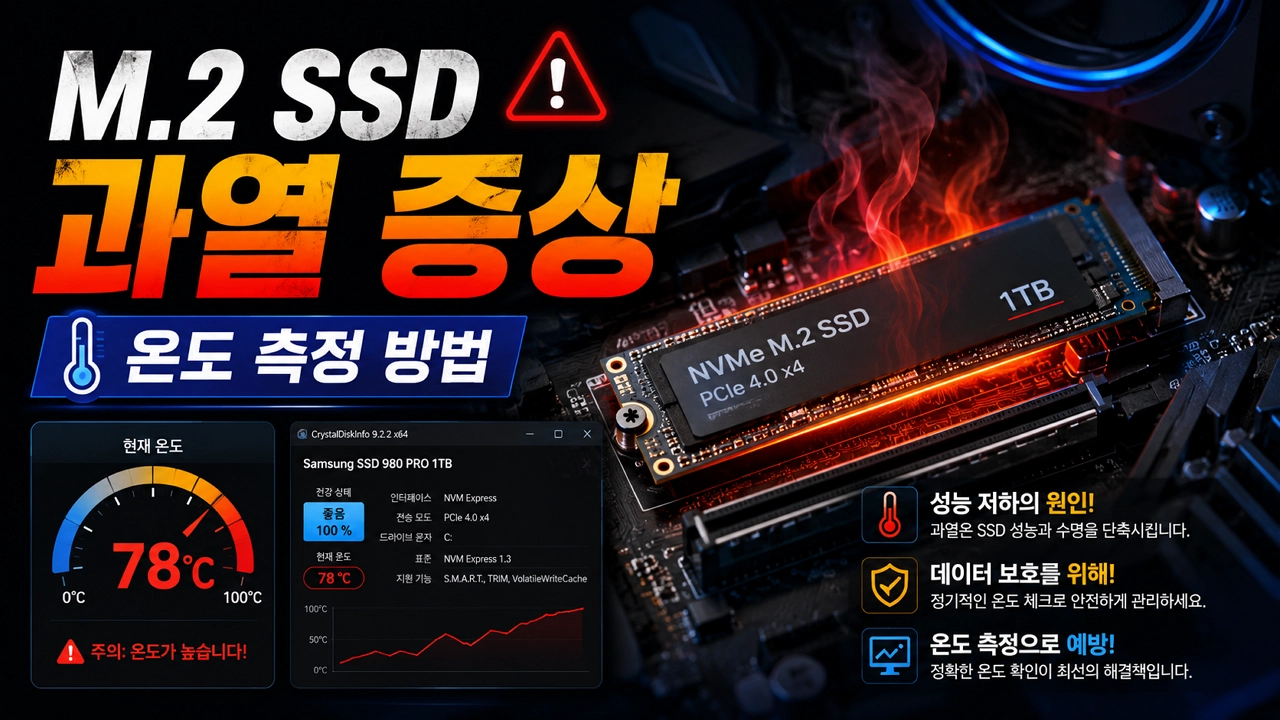
M.2 SSD가 뜨거워지는 이유
M.2 SSD는 작은 기판 위에 컨트롤러, 낸드 플래시 메모리, 캐시 메모리 등이 밀집되어 있습니다. 특히 NVMe SSD는 PCIe 인터페이스를 사용해 데이터를 빠르게 주고받기 때문에 대용량 파일 복사, 게임 로딩, 영상 편집, 압축 해제, 벤치마크 작업 중 온도가 빠르게 올라갈 수 있습니다.
일반적인 문서 작업이나 웹서핑에서는 큰 문제가 없지만, 다음과 같은 상황에서는 M.2 SSD 발열이 심해질 수 있습니다.
- 대용량 파일을 계속 복사하거나 이동할 때
- 4K·8K 영상 편집 작업을 할 때
- 게임을 장시간 실행할 때
- 윈도우 업데이트나 대용량 프로그램 설치를 진행할 때
- SSD 벤치마크 프로그램을 반복 실행할 때
- 그래픽카드 바로 아래에 M.2 SSD가 장착되어 있을 때
- 노트북 내부 통풍이 좋지 않을 때
M.2 SSD 과열 시 나타나는 대표 증상
속도 저하
M.2 SSD 과열 증상 중 가장 흔한 것은 속도 저하입니다. 처음에는 파일 복사 속도가 빠르게 나오다가 시간이 지나면서 속도가 급격히 떨어지는 경우가 있습니다. 예를 들어 처음에는 초당 수 GB 수준으로 복사되던 파일이 어느 순간 수백 MB/s 이하로 떨어지기도 합니다.
이것은 SSD가 고장 났다기보다 thermal throttling, 즉 열로 인한 성능 제한이 작동했을 가능성이 큽니다. NVMe SSD는 온도가 너무 높아지면 스스로 성능을 낮춰 추가적인 온도 상승을 막습니다. 이 기능은 SSD를 보호하기 위한 장치이지만, 사용자가 체감하기에는 “SSD가 갑자기 느려졌다”라고 느껴질 수 있습니다.
프로그램 실행 지연
게임 설치 위치가 과열된 M.2 SSD라면 맵 로딩이 느려지거나, 특정 구간에서 텍스처 로딩이 늦게 되는 현상이 나타날 수 있습니다. 게임 자체의 최적화 문제처럼 보일 수 있지만, SSD 온도가 높을 때만 발생한다면 저장장치 발열을 의심해 볼 필요가 있습니다.
포토샵, 프리미어 프로, 다빈치 리졸브, 가상머신, 개발 도구처럼 저장장치 접근이 많은 프로그램을 사용할 때 갑자기 반응이 느려질 수 있습니다. 특히 캐시 파일을 SSD에 많이 쓰는 작업에서는 온도 상승이 더 빠르게 발생합니다.
파일 복사 실패 또는 시스템 멈춤
일반적인 SSD 과열에서는 성능 제한으로 끝나는 경우가 많지만, 통풍이 매우 나쁘거나 SSD 자체 상태가 좋지 않다면 파일 복사 중 멈춤, 디스크 응답 없음, 블루스크린, 재부팅 같은 문제가 나타날 수 있습니다. 다만 이런 증상은 SSD 과열뿐 아니라 전원 문제, 메인보드 문제, 드라이버 문제, SSD 불량 등 다양한 원인이 있을 수 있으므로 온도와 함께 건강 상태도 같이 확인해야 합니다.
M.2 SSD 정상 온도와 위험 온도
M.2 SSD 온도는 제품, 방열판 유무, PC 케이스 구조, 노트북 설계, 주변 온도에 따라 달라집니다. 일반적으로 가벼운 작업 중에는 30~50도 정도, 부하가 걸리는 작업 중에는 50~70도 정도까지 올라갈 수 있습니다. 고성능 PCIe 4.0 또는 PCIe 5.0 NVMe SSD는 작업 환경에 따라 더 높은 온도를 보일 수 있습니다.
문제는 온도가 70도 이상으로 자주 올라가거나, 80도 안팎까지 치솟는 경우입니다. 이 구간에서는 SSD가 성능을 낮추는 thermal throttling이 발생할 가능성이 높아집니다. 제조사마다 기준은 다르지만, SSD가 계속 높은 온도에서 동작하면 성능 유지가 어려워지고 장기적인 안정성에도 좋지 않습니다.
| 상태 | 온도 |
|---|---|
| 유휴 / 일반 사용 | 30~50°C |
| 게임 / 작업 중 | 50~70°C |
| 고부하, 대용량 복사 | 70~80°C |
| 주의 구간 | 80°C 이상 |
| 위험 / 성능 저하 가능 | 85~90°C 이상 |
SSD 온도 측정 방법
CrystalDiskInfo 사용
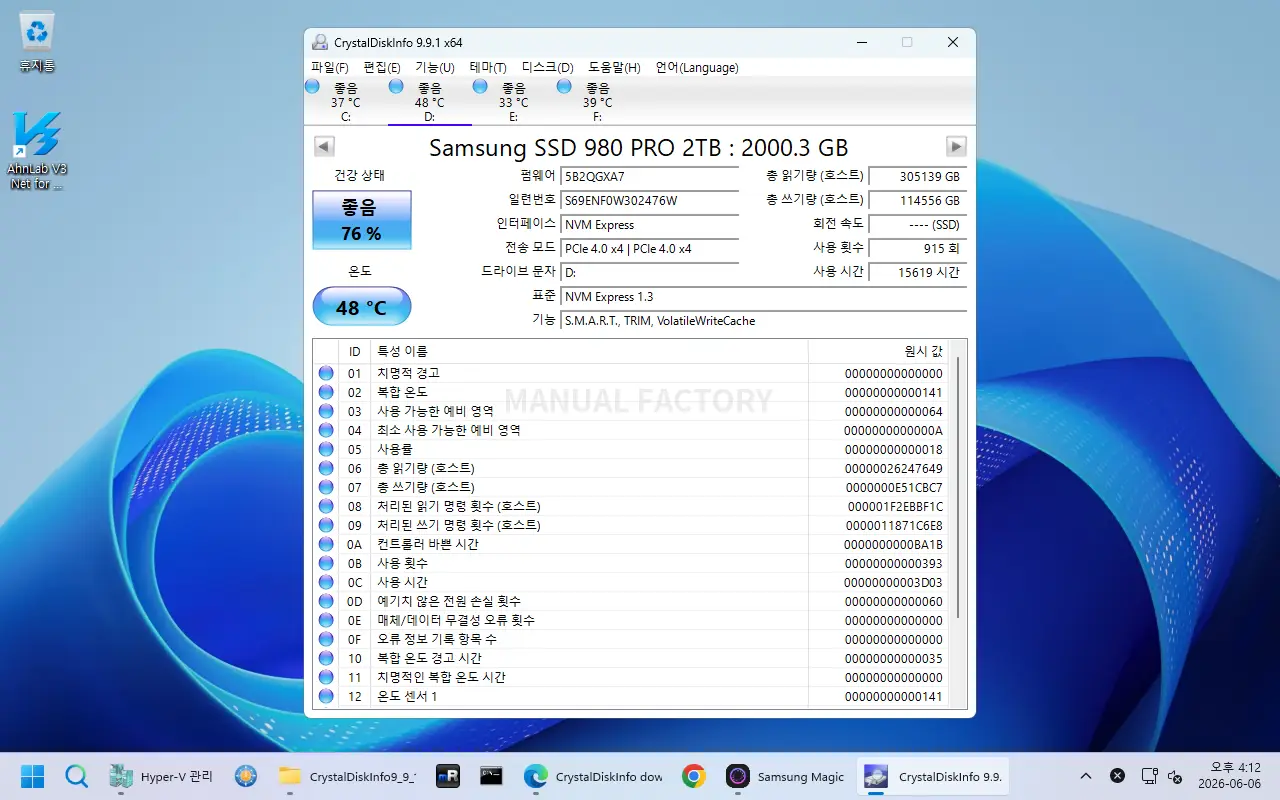
가장 쉬운 M.2 SSD 온도 측정 방법은 CrystalDiskInfo를 사용하는 것입니다. CrystalDiskInfo는 HDD와 SSD의 S.M.A.R.T. 정보를 확인할 수 있는 무료 유틸리티이며, 일부 USB 저장장치, Intel RAID, NVMe SSD도 지원합니다.
CrystalDiskInfo를 실행하면 상단에 연결된 저장장치 목록이 표시됩니다. 여기에서 M.2 SSD를 선택하면 건강 상태, 온도, 사용 시간, 총 읽기량, 총 쓰기량, 전원 켜짐 횟수 등을 확인할 수 있습니다.
제조사 전용 프로그램 사용
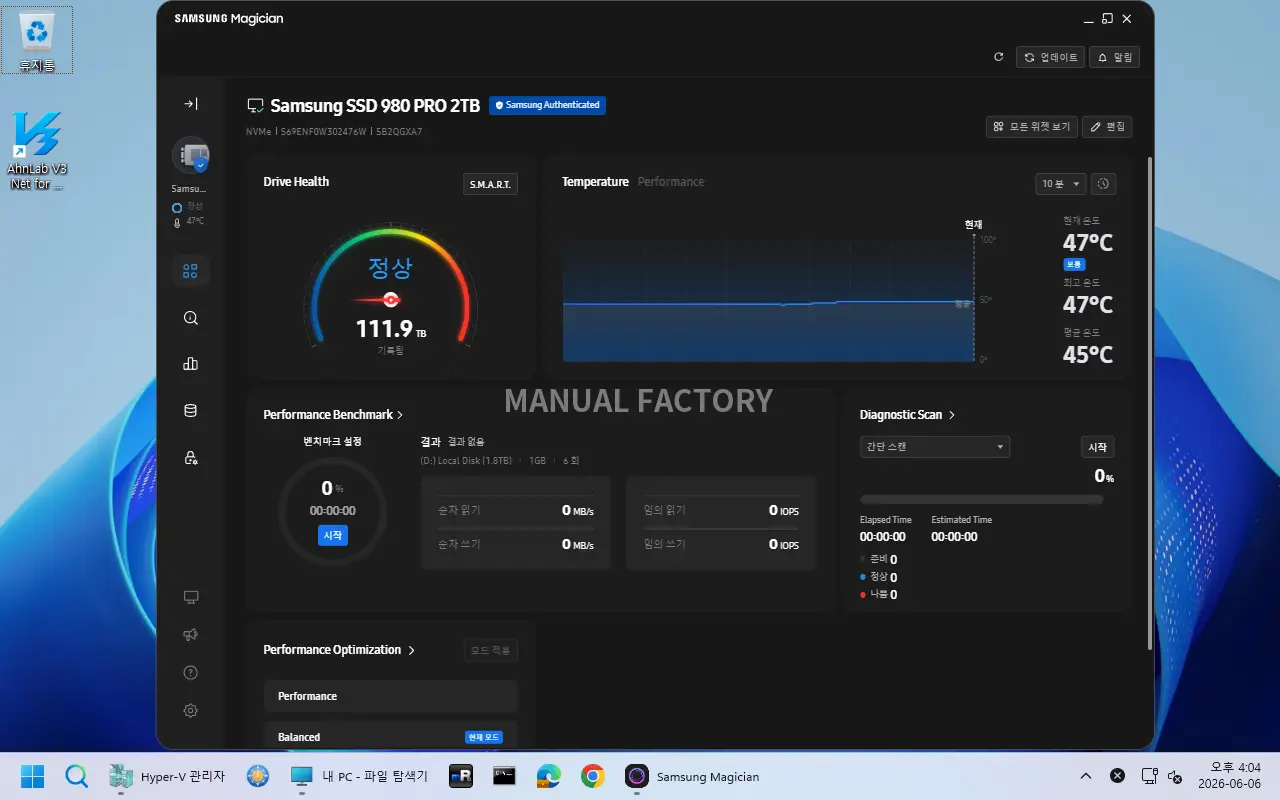
삼성, WD, Crucial, SK hynix, Seagate, Kingston 등 주요 SSD 제조사는 전용 관리 프로그램을 제공하는 경우가 많습니다. 예를 들어 삼성 SSD는 Samsung Magician을 통해 SSD 상태, 온도, 펌웨어, 성능 최적화 기능을 확인할 수 있습니다.
제조사 프로그램의 장점은 해당 SSD 모델에 맞는 정보를 비교적 정확하게 보여준다는 점입니다. 펌웨어 업데이트나 드라이브 상태 진단도 함께 진행할 수 있어, M.2 SSD 온도 측정뿐 아니라 전체적인 SSD 관리에도 유용합니다.
M.2 SSD 과열을 줄이는 방법
방열판 사용
데스크톱 메인보드에는 M.2 슬롯 위에 금속 방열판이 기본 제공되는 경우가 많습니다. 이 방열판을 사용하지 않고 SSD를 그대로 장착했다면 온도가 더 높게 나올 수 있습니다.
방열판을 장착할 때는 써멀패드가 SSD 컨트롤러와 낸드 칩에 제대로 닿는지 확인해야 합니다. 보호 필름을 제거하지 않고 장착하면 열 전달이 제대로 되지 않습니다. 의외로 많이 하는 실수이므로 M.2 방열판을 설치했다면 써멀패드의 비닐이 제거되었는지 꼭 확인하는 것이 좋습니다.
케이스 내부 공기 흐름 개선
SSD가 그래픽카드 바로 아래에 있으면 GPU에서 발생한 열을 그대로 받을 수 있습니다. 케이스 전면 흡기 팬과 후면 또는 상단 배기 팬이 제대로 작동하는지 확인하고, 먼지가 많이 쌓여 있다면 청소해야 합니다.
M.2 슬롯 위치 변경
메인보드에 M.2 슬롯이 여러 개 있다면 그래픽카드와 가장 가까운 슬롯보다 공기 흐름이 좋은 위치의 슬롯을 사용하는 것이 도움이 될 수 있습니다. 다만 슬롯에 따라 PCIe 속도나 CPU 직결 여부가 다를 수 있으므로 메인보드 설명서를 확인해야 합니다.
노트북 쿨링 환경 개선
노트북은 데스크톱보다 내부 공간이 좁아 M.2 SSD 발열이 더 쉽게 누적됩니다. 침대나 이불 위에서 사용하면 흡기구가 막혀 온도가 더 올라갈 수 있습니다. 가능하면 단단한 책상 위에서 사용하고, 장시간 고부하 작업을 한다면 노트북 받침대나 쿨링 패드를 사용하는 것도 도움이 됩니다.
DRM(Digital Rights Management)은 디지털 콘텐츠의 저작권 보호와 불법 복제를 방지하기 위한 기술 및 관리 시스템을 의미합니다. 주로 음악, 영화, 전자책, 소프트웨어 등 디지털 콘텐츠의 사용 및 배포를 제어하는 데 사용됩니다. DRM은 디지털 콘텐츠의 저작권을 보호하고, 콘텐츠 제공자가 정당한 수익을 얻을 수 있도록 돕는 중요한 기술입니다. 그러나 사용자 편의성과 보안 사이의 ...
Ubuntu 18.04 Desktop에서 해상도 변경하는 방법입니다. 바탕화면에서 마우스 우클릭을 합니다. 를 클릭합니다. 왼쪽 메뉴에서 를 클릭합니다. 왼쪽 메뉴에서 를 클릭하고, 오른쪽에서 해상도를 선택합니다. 오른쪽 위의 버튼을 클릭합니다. 를 클릭합니다.
DisplayPort는 고화질 영상과 오디오를 전송하는 데 사용되는 디지털 디스플레이 인터페이스입니다. 다양한 버전의 DisplayPort가 있으며, 각 버전은 더 높은 해상도와 대역폭, 추가 기능을 제공합니다. DisplayPort 1.0 / 1.1 출시 : 2006년 (1.0), 2007년 (1.1) 최대 해상도 및 주사율 : 2560x1600 @ 60Hz 대역폭 : 8.64 Gbps (전송 속도) 기능 : 기본적인 영상과 오디오 전송 지원, 2미터의 ...
모니터 캘리브레이션은 모니터의 색상, 밝기, 대비 등을 정확하게 조정하여 실제 환경에서 일관되고 정확한 색상을 표현할 수 있도록 하는 과정입니다. 캘리브레이션은 사진 편집, 그래픽 디자인, 비디오 편집 등 색상 정확도가 중요한 작업에서 특히 중요합니다. 모니터 캘리브레이션의 필요성 정확한 색상 표현 각 모니터는 제조 과정에서 약간의 색상 차이가 발생할 수 있습니다. 캘리브레이션을 통해 모니터가 정확한 ...
리눅스 / 명령어 / history / 이전에 실행했던 명령어 목록 출력하는 명령어
history는 이전에 실행했던 명령어 목록 출력하는 명령어이다. history 이전에 실행했던 명령어 목록을 일련번호와 함께 출력한다. # history history n 최근 n개의 명령어 목록을 출력한다. 다음과 같이 명령하면 최근 실행한 10개의 명령어를 출력한다. # history 10 !! !!를 입력하고 엔터를 누르면 직전에 실행했던 명령어를 다시 실행한다. !n 일련번호가 n인 명령어를 실행한다. 다음과 같이 명령하면 번호가 202인 명령어를 실행한다. # !202
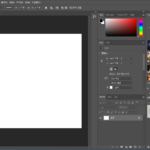
포토샵의 작업 영역은 자신의 취향에 맞게 변경할 수 있습니다. 포토샵 설치 직후의 작업 영역은 아래처럼 생겼지만... 아래처럼 자주 사용하는 것으로 변경할 수 있죠. 만약 그 변경이 마음에 들지 않아서 처음으로 되돌리고 싶다면, 을 클릭하세요. 처음 설정으로 초기화할 수 있습니다.
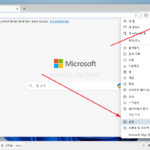
엣지의 주소 표시줄에서 바로 검색할 수 있다. 검색 엔진은 Bing을 사용한다. 이 검색 엔진은 변경할 수 있다. 오른쪽 위의 점 세 개 아이콘을 클릭한다. 을 클릭한다. 왼쪽에서 를 클릭한다. 을 클릭한다. 을 원하는 것으로 선택하면, 설정이 완료된다.
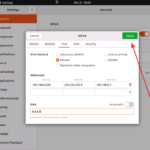
Ubuntu 22.04 Server / 고정 IP 설정하는 방법
설정 파일 수정하기 네트워크 설정 파일은 /etc/netplan 디렉토리 안에 있는 yaml 파일이다. DHCP로 설치했다면, 설정 파일 내용은 다음과 비슷하게 되어 있다. # This is the network config written by 'subiquity' network: ethernets: eth0: dhcp4: true version: 2 다음과 같이 수정하고 저장한다. IP 등은 네트워크 환경에 ...
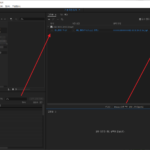
미디어 인코더 / 동영상을 움직이는 GIF로 만드는 방법
동영상을 움직이는 GIF로 만드는 방법은 여러 가지가 있습니다. 그 중 하나는 Adobe Media Encoder를 사용하는 것입니다. Adobe Premiere를 설치하면 같이 설치되는 프로그램이고, Premiere 없이 단독으로 설치할 수도 있습니다. Adobe Media Encoder를 실행하고, 대기열의 + 아이콘을 클릭하여 변환할 동영상을 추가합니다. 출력물을 애니메이션 GIF로 설정하고 변환하면 잠시 후 GIF가 생성됩니다.
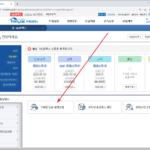
국세청 홈택스 / 세무서 발송 우편물 홈택스에서 보는 방법
세무서에서 여러 가지 우편물을 보내온다. 만약 그 우편물을 분실했거나, 우편물을 받기 곤란한 상황이라면 어떻게 할까? 다행히 국세청 홈택스에서 최근 1년 우편물을 확인할 수 있다. 국세청 홈택스에 로그인한 후 로 간다. 를 클릭한다. 를 클릭하면... 우편물 발송 내역이 나온다. 를 클릭하면... 우편물의 내용을 볼 수 있다.