워드 / 자간(글자 사이 간격) 설정하는 방법
작성일 2023-11-21
최근 수정일 2026-10-12
워드의 자간은 글자 사이의 간격입니다. 조정할 글자를 선택한 뒤 글꼴 → 고급 → 간격에서 넓게 또는 좁게를 선택하고 값을 지정합니다. 줄 간격이나 문단 사이 간격과는 별개의 설정입니다.
Windows용 데스크톱 Word를 기준으로 설명합니다. 버전에 따라 메뉴 이름과 배치가 다를 수 있습니다. 화면의 글자가 작게 보이면 이미지를 클릭하여 원본을 확인하세요.
글자 사이 간격 설정하기
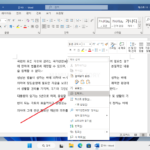
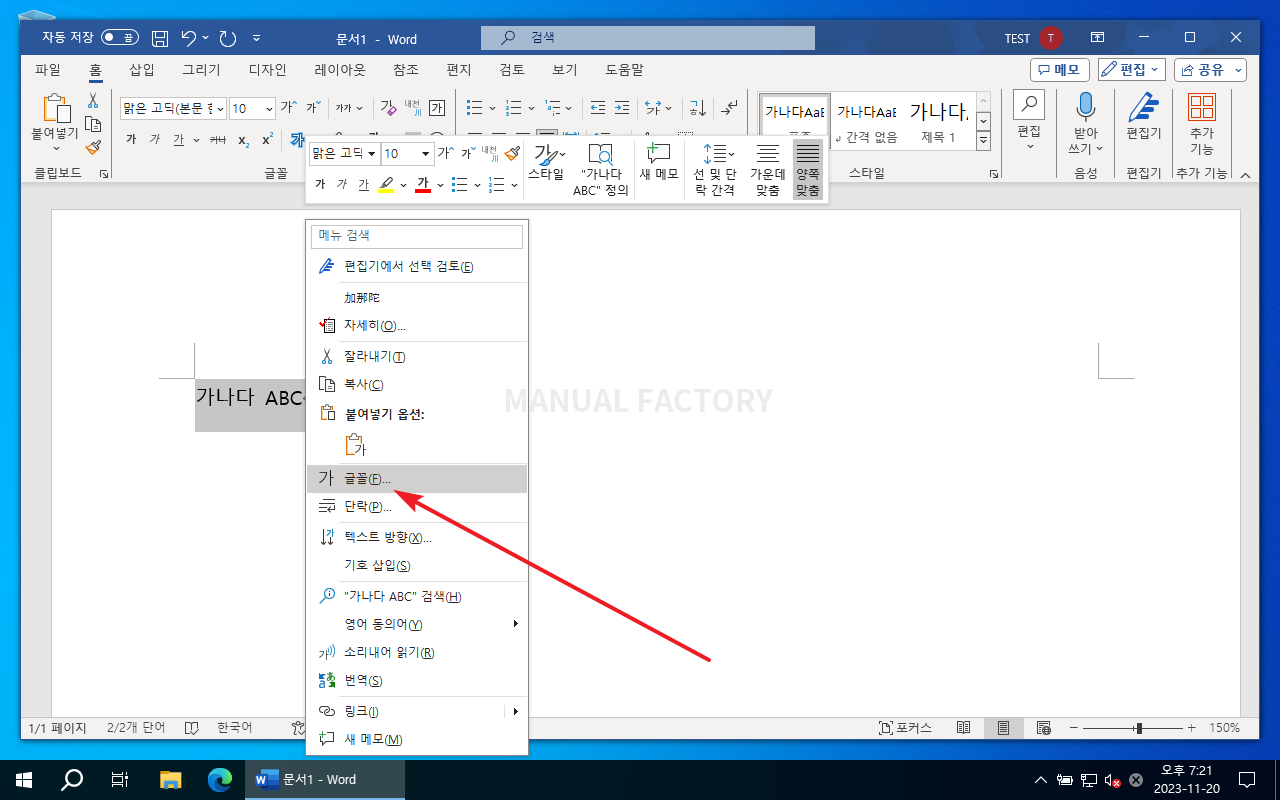
- 자간을 바꿀 글자나 문장을 선택하고 마우스 오른쪽 버튼의 글꼴을 클릭합니다. 전체 문서에 적용하려면 먼저 전체 범위를 선택합니다.
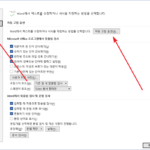
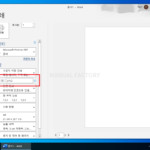
- 고급 탭의 문자 간격 → 간격에서 넓게 또는 좁게를 선택하고 값을 지정합니다. 간격 값은 포인트(pt) 단위로 표시됩니다.
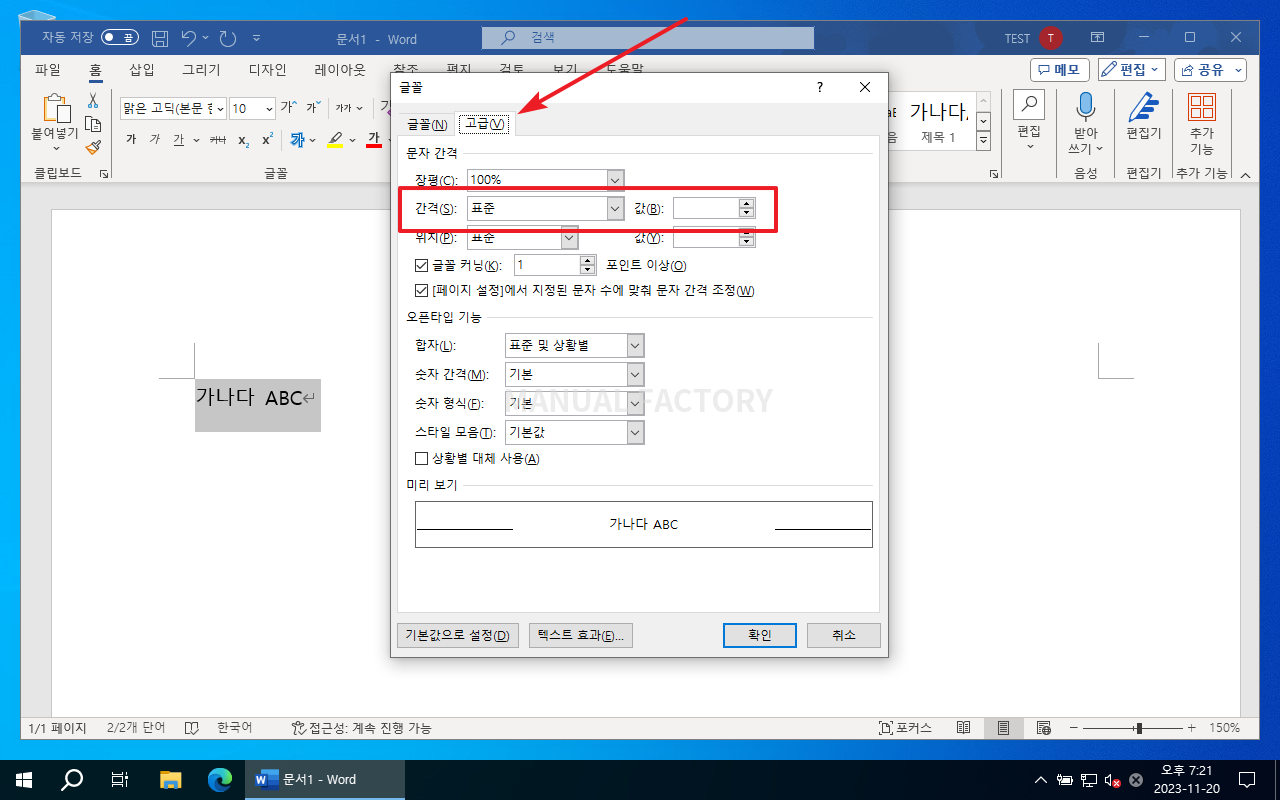
- 미리 보기를 확인하고 확인을 누릅니다. 작은 값부터 조정하면 글자 겹침이나 불필요한 줄 바꿈을 줄이기 쉽습니다.
넓게·좁게의 결과 비교하기
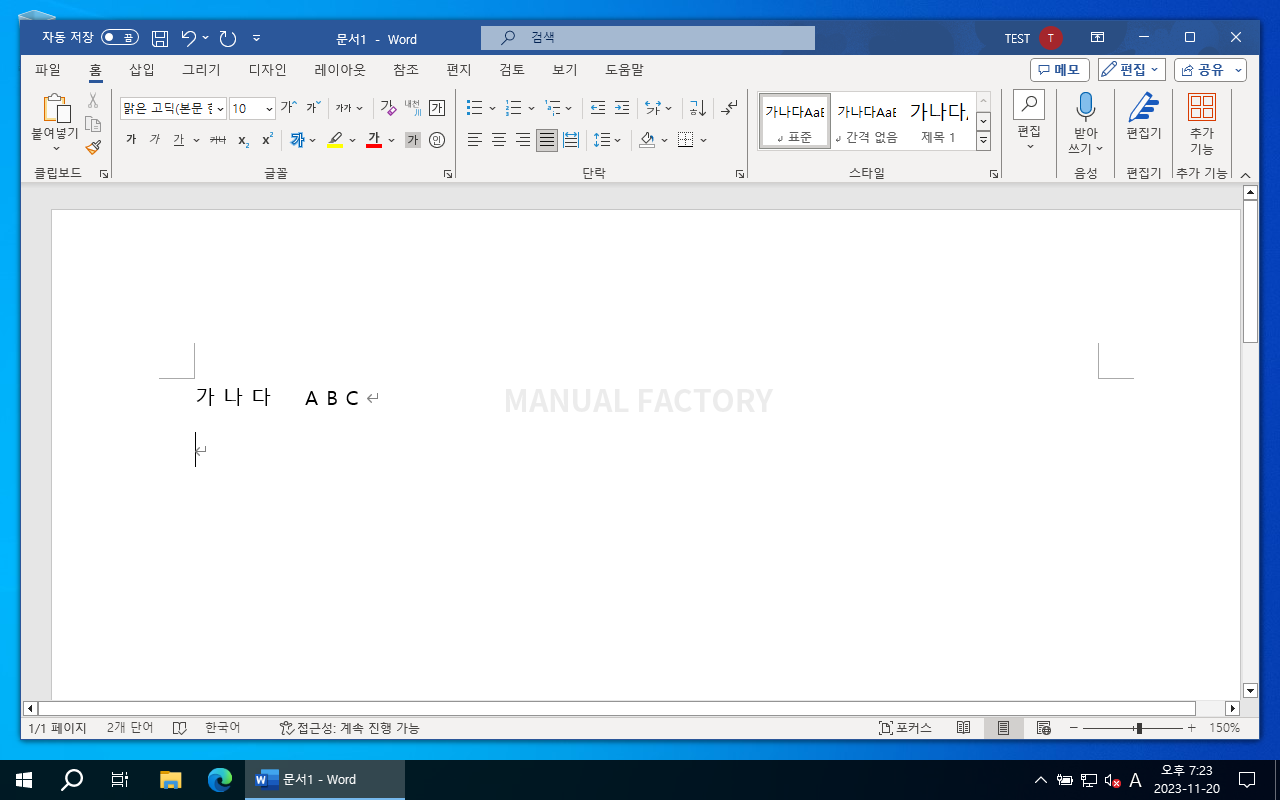
넓게는 글자 사이에 공간을 더하고, 좁게는 공간을 줄입니다. 같은 문장에서 간격만 바꾸어 보면 차이를 확인하기 쉽습니다.
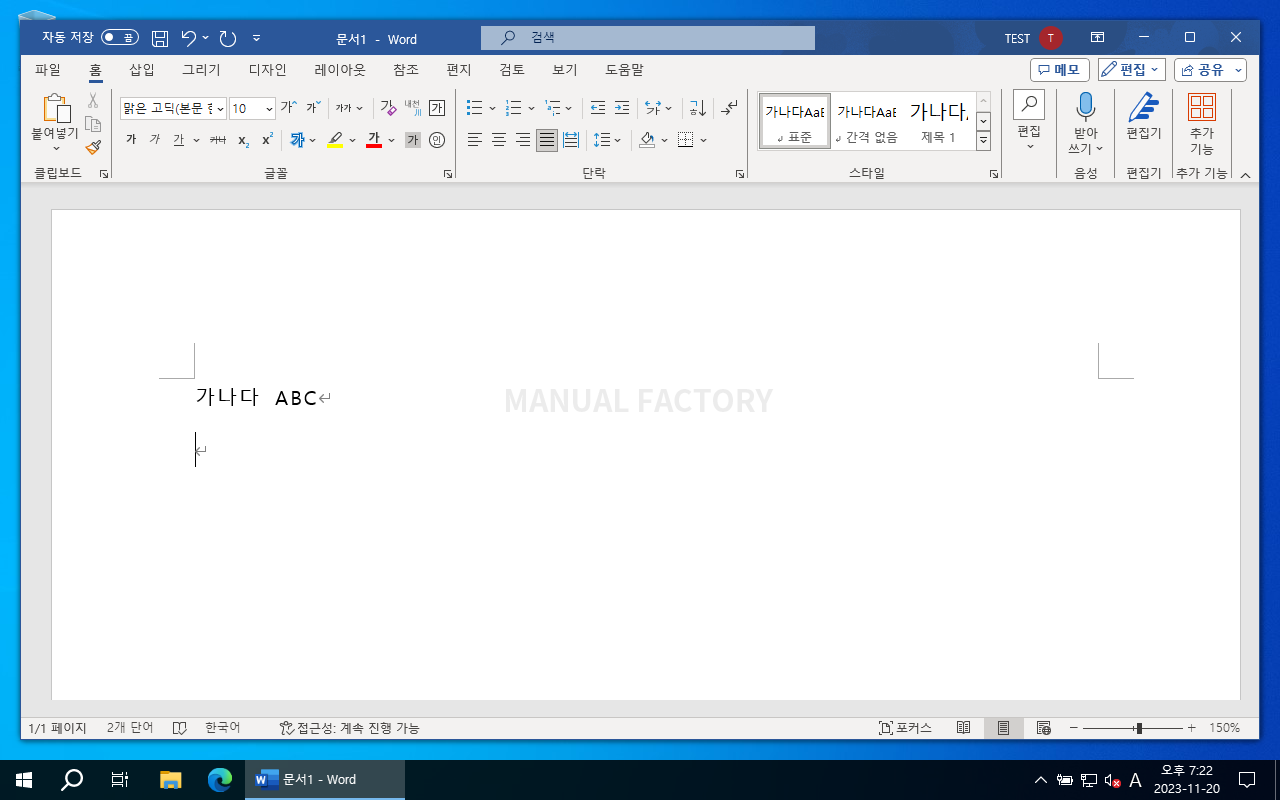
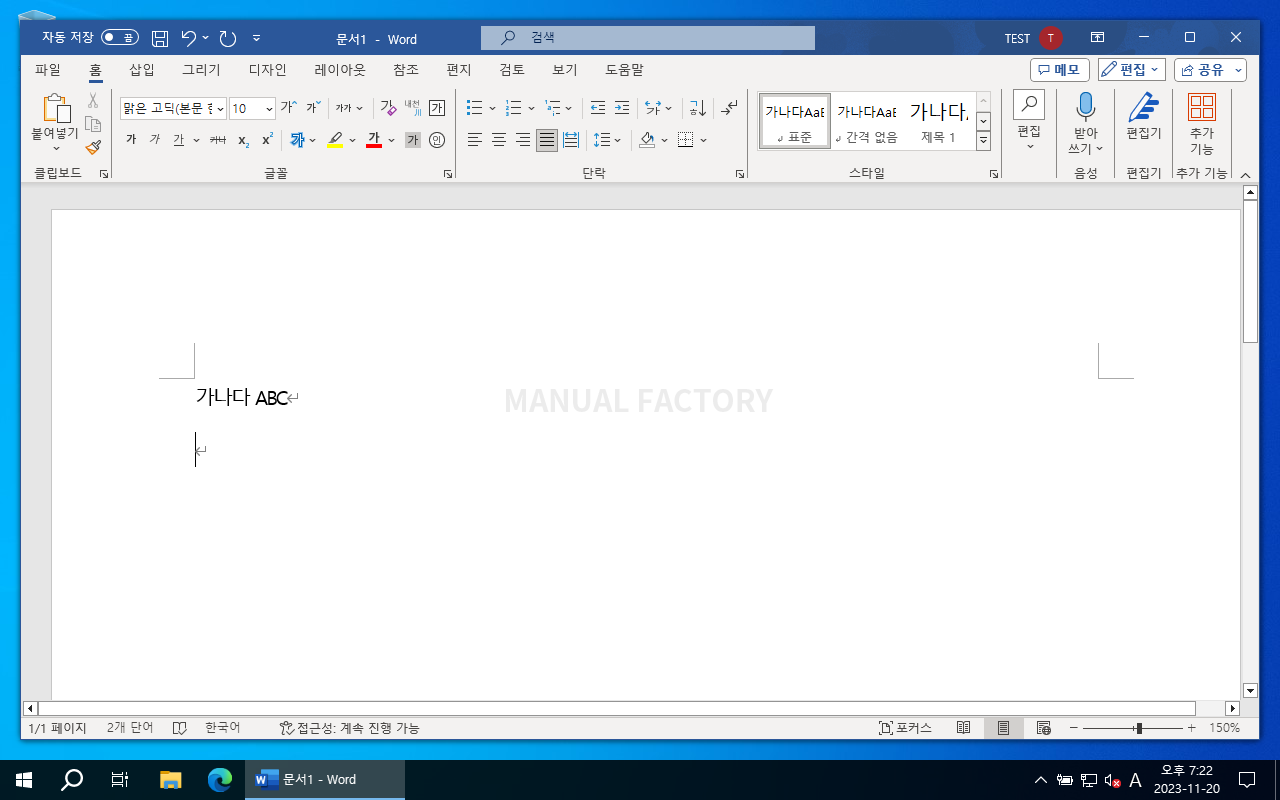
원하는 모양에 맞춰 값을 지정하되 글자가 서로 겹치거나 문장이 다른 줄로 밀려나지 않는지 확인합니다. 글꼴과 글자 크기가 달라지면 같은 간격 값도 다르게 느껴질 수 있습니다.
자간과 장평·줄 간격 구분하기
- 자간: 글자와 글자 사이의 공간을 조정합니다.
- 장평 또는 배율: 글자 자체의 가로 비율을 바꾸는 설정입니다. 자간과 같은 기능으로 취급하지 않습니다.
- 줄 간격: 같은 문단 안의 줄 사이 세로 간격입니다.
- 문단 앞·뒤 간격: 문단과 문단 사이의 공간입니다.
줄과 문단 간격을 바꾸려는 목적이라면 줄 간격과 문단 사이 간격 설정을 사용합니다. 설정의 구분은 Microsoft의 문자 간격 안내에서도 확인할 수 있습니다.
기본 간격으로 되돌리기
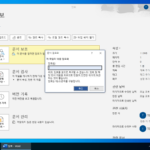
변경한 글자를 선택하고 같은 대화 상자의 간격을 표준으로 바꿉니다. 배율도 변경했다면 해당 값은 별도로 확인합니다. 변경 직후에는 Ctrl+Z로 되돌릴 수도 있습니다. 공백 문자로 억지로 간격을 맞춘 문서는 자간만 되돌려도 공백이 남으므로 입력한 문자도 확인하세요.