CPU 소켓이란? 종류와 메인보드 호환성 확인 방법
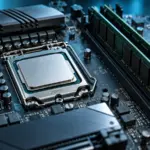
CPU 소켓(Socket)은 프로세서를 메인보드에 고정하고 전기적으로 연결하는 접속부입니다. CPU와 메인보드의 소켓이 맞아야 하지만, 소켓 이름이 같다는 이유만으로 호환이 보장되지는 않습니다. 구입하거나 업그레이드할 때는 정확한 메인보드 모델의 CPU 지원 목록과 필요한 BIOS 버전까지 확인해야 합니다.
소켓은 무엇을 연결하나요?
소켓의 접점은 CPU에 전력을 전달하고 메모리와 주변 장치 등과 신호를 주고받게 합니다. 고정 장치와 방향 표시는 CPU가 정해진 위치에 장착되도록 돕습니다. 접점 배열과 전기적 요구 사항이 달라지면 비슷하게 생긴 CPU라도 다른 소켓에 사용할 수 없습니다.
소켓은 교체 가능한 프로세서에서 특히 중요합니다. 노트북이나 소형 기기에는 CPU가 보드에 납땜된 제품도 많으므로, 모든 PC에서 CPU를 분리해 업그레이드할 수 있다고 생각하면 안 됩니다. 완제품 PC는 제조사의 부품·펌웨어 제한도 확인해야 합니다.
LGA·PGA·BGA는 어떤 차이가 있나요?
| 방식 | 접점 구조 | 교체할 때 알아둘 점 |
|---|---|---|
| LGA | CPU 아래의 평평한 접촉면과 소켓의 탄성 접점이 맞닿음 | 소켓 쪽 접점이 휘거나 손상되지 않게 주의 |
| PGA | CPU 아래 핀이 소켓 구멍에 들어감 | CPU 핀이 휘지 않게 주의 |
| BGA | 패키지 아래의 납땜 볼로 보드에 연결 | 일반적인 사용자가 분리·교체하는 소켓 방식이 아님 |
각 약어는 Land Grid Array, Pin Grid Array, Ball Grid Array입니다. Intel의 패키지 용어 자료에서 접점 구조를 확인할 수 있습니다. 이 용어는 패키지·연결 방식을 설명하므로, “LGA면 모두 같은 소켓”이라는 뜻은 아닙니다. 구체적인 LGA1700, LGA1851, AM4, AM5 등의 규격까지 대조해야 합니다.
LGA에서는 CPU에 긴 핀이 없더라도 메인보드 소켓의 접점이 손상될 수 있습니다. PGA와 LGA 모두 방향과 장착 절차를 지켜야 하며, 맞지 않는 CPU를 힘으로 눌러 장착해서는 안 됩니다.
소켓이 같아도 호환되지 않는 이유
메인보드는 소켓 외에도 칩셋, 전원 공급 회로와 펌웨어를 갖추어야 해당 CPU를 사용할 수 있습니다. BIOS·UEFI는 전원을 켰을 때 하드웨어를 초기화하는 펌웨어이며, 새 CPU를 인식하려면 업데이트가 필요한 경우가 있습니다.
- 정확한 CPU 모델: 같은 제품군이라도 세대·모델에 따라 지원 조건이 다릅니다.
- 메인보드 모델과 리비전: 이름이 비슷한 모델이나 다른 PCB 버전의 지원 목록을 대신 보면 안 됩니다.
- 필요한 BIOS 버전: 지원 목록에 있어도 현재 설치된 버전이 오래되면 부팅되지 않을 수 있습니다.
- 주변 부품: 메모리 세대, 쿨러 장착 규격, 전원 용량과 냉각 여유도 따로 확인합니다.
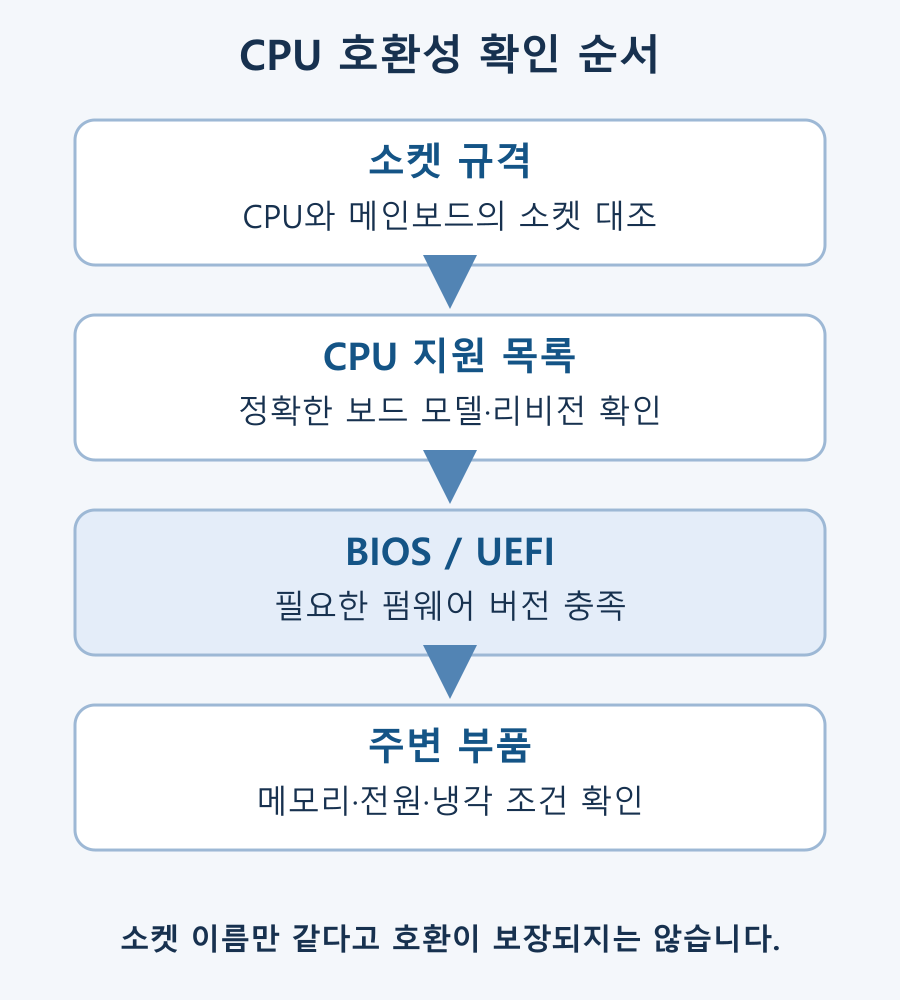
구입 전에는 위 순서로 확인하고, 지원 목록이나 업데이트 방법이 불명확하면 판매처 또는 제조사에 정확한 조합을 문의하세요. 최신 소켓이라는 이유만으로 아직 발표되지 않은 모든 CPU의 지원을 보장할 수는 없습니다.
지원 목록을 검색할 때는 CPU 모델 번호와 접미사까지 정확히 맞춥니다. 주변 부품은 쿨러 장착 키트와 공간, CPU·보드의 메모리 지원 조건을 각각 확인해야 하며, 소켓 이름이 같다는 이유로 모두 호환된다고 판단하지 않습니다.
실제 소켓 사례에서 주의할 점
| 예시 | 공식 자료에서 확인되는 범위 | 주의할 점 |
|---|---|---|
| Intel LGA1700 | 데스크톱 Core 12·13·14세대와 Intel 600·700 시리즈 칩셋 | 메인보드에 따라 세대 변경 시 BIOS 등 업데이트 필요 |
| Intel LGA1851 | 데스크톱 Core Ultra Series 2와 Intel 800 시리즈 칩셋 | LGA1700 CPU와 메인보드를 서로 바꿔 사용할 수 없음 |
| AMD AM5 | Ryzen 7000·8000·9000 시리즈의 해당 AM5 제품과 지원 보드 | 일부 600 시리즈 보드는 새 CPU 사용 전 BIOS 업데이트 필요 |
이 표는 대표적인 호환성 사례이며 전체 소켓·CPU 목록이 아닙니다. 적용 범위는 Intel LGA1700 호환성 안내, LGA1851과 LGA1700의 비호환 안내, AMD AM5 칩셋 안내에서 확인할 수 있습니다. 최종 판단은 구입할 메인보드의 개별 CPU 지원 목록으로 합니다.
쿨러 장착 구멍이 비슷하거나 쿨러를 재사용할 수 있어도 CPU가 호환된다는 뜻은 아닙니다. CPU 소켓 호환성, 쿨러의 기계적 장착 가능 여부와 실제 냉각 성능은 별개의 조건입니다.
메인보드 CPU 지원 목록 확인 순서
- 메인보드의 정확한 모델명과 리비전을 확인합니다. 보드에 인쇄된 표기, 상자 또는 제조사 관리 도구를 사용할 수 있습니다.
- 제조사 공식 제품 페이지에서 지원 → CPU 지원 또는 CPU/메모리 지원 항목을 엽니다.
- 사용하려는 CPU의 전체 모델명을 찾고 지원 시작 BIOS 버전을 기록합니다.
- 현재 BIOS 버전과 비교합니다. Windows에서는 Win + R → msinfo32 → BIOS 버전/날짜에서 확인할 수 있습니다.
- 필요한 경우 교체 전에 제조사 절차에 맞춰 펌웨어를 업데이트하고, 다시 부팅해 버전을 확인합니다. 그다음 CPU 교체를 진행합니다.
예를 들어 ASUS의 CPU·메모리 지원 목록 확인 안내에서는 정확한 메인보드 모델의 CPU / Memory Support → CPU Support에서 CPU 모델을 찾는 방법을 설명합니다. 지원 목록의 BIOS 조건도 함께 대조하세요. 메뉴 이름과 표의 항목은 제조사와 제품에 따라 다를 수 있습니다.
이미 새 CPU로 교체해 부팅할 수 없다면, 기존 지원 CPU가 있어야 업데이트할 수 있는지 확인해야 합니다. CPU 없이 업데이트하는 기능은 지원 보드에서만 사용할 수 있으며 절차도 다릅니다. ASUS의 새 CPU 장착 후 부팅 문제 안내처럼 해당 모델의 공식 복구·업데이트 절차를 따르세요. 다른 모델의 BIOS 파일을 사용하거나 업데이트 도중 전원을 차단해서는 안 됩니다.
CPU를 교체하기 전에 함께 확인할 것
- 전원을 종료하고 전원 케이블을 분리한 뒤 제조사의 분해·정전기 방지 지침을 따릅니다.
- CPU와 소켓의 방향 표시를 맞추고 접점에 손을 대거나 비정상적인 힘을 주지 않습니다.
- 쿨러의 장착 키트, 높이, 케이스 공간과 서멀 재도포 필요 여부를 확인합니다.
- 메모리 종류와 전원 연결을 확인하고, 첫 부팅 후 BIOS에서 CPU와 메모리가 정상 인식되는지 봅니다.
- 업그레이드 후 화면이 나오지 않는다면 내장 그래픽 유무와 모니터 연결 위치도 확인합니다.
소켓 확인의 목적은 “물리적으로 들어간다”는 것에서 끝나지 않습니다. 정확한 CPU가 지원 목록에 있고, 필요한 펌웨어와 주변 부품까지 준비된 상태가 실제로 사용할 수 있는 조합입니다.