카테고리: Exchange Online

Microsoft 365 / 메일이 도착하지 않을 때 메시지 추적으로 원인 찾는 방법
메시지 추적의 검색 조건과 시간대, 90일 데이터 범위와 보고서 방식을 설명합니다. 결과 없음·지연·실패·배달 상태를 구분하고 실제 수신 확인까지 이어지는 문제 해결 예시를 제공합니다.

Microsoft 365 / 메일용 DNS 레코드와 SPF·DKIM·DMARC 확인 방법
MX·SPF·DKIM·DMARC의 역할과 적용 순서를 설명합니다. Microsoft 365 단독 발송과 외부 발송 서비스를 구분하고, DKIM 활성화·DMARC 단계 도입·수신 헤더 확인 방법을 다룹니다.

Microsoft 365 / 공유 사서함을 만들고 접근 권한을 부여하는 방법
공유 사서함 생성부터 전체 액세스·Send As 권한 설정, Outlook에서 열기와 시험 송수신까지 설명합니다. 보낸 편지 사본, 자동 표시 문제, 담당자 변경 시 권한 회수도 점검합니다.

Microsoft 365 / 사용자 사서함, 공유 사서함, 별칭은 언제 사용하나요?
사용자 사서함·공유 사서함·별칭을 받은 편지함과 로그인·발신·인계 기준으로 비교합니다. 별칭 추가 절차, 공유 사서함의 라이선스 조건, 주소를 옮길 때 확인할 사항도 다룹니다.
Exchange Online / 메모
삭제된 항목 복구 삭제 후 14일 간 보관하고 복구 가능합니다. 기간은 최대 30일로 늘릴 수 있습니다. https://learn.microsoft.com/ko-kr/exchange/recipients-in-exchange-online/manage-user-mailboxes/change-deleted-item-retention 사용자가 직접 지운 편지함에서 복구할 수 있습니다. 지운 편지함 상단에 복구 관련 안내가 있습니다. Exchange 관리 센터에서 복구하려면, Mailbox Import Export 권한이 있어야 합니다. Exchange 관리 센터에서는 최대 50개만 조회됩니다. 더 많은 결과를 […]
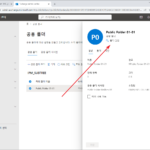
Exchange Online / 공용 폴더 만들고 사용하는 방법
Exchange Online의 공용 폴더는 다음 순서로 만든다. 공용 폴더 사서함 만들기 공용 폴더 만들기 사용 권한 부여하기 기본 작업은 Exchange 관리 센터에서 하지만, Exchange Online PowerShell을 이용하는 경우도 많다. 공용 폴더 사서함 만들기 Exchange 관리 센터에서 [공용 폴더]를 클릭한다. 상단에서 [공용 폴더 사서함]을 클릭한다. [공용 폴더 사서함 추가]를 클릭한다. 적절히 […]
Exchange Online / PowerShell
Exchange Online PowerShell은 Microsoft 365의 Exchange Online 환경을 관리할 수 있는 강력한 명령줄 도구입니다. 이를 통해 관리자는 대량 작업을 빠르게 하거나, Exchange 관리 센터(EAC)에서 제공되지 않는 고급 관리 작업을 수행할 수 있습니다.