카테고리: 잡동사니
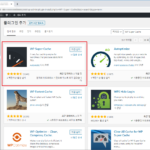
워드프레스 / 플러그인 / WP Super Cache / 캐시를 이용하여 사이트 속도 빠르게 해주는 플러그인
웹사이트 속도는 중요하다. 홈페이지에 접속했을 때 속도가 느리다면 방문자가 금방 떠나고, 검색 엔진에서도 불이익을 받는다. 따라서 속도 개선은 사이트 관리자의 중요 업무 중의 하나이다. 워드프레스는 기본적으로 페이지를 동적으로 만든다. 요청이 있으면 데이터베이스에서 자료를 가져와서 테마의 파일들을 이용해 출력을 하기에, 방문자가 접속할 때마다 페이지를 생성한다. 그래서 정적인 페이지보다 속도가 느리다. 이를 […]
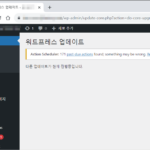
워드프레스 / '다른 업데이트가 현재 진행중입니다' 해결 방법
워드프레스를 업데이트할 때 아래와 같은 메시지가 나올 수 있다. 다른 업데이트가 현재 진행중입니다. 영어로 사용한다면 아래처럼 나온다. Another update is currently in progress. 업데이트를 실행하고 새로 고침 등을 했을 때 발생할 수 있는데, 이를 해결하는 방법은... 첫 번째, 15-20분 기다리는 것이다. 두 번째 방법은 wp_options 테이블에서 option_name이 'core_updater.lock'인 행을 삭제하는 […]
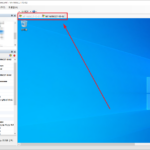
mRemoteNG / 사용법
개요 mRemoteNG(Multi-Remote Next Generation Connection Manager)는 원격 연결 정보를 저장하고, 여러 탭으로 동시에 원격 접속을 가능하게 하는 프로그램입니다. 다음 프로토콜을 지원합니다. RDP, VNC, SSH, Telnet, HTTP/HTTPS, rlogin, Raw Socket Connections, Powershell remoting 설치 다운로드 : https://mremoteng.org/download MSI를 다운로드하고 설치하여 사용하거나, ZIP을 다운로드하고 포터블로 사용한다. 연결 연결 만들고 연결하기 연결은 폴더로 정리할 […]
다른 서버나 컴퓨터의 특정 포트로 통신 가능한지 확인하는 방법
서버를 운영하거나 네트워크 문제를 점검하다 보면 “상대 서버의 특정 포트로 접속이 되는지” 확인해야 할 때가 많습니다. 윈도우와 리눅스에서 통신 여부를 확인하는 방법을 정리합니다.
워드프레스 / 미디어 업로드 폴더 변경하는 방법
워드프레스에서 이미지나 파일 등을 업로드하면 /wp-content/uploads 폴더에 저장된다. 사이트를 방문했을 때 글에 있는 이미지의 경로만 조사해도 워드프레스로 만든 것이라는 것을 알 수 있다. 특별한 이유로 인해 미디어 업로드 폴더를 변경해야 한다면 다음과 같이 한다. /wp-admin/options.php에 접속한다. 관리자 메뉴를 통해서는 접속할 수 없는, 다양한 설정을 할 수 있는 페이지가 나온다. upload_path […]
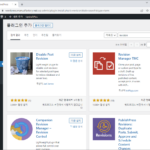
워드프레스 / 리비전(Revision)
리비전 리비전으로 복구하기 리비전 개수 제한 wp-config.php에 다음 코드를 추가한다. 3은 적절히 설정한다. define('WP_POST_REVISIONS', 3); 리비전 비활성화 wp-config.php에 다음 코드를 추가한다. define('WP_POST_REVISIONS', false); 리비전 삭제 리비전을 삭제하는 것은 플러그인을 이용하는 것이 편하다. revision으로 검색하면 많은 플러그인을 찾을 수 있다.
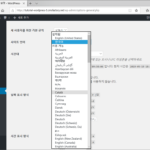
워드프레스 / 언어 변경하기
워드프레스를 특정 언어로 설치한 후에 다른 언어로 변경할 수 있다. 언어 변경에는 사이트 언어 변경과 사용자 언어 변경 두 가지가 있다. 사이트 언어 변경은 사이트 방문자에게 보여지는 페이지에 적용되는 언어이다. 사용자 언어는 사용자 페이지(예를 들어 관리자라면 관리자 페이지)에 적용되는 언어이다. 사용자 언어는 기본적으로 사이트 언어를 따르게 되어 있다. 즉, 사이트 […]
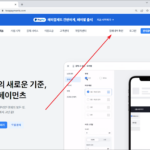
토스페이먼츠 / 결제내역 확인하는 방법
인터넷 쇼핑몰에서 결제를 할 때 토스페이먼츠로 하였다면, 신용카드 명세에 가맹점명이 토스페이먼츠 주식회사로 찍힌다. 그래서 실제 결제한 인터넷 쇼핑몰이 어딘지 알 수 없다. 이를 확인하고 싶다면 토스페이먼츠 홈페이지로 가야 하는데... 좀 많이 귀찮다. 토스페이먼츠 홈페이지로 접속하고 [결제내역 확인]을 클릭하거나... https://www.tosspayments.com/ 아래 링크로 바로 접속한다. https://consumer.tosspayments.com/payment-history/card 이 부분이 많이 귀찮은데... 결제 관련 […]
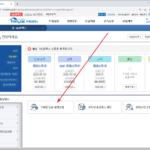
국세청 홈택스 / 세무서 발송 우편물 홈택스에서 보는 방법
세무서에서 여러 가지 우편물을 보내온다. 만약 그 우편물을 분실했거나, 우편물을 받기 곤란한 상황이라면 어떻게 할까? 다행히 국세청 홈택스에서 최근 1년 우편물을 확인할 수 있다. 국세청 홈택스에 로그인한 후 [My 홈택스]로 간다. [우편물 • 전자고지 • 송달장소]에서 [우편물 발송 내역조회]를 클릭한다. [조회하기]를 클릭하면... 우편물 발송 내역이 나온다. [보기]를 클릭하면... 우편물의 내용을 […]
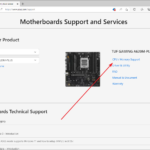
ASUS / 메인보드 / 장착 가능한 메모리와 크기 확인하는 방법
메인보드에 메모리 슬롯이 4개 있고, 최대 인식 메모리가 64GB라고 하면, 16GB 메모리를 4개 끼울 수 있다. 그리고 메모리 규격(DDR4, DDR5 등)만 맞으면 삼성 메모리 사용하든 하이닉스 메모리를 사용하든 상관 없을 거라 생각했는데... ASUS의 경우 메모리 제조사에 따라 메인보드가 인식할 수 있는 크기가 다를 수 있다. 예를 들어 ADATA 메모리는 32GB까지 […]