Écran noir dans la capture de fenêtre Chrome dans OBS Studio
Si OBS Studio affiche Chrome en noir sous Windows, laissez la fenêtre ouverte et vérifiez la fenêtre choisie et la méthode de capture. Si le mode automatique échoue, essayez la méthode Windows. Si l’écran reste noir, désactivez temporairement l’accélération graphique dans Chrome. Modifiez un seul réglage à la fois.
Ajouter la fenêtre Chrome dans OBS
- Ouvrez une page ordinaire dans Chrome. Dans Sources dans OBS, sélectionnez +, puis Capture de fenêtre.
- Donnez un nom clair à la source, par exemple Fenêtre Chrome, et validez.
- Dans les propriétés, choisissez la fenêtre Chrome voulue. L’ancienne capture montre Edge pour indiquer l’emplacement du sélecteur. Pour l’essai, choisissez Chrome et vérifiez que la source est visible dans la scène.
Changer la méthode de capture dans OBS
Double-cliquez sur la source et vérifiez la méthode de capture. Si Automatique donne un aperçu noir, essayez la méthode Windows si elle est proposée, par exemple Windows 10 (1903 et versions ultérieures). Le libellé peut varier selon la version.
Si Chrome a été rouvert ou si son titre a changé, sélectionnez de nouveau la fenêtre. Si d’autres applications apparaissent également en noir, testez une autre fenêtre avant de modifier Chrome.
Guide OBS sur la capture de fenêtre
Essayer Chrome sans accélération graphique
- Ouvrez le menu à trois points de Chrome et choisissez Paramètres, ou saisissez chrome://settings/system.
- Dans Système, cherchez l’option d’accélération graphique. Dans les versions anciennes, elle se trouvait dans les paramètres avancés et pouvait s’appeler accélération matérielle. Les anciennes captures montrent cette disposition.
- Désactivez l’accélération et relancez Chrome. Quand la fenêtre revient, sélectionnez-la de nouveau dans les propriétés de la source OBS.
L’exemple d’origine montre les paramètres de Chrome dans un ancien aperçu OBS. Vérifiez sur une page ordinaire que l’image s’affiche et suit le défilement.
Libellé de l’accélération graphique dans Chromium
Vérifier l’aperçu et faire un enregistrement d’essai
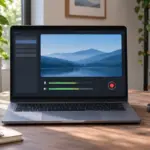
Enregistrez quelques secondes d’une page sans données personnelles, puis lisez le fichier. Si les pages ordinaires s’affichent mais qu’une vidéo précise reste noire, elle peut être soumise à une restriction de capture. Utilisez une page ordinaire pour vérifier la source.
Si la capture de fenêtre échoue et que vous pouvez enregistrer tout l’écran, essayez Capture d’écran. Les notifications et les autres fenêtres visibles peuvent apparaître dans l’enregistrement.
Si l’accélération désactivée ne change rien, revenez au réglage initial et relancez Chrome. La désactivation peut affecter les vidéos et les pages riches en graphismes.