모니터 / USB-C 연결 시 확인할 영상 출력·충전·USB 조건
USB-C 케이블 하나로 모니터 영상 출력, 노트북 충전과 USB 주변기기 연결을 함께 하려면 노트북·모니터·케이블이 각각 필요한 기능을 지원해야 합니다. USB-C는 커넥터 모양이므로 단자가 맞는다는 사실만으로 영상 출력이나 충분한 충전 전력을 보장하지 않습니다. 구입 전에는 세 기능을 따로 확인한 뒤 실제로 함께 사용할 조건을 비교하세요.
같은 USB-C 단자라도 기능은 다릅니다
노트북의 USB-C 포트가 데이터와 충전만 지원하고 외부 영상 출력은 지원하지 않을 수 있습니다. 모니터에도 영상 입력용 USB-C와 USB 기기 연결 전용 포트가 함께 있을 수 있습니다. 포트 옆 표식만으로 모호하면 정확한 모델의 포트 사양과 설명서를 확인합니다.
| 기능 | 확인할 조건 |
|---|---|
| 영상 | 노트북의 영상 출력, 모니터의 영상 입력, 케이블의 영상 전송 지원 |
| 충전 | 모니터의 전력 공급과 노트북의 충전 수신 지원, 케이블 정격 |
| USB 허브 | 컴퓨터와 모니터를 연결하는 업스트림 경로, 주변기기용 다운스트림 포트 |
VESA의 DisplayPort over USB-C 안내는 USB-C를 통한 DisplayPort 영상 전송을 설명합니다. USB-C라고 모두 이 대체 모드(Alternate Mode)를 지원하는 것은 아니며, Thunderbolt·USB4를 이용한 구성도 장치와 연결 경로의 지원 조건을 확인해야 합니다.
케이블 하나 안에서도 세 경로를 구분하세요
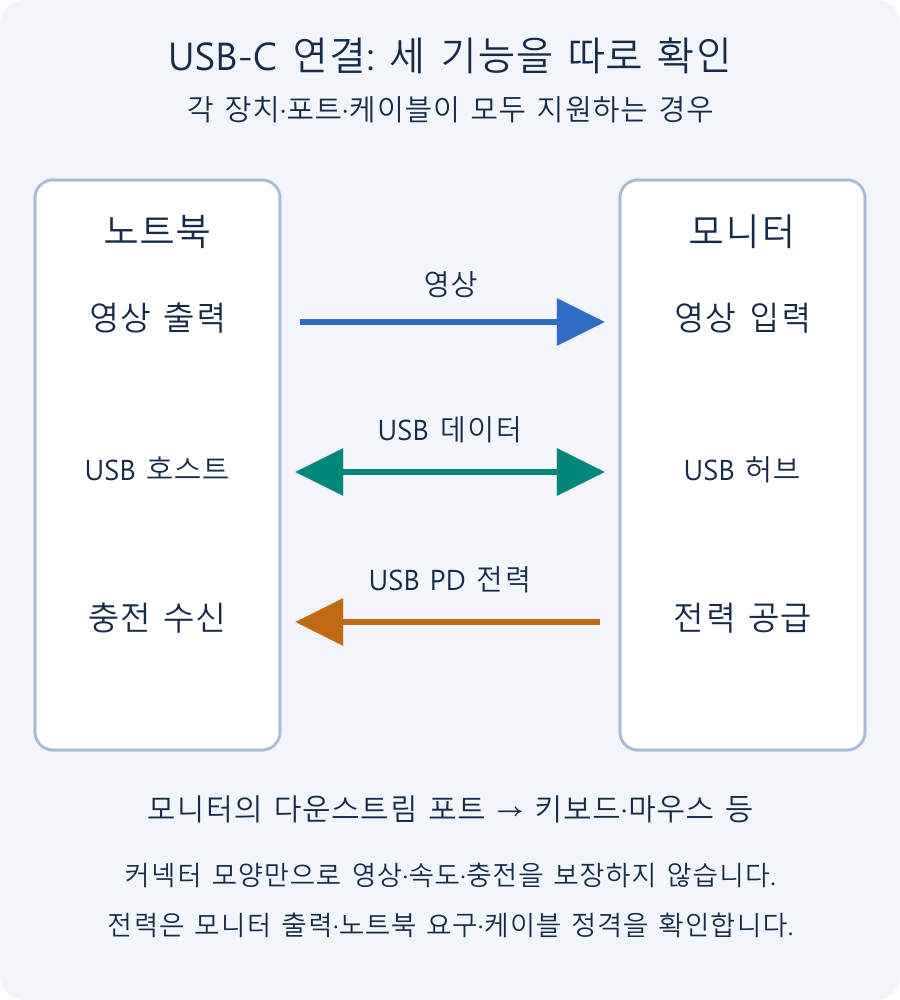
영상은 컴퓨터에서 모니터로 보내고, USB 데이터는 컴퓨터와 주변기기 사이를 오가며, 충전은 전력을 공급하는 쪽에서 받는 쪽으로 이루어집니다. 위 그림은 세 기능을 모두 지원하는 연결의 개념도입니다. 포트가 하나라고 기능의 방향과 지원 조건까지 같은 것은 아닙니다.
모니터에서 컴퓨터로 이어지는 USB 연결은 업스트림(Upstream), 키보드·마우스 등을 꽂는 쪽은 다운스트림(Downstream)이라고 부릅니다. HDMI나 일반 DisplayPort 케이블로 화면만 연결했다면 모니터의 USB 허브에는 별도 USB 업스트림 연결이 필요할 수 있습니다. HDMI와 DisplayPort 영상 입력이 있다는 것만으로 USB 허브까지 연결되지는 않습니다.
충전은 최대 출력보다 노트북의 요구 조건을 봅니다
USB Power Delivery(USB PD)는 연결 장치가 전력 공급 조건을 협의하는 규격입니다. USB-IF의 USB PD 설명에 높은 전력 단계가 소개되어 있어도 모든 모니터가 그 전력을 공급한다는 뜻은 아닙니다. 모니터의 노트북 충전 출력, 노트북의 USB-C 충전 지원과 권장 전원, 케이블의 전력 정격을 함께 봐야 합니다.
예를 들어 노트북이 고부하 작업에서 요구하는 전력보다 모니터가 공급하는 전력이 적으면 충전이 느리거나 사용 중 배터리가 줄 수 있습니다. 연결 표시가 뜨는지만 보지 말고 실제 작업 중 충전 상태와 성능을 확인하세요. 필요한 경우 제조사가 허용하는 별도 전원 어댑터를 사용합니다. 두 전원 연결의 우선순위도 노트북 설명서를 따릅니다.
화면이 꺼진 대기 상태에서 USB-C 전력 공급이나 USB 허브를 유지하는 설정도 제품마다 다릅니다. 절전 후 충전이 멈추면 전원 모드와 OSD의 USB 대기 전원 항목을 확인하고, 모든 포트가 같은 충전 출력을 갖는다고 추정하지 않습니다.
영상 대역폭과 USB 속도를 함께 확인하세요
높은 해상도·주사율·색 심도를 쓰면 영상 전송에 더 많은 대역폭이 필요합니다. 일부 DisplayPort 대체 모드 구성에서는 영상에 할당하는 고속 레인과 USB 고속 데이터 사용 조건이 연관됩니다. 모니터의 “고해상도 우선/고속 데이터 우선” 같은 옵션을 바꾸면 지원 영상 모드나 USB 속도가 달라질 수 있습니다.
다만 모든 USB-C 제품에 동일한 최대 해상도나 속도 제한을 적용할 수는 없습니다. 링크 규격, 레인 구성, 압축 지원과 경유 장치까지 확인해야 합니다. 해상도·주사율·색 심도를 원하는 조합으로 사용할 수 있는지 제품의 지원 타이밍 표에서 확인하세요.
USB-IF의 케이블·커넥터 자료도 함께 참고하되 케이블은 실제 제품의 데이터 속도·영상·전력 표기를 봅니다. 충전용 케이블, 젠더, 연장선이나 독을 경유하면 원래 장치가 지원하는 기능을 전부 전달하지 못할 수 있습니다.
처음 연결할 때 확인하는 순서
- 노트북과 모니터 설명서에서 영상용 USB-C 포트와 충전 출력을 확인합니다. 모니터에는 전원을 연결합니다.
- 해당 영상·데이터·전력 조건을 지원하는 케이블로 두 장치를 직접 연결하고 모니터 입력을 USB-C로 선택합니다.
- Windows의 설정 → 시스템 → 디스플레이에서 화면 배치를 정하고 고급 디스플레이에서 해상도와 주사율을 확인합니다.
- 노트북의 충전 상태를 확인한 뒤 모니터의 USB 포트에 키보드나 마우스를 연결해 봅니다.
- 외장 저장장치를 쓴다면 지원 USB 속도와 안정성을 별도로 확인합니다. 비교 후에는 안전하게 제거하고, 절전 복귀도 확인합니다.
두 컴퓨터를 연결한다면 영상 입력 변경과 USB 업스트림 전환이 자동으로 연동되는지 따로 확인합니다. 이 기능은 KVM과 화면 분할 기능의 지원 여부에 따라 달라집니다.
한 기능만 동작할 때 점검할 항목
| 증상 | 우선 확인할 내용 |
|---|---|
| 충전되지만 화면이 안 나옴 | 노트북 포트의 영상 지원, 케이블, 입력 선택 |
| 화면은 나오지만 충전이 부족함 | USB PD 출력·케이블 정격·노트북의 요구 전력 |
| 화면은 나오지만 키보드가 안 됨 | USB 데이터 지원, 업스트림 연결과 입력별 매핑 |
| USB 기기가 느림 | 케이블·허브 규격과 영상/데이터 우선 설정 |
| 절전 후 연결이 끊김 | 모니터 대기 전원, 노트북 절전 설정과 펌웨어 안내 |
문제가 생기면 독·연장선을 제거한 직접 연결에서 시작하고, 정상 동작이 확인된 케이블로 한 조건씩 바꿉니다. 설정을 바꾸기 전 값을 기록해 두고 문제가 생긴 변경부터 되돌리면 원인을 좁히기 쉽습니다.
노트북 / HP 빅터스 / 15-FA0061TX 구입 후기
노트북을 구입하게 되었다. 용도는 그래픽과 동영상 편집용. 원활한 작업을 위해서는 다음의 사양이 필요했다. 외장 그래픽 카드 메모리 확장 또는 교체 가능 디스크 확장 또는 교체 가능 가격은 100만 원 대 초중반 색은 검정 또는 그레이 색에 신경 쓰는 이유는 변색 때문이다. 손 때 묻는 거야 닦으면 되지만, 하얀색 노트북은 누렇게 변색되는 경우가 많다. 이 조건으로 검색을 하니 ...
컴퓨터 부팅 시 Over Current Have Been Detected On Your USB Device!! 에러가 날 때 해결 방법
컴퓨터를 켤 때 다음과 같은 문구를 보여준 후 컴퓨터가 꺼지는 경우가 있다. Over Current Have Been Detected On Your USB Device!! System will shutdown after 15 seconds to protect your mainboard!! 이유는 문구에 있는대로 메인보드에 연결된 USB에 문제가 있다는 것. 해결 방법... 컴퓨터에 연결된 모든 USB를 제거하고 켜지는지 확인하는 것이다. USB 포트에 연결된 것을 ...
모니터 / USB-C 연결 시 확인할 영상 출력·충전·USB 조건
USB-C 모니터 연결에 필요한 영상 출력·USB 데이터·충전 조건을 구분합니다. 포트와 케이블 선택, 대역폭 및 기능별 문제 점검 순서를 안내합니다.
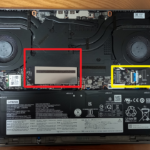
구입 이유 ThinkBook 16p 20YM0002KR를 구입했다. 뒷면에는 ThinkBook 16p G2 ACH라고 써 있더라. 이걸 산 이유는.... 해상도가 WQXGA(2560x1600). FHD(1920x1080)는 불편하다. 글자가 작아도 QHD 이상이 좋다. X-Rite Pantone 공장 캘리브레이션. 색을 잘 표현해준다고 한다. 디자인 작업을 하는 나에게는 중요한 것. NVIDIA 외장 그래픽 카드. 자주 하지는 않지만 동영상 편집 등을 할 때 필요하다. 물론 게임도... 메모리 ...
모니터 / Adobe RGB란? 사진·인쇄 작업에서 확인할 조건
Adobe RGB (1998)의 의미와 모니터 커버리지를 설명하고 사진·인쇄에서 필요한 색 관리 조건을 정리합니다. sRGB 변환과 원본 보관 시 주의점도 다룹니다.
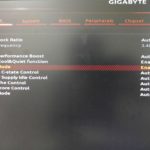
AMD CPU, 기가바이트 메인보드 사용 시 가상화 기능 활성화하는 방법
Windows에서 VirtualBox, 안드로이드 스튜디오 등을 사용하려면 가상화 기능을 활성화해야 합니다. 기가바이트 메인보드에서 AMD CPU 가상화 기능은 보통 BIOS에서 SVM Mode라고 표시됩니다.
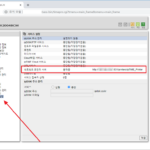
아이피타임(ipTIME) 공유기 / 네트워크 프린터 만드는 방법
네트워크 기능이 없는, PC와 USB로 연결하여 사용하는 프린터는 여럿이 사용하기 불편하다. 그런데, 공유기가 있으면 공유기를 이용해서 네트워크 프린터로 만들 수 있다. ipTIME 공유기로 네트워크 프린터로 만드는 방법을 알아본다. 공유기에 프린터 연결 ipTIME 공유기에 USB 포트가 있다. 프린터와 연결하고 프린터 전원을 켠다. 공유기 관리자 페이지로 가서 를 클릭한다. USB 포트에 프린터가 있는지 확인한다. 에서 네트워크 ...
LG전자 울트라 노트북 15UD780-P.AX50K / 메모
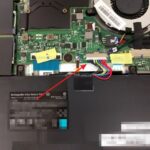
HDMI 버전 4K 모니터에 연결하여 사용하기 위해서는 HDMI 버전이 2.0 이상이어야 한다. 1.X로도 가능하기는 하지만 주사율이 30Hz까지만 지원해서 무척 불편하다. LG전자 서비스에 문의한 결과, 울트라 노트북 15UD780-P.AX50K의 HDMI 버전은 1.4이다. 따라서 4K 모니터에 연결하고 싶다면 USB Type C를 이용하자. 화면 전송까지 가능한 USB Type C이다. 하드디스크 추가하는 방법 LG전자 울트라 노트북 15UD780-P.AX50K에는 2.5인치 하드디스크를 ...

컴퓨터 마우스는 우리가 일상적으로 사용하는 중요한 입력 장치 중 하나입니다. 마우스를 사용할 때 그 움직임의 민감도와 정확성은 사용자의 경험에 큰 영향을 미칩니다. 이 민감도와 정확성을 측정하는 주요 지표가 바로 DPI와 CPI입니다. 이 두 용어는 종종 혼용되어 사용되지만, 각기 다른 의미를 가지고 있습니다. DPI (Dots Per Inch) DPI는 "Dots Per Inch"의 약자로, 마우스가 ...
인텔 10세대 또는 11세대 노트북에 윈도우 설치할 때 드라이브가 없는 문제 해결하는 방법
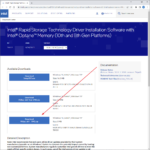
인텔 11세대 CPU를 탑재한 노트북을 샀다. HP 빅터스 계열로, 가성비 좋은 게이밍 노트북이다. 프리 도스 제품을 샀기에 제일 먼저 한 것은 윈도우를 설치하는 것. 설치용 USB를 만들고, 바이오스에서 부팅 순서 변경하고, 설치를 시작했는데... 윈도우를 설치할 저장소(드라이브)가 없다고 나온다. 꽤 많은 컴퓨터를 만져보고 수없이 윈도우를 설치했는데, 이런 적은 처음이다. 그 중에는 다른 ...