모니터 / KVM·PBP·PIP의 차이와 두 컴퓨터 연결 방법
KVM은 한 세트의 키보드·화면·마우스를 여러 컴퓨터 사이에서 전환하는 기능이고, PBP와 PIP는 여러 영상 입력을 한 화면에 표시하는 기능입니다. 두 컴퓨터의 화면을 동시에 보여 준다고 키보드와 마우스까지 자동으로 공유되는 것은 아닙니다. 모니터를 고를 때는 화면 표시와 USB 제어 전환의 지원 조건을 따로 확인해야 합니다.
세 기능은 목적이 다릅니다
| 기능 | 역할 | 별도로 확인할 조건 |
|---|---|---|
| KVM | Keyboard, Video, Mouse: 사용할 컴퓨터 전환 | 영상 입력과 USB 업스트림의 대응·전환 방식 |
| PBP | Picture-by-Picture: 입력 영상을 나란히 표시 | 분할 비율, 입력 조합과 각 화면의 해상도 |
| PIP | Picture-in-Picture: 한 영상 위에 작은 보조 영상 표시 | 보조 창 위치·크기와 지원 입력 조합 |
운영체제에서 창을 좌우로 붙이는 기능은 한 컴퓨터의 작업 화면을 정리하는 것이고, PBP는 보통 서로 다른 입력 신호를 한 모니터에 표시하는 기능입니다. KVM과 PBP가 함께 있는 제품도 있지만 하나의 이름만 보고 나머지 기능까지 있다고 생각하지 마세요.
Dell의 모니터 KVM 설정 안내처럼 제조사 설명서에서 영상과 USB 업스트림 연결을 함께 확인합니다. 자동 전환·단축키·전용 소프트웨어·화면 메뉴 사용 여부는 모델마다 다릅니다.
영상 케이블과 USB 업스트림이 모두 필요합니다
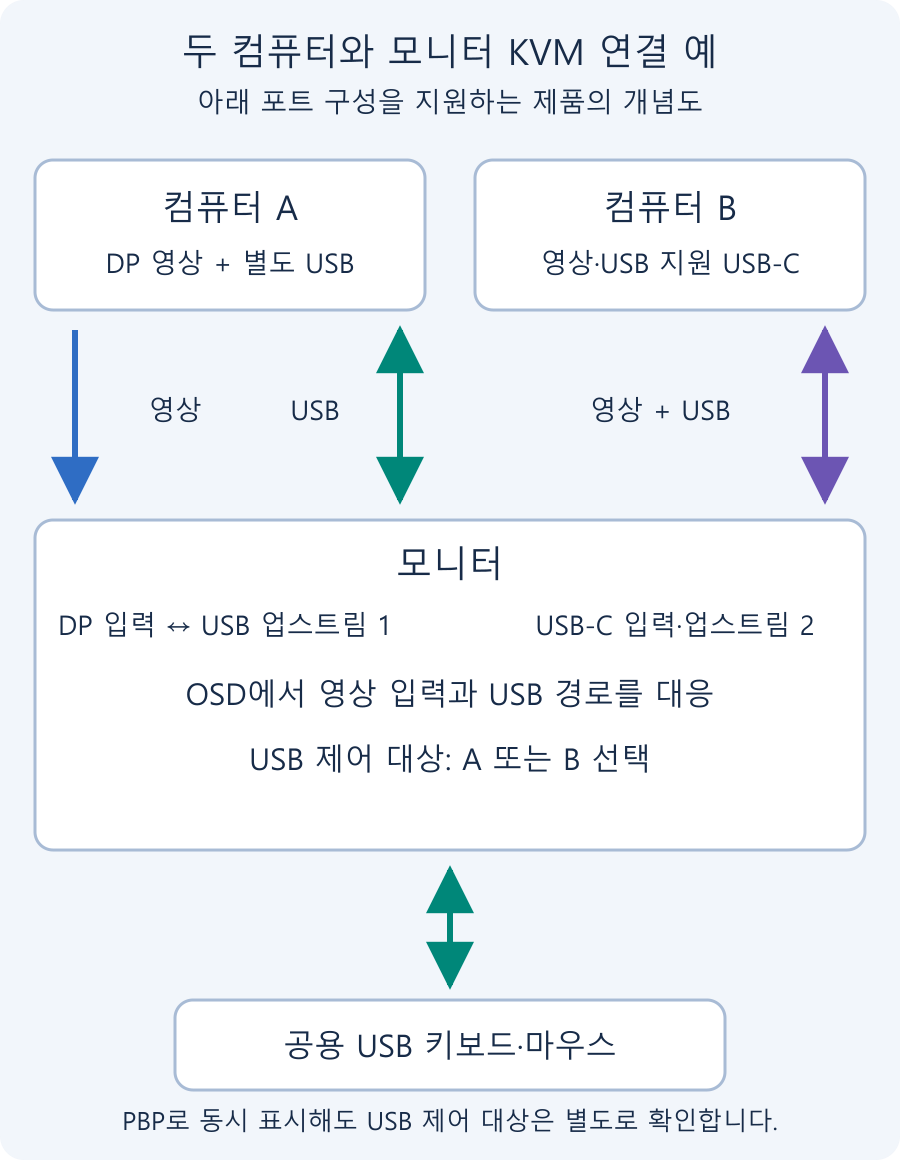
예를 들어 컴퓨터 A는 DisplayPort로 화면을 보내고 별도 USB 케이블로 모니터의 업스트림 1에 연결할 수 있습니다. 컴퓨터 B는 영상과 USB 데이터를 모두 지원하는 USB-C로 연결할 수 있습니다. 이것은 해당 포트 구성을 지원하는 모니터의 연결 예이며 모든 제품의 표준 배선은 아닙니다.
키보드와 마우스는 모니터의 다운스트림 포트에 연결합니다. 모니터는 선택된 컴퓨터 쪽 업스트림에 이 USB 기기들을 연결합니다. USB-C 연결은 케이블 하나로 여러 경로를 묶을 수 있지만 포트와 케이블이 영상·데이터를 모두 지원해야 합니다.
HDMI·일반 DisplayPort 영상만 연결한 컴퓨터에서 화면은 나오는데 키보드가 동작하지 않는다면 USB 업스트림 누락을 먼저 확인하세요. 모니터에 USB 포트가 여러 개 있어도 컴퓨터용 업스트림과 주변기기용 다운스트림은 역할이 다릅니다.
두 컴퓨터를 연결하고 입력을 대응시키는 순서
- 모니터 설명서에서 KVM 지원, 컴퓨터별 업스트림 포트, 지원 영상 입력을 확인합니다.
- 각 컴퓨터에서 영상 케이블과 USB 업스트림을 연결하고, 키보드·마우스를 모니터 다운스트림에 연결합니다.
- OSD의 USB 선택 또는 KVM 설정에서 영상 입력 A에 업스트림 A, 영상 입력 B에 업스트림 B를 대응시킵니다. 메뉴 이름은 제품마다 다릅니다.
- 화면 입력을 A로 선택한 뒤 키보드와 마우스가 A를 조작하는지 확인합니다. B로 바꿔 같은 검사를 합니다.
- PBP를 사용할 경우 두 입력 표시를 켠 뒤 현재 USB 제어 대상과 전환 방법을 별도로 확인합니다.
- 절전 복귀와 재연결에서도 입력·USB 대응이 유지되는지 확인하고, 안 되면 각 컴퓨터의 직접 연결부터 다시 점검합니다.
예를 들어 Dell U3421WE 설명서는 영상 입력에 USB 업스트림을 대응시키는 설정을 안내합니다. 다른 모델의 단자 번호나 화면 메뉴까지 동일하게 적용하지 말고 자신의 설명서에 있는 포트 이름으로 기록해 두세요.
PBP·PIP를 켜면 달라질 수 있는 조건
전체 화면에서는 가능한 해상도와 주사율도 분할 표시에서는 달라질 수 있습니다. HDR·가변 주사율·색 모드나 특정 입력 조합이 제한될 수도 있으므로 실제 사용할 모드의 지원 표를 확인합니다. Adaptive-Sync가 있는 모니터라고 PBP에서도 같은 조건으로 동작하는 것은 아닙니다.
각 컴퓨터가 전체 패널 해상도를 그대로 보내면 분할 영역에서 화면이 축소되거나 비율이 맞지 않을 수 있습니다. 모니터가 안내하는 분할 모드용 해상도를 선택하고 화면 비율·글자 크기를 확인하세요. 잘린다고 무조건 패널 불량으로 판단하기 전에 각 입력 신호와 표시 비율을 봅니다.
PIP는 작은 창으로 상태를 확인할 때 유용하지만 작은 창에 운영체제의 입력 포커스가 자동으로 따라간다는 보장은 없습니다. 화면에 보이는 컴퓨터와 키보드가 조작하는 컴퓨터가 다른지 반드시 확인하세요.
무선 기기와 저장장치를 연결할 때 주의하세요
컴퓨터에 직접 블루투스로 연결한 키보드·마우스는 모니터의 USB 경로를 지나지 않으므로 USB KVM만 바꿔서는 대상이 전환되지 않습니다. USB 수신기를 모니터 허브에 꽂는 방식은 지원될 수 있지만, 기기 종류와 허브·KVM의 호환성을 확인해야 합니다.
외장 저장장치도 전환 대상 포트에 연결돼 있다면 컴퓨터를 바꿀 때 USB 연결이 끊길 수 있습니다. 파일 복사 중에는 전환하지 말고 해당 운영체제의 안전한 제거 절차를 마친 뒤 바꿉니다. 웹캠·오디오 장치처럼 재인식이 필요한 기기는 두 컴퓨터에서 따로 시험합니다.
KVM은 두 컴퓨터 사이의 파일 공유나 인터넷 공유를 자동으로 제공하는 기능이 아닙니다. 회사와 개인 기기를 함께 연결할 때는 회사의 주변기기·저장장치 연결 정책도 확인하세요.
네트워크 연결 스토리지(NAS, Network Attached Storage)는 네트워크를 통해 여러 사용자와 디바이스가 중앙화된 스토리지 장치에 접근할 수 있도록 하는 파일 수준의 데이터 저장 장치입니다. NAS는 데이터 저장, 공유, 백업 등을 효율적으로 관리할 수 있는 솔루션으로 널리 사용됩니다. NAS의 주요 특징 파일 수준 스토리지 NAS는 파일 시스템을 제공하여, 사용자와 애플리케이션이 파일 단위로 데이터를 저장하고 접근할 ...
4극 Y형 케이블 / 마이크를 노트북 또는 스마트폰에 연결하여 사용하는 방법
노트북이나 스마트폰은 마이크가 기본적으로 장착되어 있습니다. 통화할 때는 문제가 없지만, 누군가에게 보여줄 영상을 찍기에는 잡음이 많이 들어갑니다. 그래서 유튜브 등을 위한 영상을 만들 때에는 별도의 마이크를 사용하게 되는데... 마이크에는 보통 3극 케이블이 달려 있습니다. 케이블 끝에 굵은 검은 선이 두 개 있는 것이 3극입니다. 3극 케이블은 헤드폰과 마이크 단자가 따로 있는 기기에 ...
모니터 / OLED의 장단점과 번인 위험을 줄이는 사용 방법
OLED의 발광 구조와 검정·움직임 장점, 밝기·글자·정지 화면 사용 조건을 설명합니다. 보호 기능과 번인 보증을 확인하고 위험을 줄이는 사용 순서를 정리합니다.
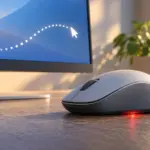
컴퓨터 마우스는 우리가 일상적으로 사용하는 중요한 입력 장치 중 하나입니다. 마우스를 사용할 때 그 움직임의 민감도와 정확성은 사용자의 경험에 큰 영향을 미칩니다. 이 민감도와 정확성을 측정하는 주요 지표가 바로 DPI와 CPI입니다. 이 두 용어는 종종 혼용되어 사용되지만, 각기 다른 의미를 가지고 있습니다. DPI (Dots Per Inch) DPI는 "Dots Per Inch"의 약자로, 마우스가 ...
KT 공유기 / GiGA WiFi Wave 2 / 초기화하는 방법
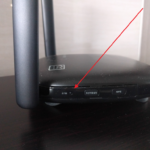
KT 공유기를 사용하고 있습니다. 겉면에 GiGA WiFi Wave 2라고 써있네요. 장기고객 혜택이었는지 결합할인 때문이었는지는 기억이 나지 않지만, 공짜로 사용하고 있습니다. 오랫동안 사용해서인지 작동하는 게 좀 이상해져서 초기화를 했습니다. 방법은 간단한데, 모든 설정이 사라지므로 중요한 설정은 메모해두는 것이 좋습니다. KT 공유기 옆면에 초기화 버튼이 있습니다. 펜 같은 걸로 꾸욱 누르고 잠시 기다랍니다. 전면에 LED가 ...
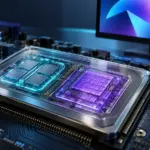
CPU 내장 그래픽이란? 외장 그래픽과의 차이와 선택 기준
내장 그래픽과 별도 그래픽 카드의 구조·메모리·확장성 차이를 설명합니다. CPU별 GPU 유무, 용도별 선택 기준과 화면이 나오지 않을 때의 확인 순서를 정리합니다.
KT 기가 와이파이 공유기 / 초기 아이디와 비밀번호 그리고 초기화 방법
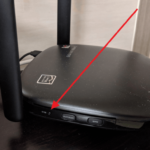
KT에서는 기가 속도를 지원하는 공유기를 임대해주고 있습니다. 예전에는 홈허브라고 했고, 요즘엔 기가 와이파이라고 합니다. KT에서 임대하는 것보다 공유기를 하나 사는 게 더 저렴하다고 생각할 수도 있는데, 약정, 장기고객 등 이런저런 할인을 받으면 거의 무료로 사용할 수 있습니다. 공유기를 신청하면 기사가 와서 설치를 해주는데, 보통 인터넷 연결 확인까지만 해줍니다. 무선 접속 비밀번호 ...
모니터 / VA 패널의 장단점과 검은색 잔상 확인 방법
VA 패널의 명암 장점과 어두운 계조 잔상, 시선에 따른 톤 변화를 설명합니다. 게임·다크 모드·영화용으로 고를 때 확인할 방법을 제공합니다.
ASUS / 메인보드 / 장착 가능한 메모리와 크기 확인하는 방법
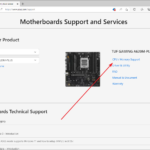
메인보드에 메모리 슬롯이 4개 있고, 최대 인식 메모리가 64GB라고 하면, 16GB 메모리를 4개 끼울 수 있다. 그리고 메모리 규격(DDR4, DDR5 등)만 맞으면 삼성 메모리 사용하든 하이닉스 메모리를 사용하든 상관 없을 거라 생각했는데... ASUS의 경우 메모리 제조사에 따라 메인보드가 인식할 수 있는 크기가 다를 수 있다. 예를 들어 ADATA 메모리는 32GB까지 가능하지만 ...
삼성 SSD / 삼성 매지션으로 펌웨어 업그레이드하는 방법
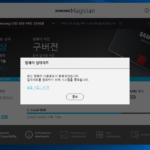
삼성 SSD 850을 사용하고 있습니다. 구입한지는 꽤 되었습니다. 구입 당시 사용하던 메인보드가 AHCI를 지원하지 않아서 성능에서 손해를 좀 보고 있었죠. 이번에 메인보드를 교체하면서 제대로 SSD를 사용해보자라고 마음 먹었습니다. 제일 먼저 한 것은 삼성 매지션 설치입니다. 삼성 매지션은 삼성 SSD 관리를 위한 소프트웨어로, 벤치마크, 최적화, 데이터 완전 삭제 등을 할 수 있습니다. 다운로드는 여기에서 ...