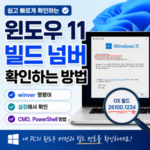
윈도우 11 / 빌드 넘버 확인하는 방법
윈도우 11 빌드 넘버란?
윈도우 11 빌드 넘버는 운영체제의 세부 업데이트 상태를 나타내는 번호입니다. 같은 Windows 11이라도 설치된 기능 업데이트나 누적 업데이트에 따라 빌드 번호가 달라질 수 있습니다.
예를 들어 다음과 같은 형식으로 표시됩니다.
- Windows 11 Pro 24H2
- OS 빌드 26100.xxxx
여기서 24H2는 윈도우 11의 기능 업데이트 버전이고, 26100.xxxx와 같은 숫자가 OS 빌드 넘버입니다. 뒤쪽의 세부 숫자는 누적 업데이트가 적용될 때마다 달라질 수 있습니다.
즉, 윈도우 11 빌드 넘버를 확인하면 내 컴퓨터가 어떤 업데이트 상태인지 더 정확하게 알 수 있습니다.
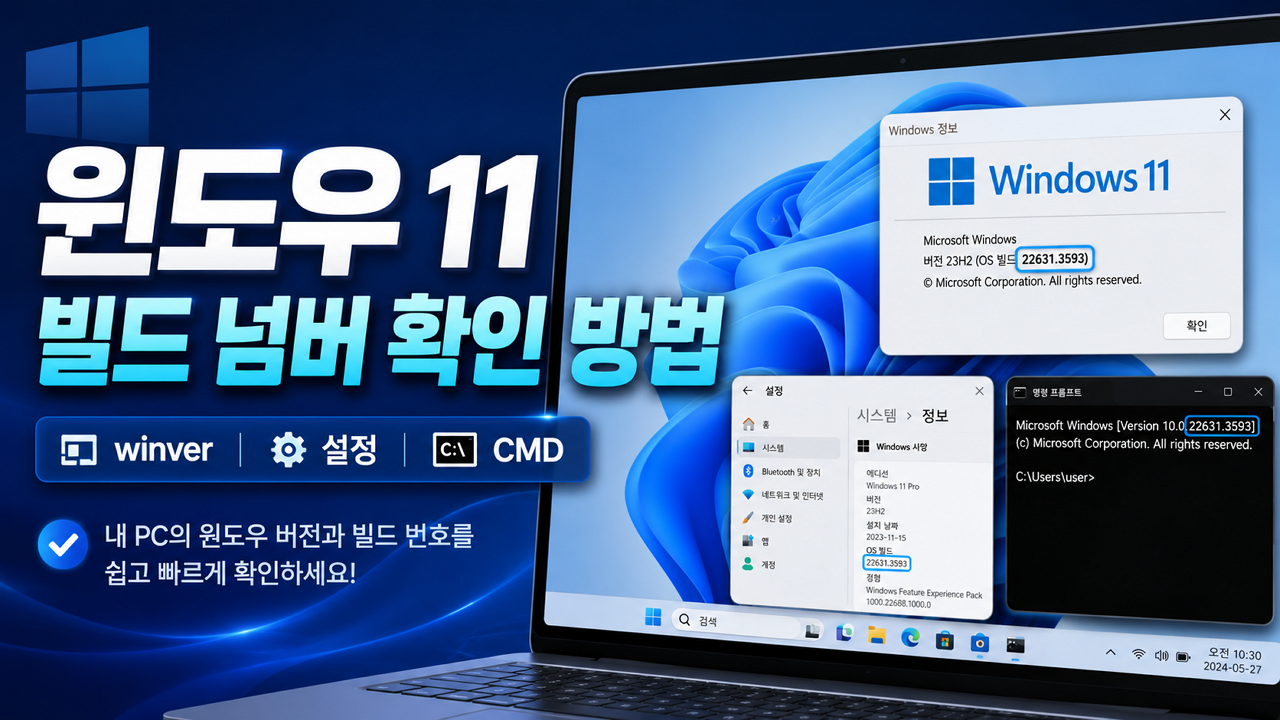
방법 1. winver 명령어로 윈도우 11 빌드 넘버 확인하기
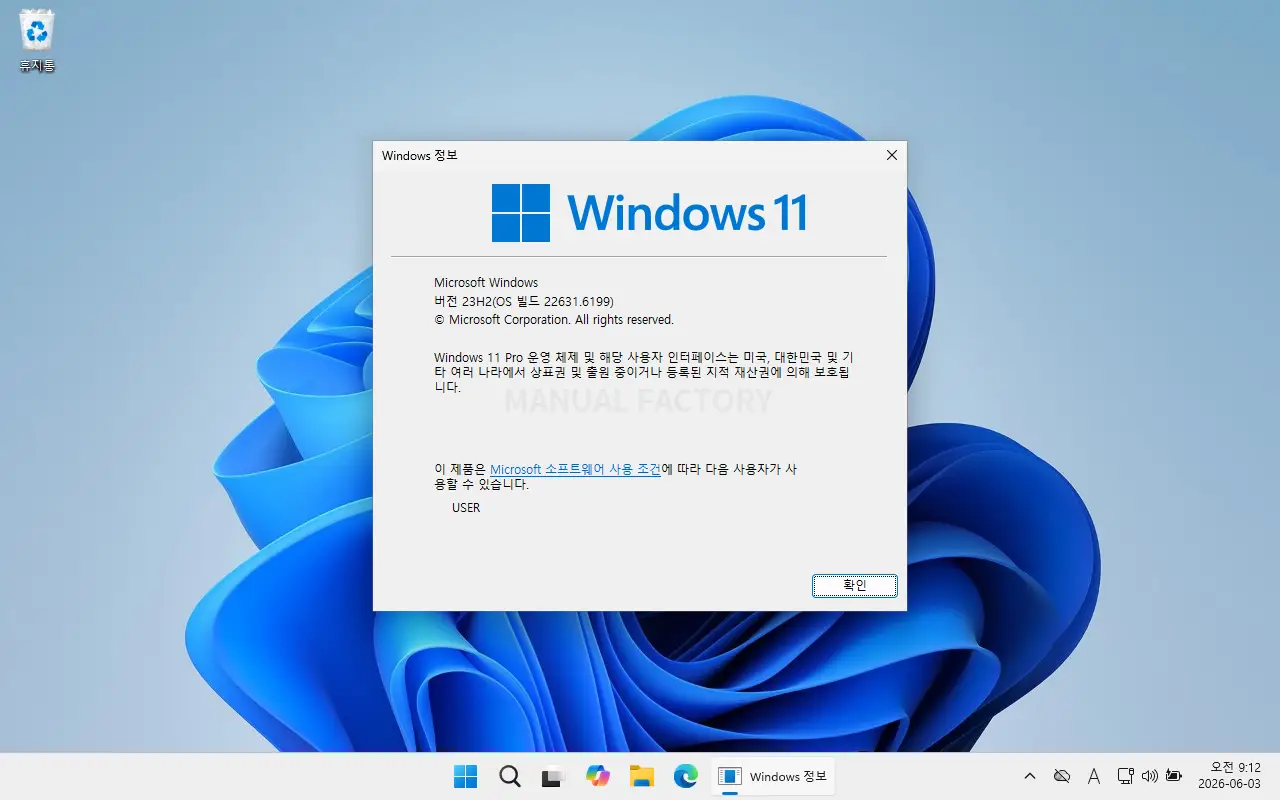
가장 간단하고 많이 사용하는 방법은 winver 명령어를 실행하는 것입니다.
먼저 키보드에서 Windows 키 + R을 누릅니다. 그러면 실행 창이 열립니다. 실행 창에 다음 명령어를 입력합니다.
winver
입력 후 Enter 키를 누르거나 확인 버튼을 클릭하면 Windows 정보 창이 나타납니다. 이 창에서 다음 정보를 확인할 수 있습니다.
- Windows 11 버전
- OS 빌드 번호
- Windows 에디션 정보
- 저작권 및 라이선스 정보
이 방법은 별도의 설정 메뉴를 찾아 들어갈 필요가 없기 때문에 가장 빠르게 윈도우 11 빌드 넘버를 확인할 수 있는 방법입니다.
방법 2. 설정에서 윈도우 11 빌드 넘버 확인하기
마우스로 메뉴를 따라가면서 확인하고 싶다면 설정 앱을 이용하면 됩니다.
먼저 시작 버튼을 클릭한 뒤 설정을 실행합니다. 단축키를 사용하려면 Windows 키 + I를 누르면 됩니다.
그다음 왼쪽 메뉴에서 시스템을 선택하고, 아래쪽으로 스크롤하여 정보를 클릭합니다.
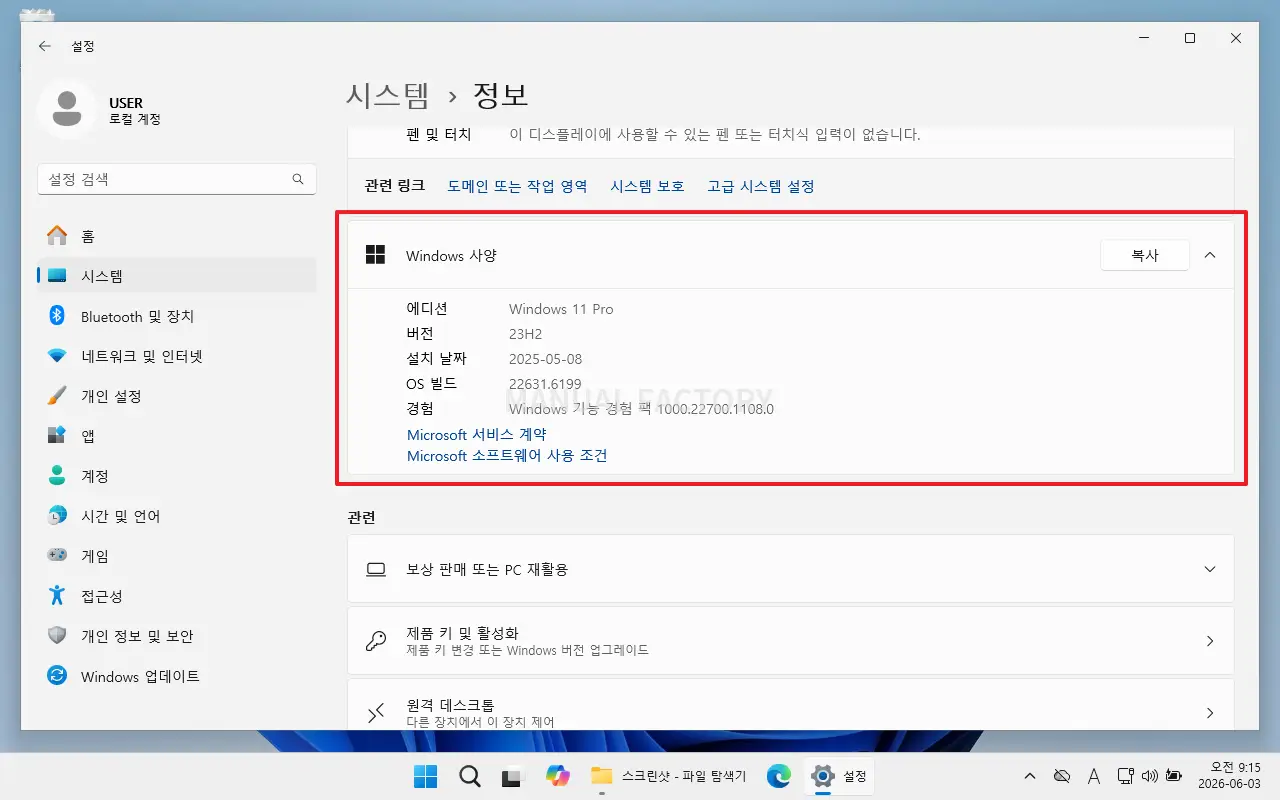
정보 화면에서 Windows 사양 항목을 보면 다음 내용을 확인할 수 있습니다.
- 에디션
- 버전
- 설치 날짜
- OS 빌드
- 경험
여기서 OS 빌드 항목에 표시된 숫자가 바로 윈도우 11 빌드 넘버입니다.
설정 앱에서 확인하는 방법은 빌드 넘버뿐만 아니라 프로세서, RAM, 시스템 종류, 장치 이름 등 PC 사양도 함께 확인할 수 있다는 장점이 있습니다. 따라서 블루스크린 오류, 드라이버 문제, 프로그램 호환성 문제를 문의할 때 유용합니다.
방법 3. 명령 프롬프트 CMD에서 확인하기
명령어 사용에 익숙하다면 CMD에서도 윈도우 11 빌드 넘버를 확인할 수 있습니다.
시작 메뉴에서 cmd를 검색한 뒤 명령 프롬프트를 실행합니다. 또는 Windows 키 + R을 누르고 cmd를 입력해 실행할 수도 있습니다.
명령 프롬프트 창에서 다음 명령어를 입력합니다.
ver
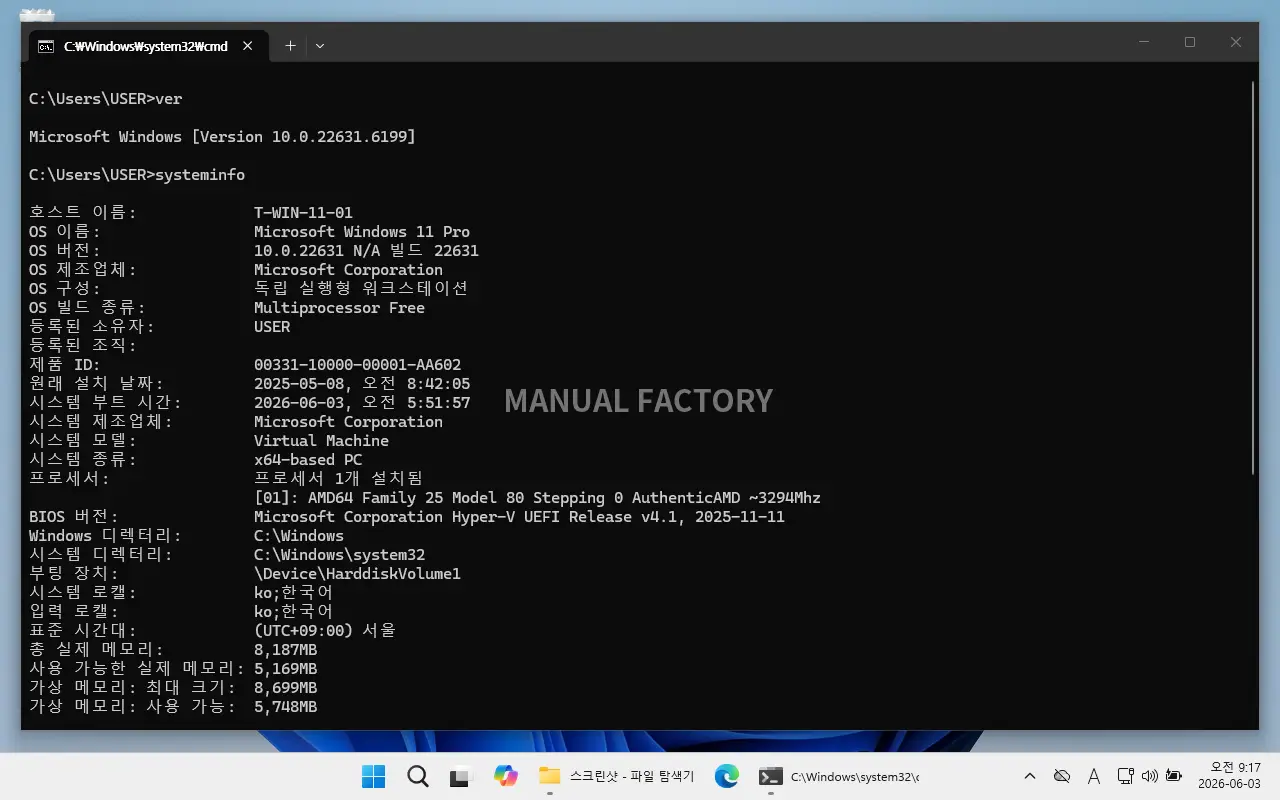
그러면 현재 Windows 버전과 빌드 번호가 간단하게 표시됩니다. 조금 더 자세한 정보를 확인하고 싶다면 다음 명령어를 사용할 수 있습니다.
systeminfo
이 명령어를 입력하면 운영체제 이름, OS 버전, 설치 날짜, 시스템 제조업체, BIOS 버전, 메모리 정보 등 다양한 시스템 정보가 표시됩니다.
출력 내용 중에서 OS 버전 항목을 보면 윈도우 11 빌드 넘버를 확인할 수 있습니다.
방법 4. PowerShell에서 윈도우 11 빌드 넘버 확인하기
PowerShell을 사용해도 윈도우 11 빌드 넘버를 확인할 수 있습니다.
시작 메뉴에서 PowerShell을 검색한 뒤 실행합니다. 그다음 아래 명령어를 입력합니다.
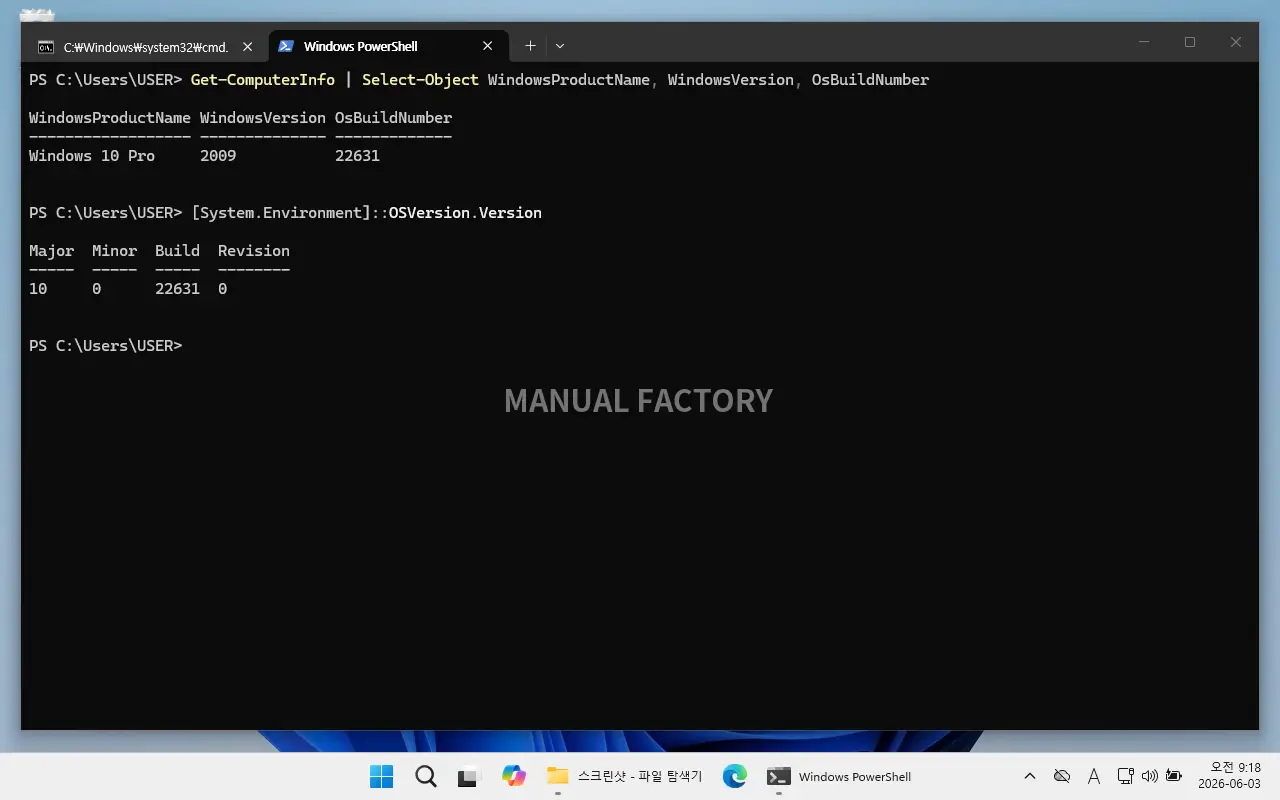
Get-ComputerInfo | Select-Object WindowsProductName, WindowsVersion, OsBuildNumber
이 명령어를 실행하면 Windows 제품명, Windows 버전, OS 빌드 넘버가 정리되어 표시됩니다.
좀 더 간단하게 빌드 번호만 확인하고 싶다면 다음 명령어도 사용할 수 있습니다.
[System.Environment]::OSVersion.Version
PowerShell 방식은 여러 대의 PC를 관리하거나, 스크립트로 윈도우 11 빌드 넘버를 자동 확인해야 하는 경우에 유용합니다.
윈도우 11에서 마우스를 왼손잡이로 설정하는 방법은 다음과 같습니다. 설정을 엽니다.(윈도우 11 / 설정을 여는 세 가지 방법) 왼쪽에서 를 클릭합니다. 오른쪽에서 를 클릭합니다. 으로 설정합니다. 변경 사항이 즉시 적용되므로, 별도의 저장이나 재부팅 없이 바로 사용 가능합니다.
컴퓨터에는 이름이 있습니다. 다수의 컴퓨터를 관리하는 입장이라면 적절히 이름을 정해주는 것이 좋습니다. 윈도우 11에서 컴퓨터 이름을 변경하는 방법 네 가지를 소개합니다. 방법 1, 방법 2, 방법 3은 GUI로 작업하는 것이고, 방법 4는 PowerShell을 사용하는 것입니다. 어떤 방식으로 해도 컴퓨터를 다시 시작해야 컴퓨터 이름 변경이 적용됩니다. 방법 1 / 설정 - 홈 입니다. 상단에 ...
윈도우 11 / 마이크로소프트 계정 없이 로컬 계정으로 설치하는 방법
윈도우 11을 설치할 때 마이크로소프트 계정으로 로그인하라고 합니다. 예전에는 옵션이었는데, 점점 필수처럼 변해가고 있습니다. 인터넷 연결을 끊고 설치하면 인터넷에 연결하라고 합니다. 이를 해결하는 방법이 몇 가지 있는데, 가장 편한 것은... 컴퓨터를 인터넷에 연결을 하지 않습니다. Shift + F10을 누릅니다. 그려면 다음처럼 CMD 창이 뜹니다. oobe\bypassnro를 입력하고 엔터키를 누릅니다. 재부팅하고 다시 진행하는데, 이제는 이 ...
윈도우 11 빌드 넘버는 운영체제의 세부 업데이트 상태를 나타내는 번호입니다. 같은 Windows 11이라도 설치된 기능 업데이트나 누적 업데이트에 따라 빌드 번호가 달라질 수 있습니다.
윈도우 11 / Microsoft Defender / 검사 예외 처리 하는 방법
Microsoft Defender에서 특정 파일, 폴더, 파일 형식, 프로세스를 검사 대상에서 제외하는 방법을 설명합니다. Windows 보안 설정과 PowerShell을 이용한 검사 예외 추가 및 삭제 방법도 함께 정리합니다.

윈도우 11의 작업 표시줄 단추를 작게 만드는 설정이 추가되었습니다. 설정의 에서 설정할 수 있습니다. 항상, 작업 표시줄이 꽉 찼을 때, 안 함 중에서 선택하시면 됩니다.
윈도우 11을 사용하다 보면 계정을 만들 때 표준 사용자(Standard User)와 관리자 계정(Administrator) 중 하나를 선택할 수 있습니다. 겉보기에는 큰 차이가 없어 보이지만, 실제로는 시스템을 다루는 권한에서 큰 차이가 있습니다.
윈도우 11의 메모장(Notepad)은 기본적인 텍스트 편집기로, 다양한 텍스트 파일을 열고 편집할 수 있습니다. 최신 버전의 메모장은 사용자 인터페이스와 기능면에서 몇 가지 향상이 있습니다. 윈도우 11에서 메모장을 여는 세 가지 방법을 알려드립니다.
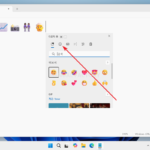
이모지(Emoji)는 감정, 사물, 동작, 장소, 기호 등을 그림이나 아이콘으로 나타내는 문자입니다. 😃😂❤️✨ 같은 그림들이 바로 이모지입니다. 윈도우 11에서 이모지를 사용하는 방법은 다음과 같습니다.
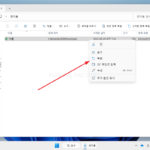
윈도우 11의 휴지통 기능은 사용자들이 삭제한 파일을 임시로 보관하여, 필요할 경우 복구할 수 있게 해줍니다. 즉, 기본적으로 삭제는 휴지통이라는 폴더로 이동하는 것입니다. 기본 기능 삭제 파일 또는 폴더를 선택 후 Delete 키를 누르거나, 마우스 우클릭 후 휴지통 아이콘을 클릭하면, 해당 파일 또는 폴더는 휴지통으로 이동합니다. 휴지통에 파일 또는 폴더가 있으면 휴지통 아이콘이 휴지가 있는 ...