카테고리: Microsoft 365
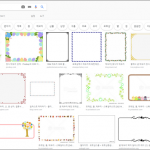
파워포인트 / 슬라이드에 테두리 만드는 방법
채우기 없는 직사각형과 테두리 이미지로 슬라이드 외곽을 꾸미는 방법을 설명합니다. 마스터 적용, 선 잘림과 이미지 이용 권한도 함께 확인합니다.
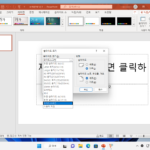
파워포인트 / 슬라이드 크기 변경하는 방법
표준·와이드스크린·사용자 지정 슬라이드 크기를 설정하는 방법을 안내합니다. 최대화와 맞춤 확인의 차이, 비율 변경 후 콘텐츠를 점검할 기준도 설명합니다.
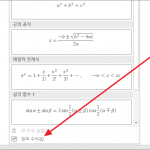
파워포인트 / 수식 삽입하는 방법
기본 수식, 잉크 수식, 수식 구조 도구로 파워포인트에 수식을 넣는 방법을 설명합니다. 편집 가능한 수식과 이미지의 차이, 입력 결과를 확인할 항목도 다룹니다.
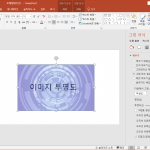
파워포인트 / 이미지 투명하게 만드는 방법
그림 투명도 메뉴와 도형의 그림 채우기를 사용해 이미지를 반투명하게 만드는 방법을 설명합니다. 전체 투명도와 배경 제거의 차이, 그림이 늘어나는 문제도 구분합니다.
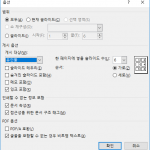
파워포인트 / PPT 파일을 PDF 형식으로 저장하는 방법
파워포인트를 PDF로 저장하고 슬라이드 범위·유인물·품질 옵션을 선택하는 방법을 안내합니다. PDF에 유지되지 않는 애니메이션과 배포 전 검토 사항도 설명합니다.
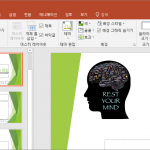
파워포인트 / 모든 슬라이드에 이미지(로고, 워터마크) 한 번에 삽입하는 방법
슬라이드 마스터로 로고나 워터마크를 여러 슬라이드에 넣고 수정·삭제하는 방법을 설명합니다. 특정 슬라이드에 이미지가 나타나지 않을 때 확인할 마스터·레이아웃 조건도 다룹니다.

파워포인트 / 암호 설정하는 방법, 암호 해제하는 방법
열기 암호와 쓰기 암호의 차이를 구분하고 파워포인트에서 설정·해제하는 과정을 설명합니다. 암호 저장 후 확인 방법과 분실 시 주의사항도 함께 안내합니다.
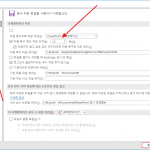
파워포인트 / 자동 저장 하는 방법
자동 복구 정보 저장 간격을 설정하고 저장하지 않은 프레젠테이션을 찾는 방법을 안내합니다. Microsoft 365의 AutoSave와 자동 복구의 차이, 복구가 보장되지 않는 상황도 구분합니다.
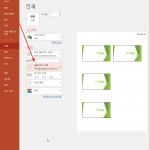
파워포인트 / 한 페이지에 여러 슬라이드 인쇄하는 방법
파워포인트 유인물과 Acrobat 다중 인쇄로 한 장에 여러 슬라이드를 배치하는 방법을 설명합니다. 슬라이드 배열 방향, 글자 크기와 중복 축소를 확인해 읽기 쉬운 인쇄물을 만들 수 있습니다.
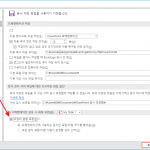
파워포인트 / 글꼴 포함하여 저장하는 방법
파워포인트에서 글꼴을 포함해 저장하는 절차와 문자 포함 범위의 선택 기준을 설명합니다. 글꼴 저장 오류, 포함·편집 권한, 다른 컴퓨터에 전달하기 전 확인할 사항도 함께 알아봅니다.